


Erstellung einer Windows XP-Slipstream-Disk mit nLite
Einführung
Angenommen, Sie haben einen neuen Computer mit
Windows Vista und möchten, wie viele andere auch, BootIt Next Generation (BING) für das
Dual-Booting von Windows XP und Windows Vista verwenden. Dies lässt sich zwar
mit BING leicht bewerkstelligen, indem Sie dem Video-Tutorial zur
Installation von Windows XP auf einer eigenen Partition folgen, doch ein Problem
bleibt bestehen: Die Standard-Installations-CD von Windows XP unterstützt
Ihre neuen SATA-Speichergeräte nicht.Dieses Tutorial führt Sie durch den Prozess der Verwendung eines Drittanbieter- Dienstprogramms namens nLite, um eine neue Windows XP-Installations- Disk zu erstellen, die die SATA-Treiber und das neueste Service Pack enthält, die für das Windows XP-Setup erforderlich sind, damit Ihre Festplatten ordnungsgemäß erkannt werden. Dieser Vorgang wird als Slipstreaming bezeichnet.
Die meisten neuen HP- und Dell-Systeme verwenden einen Intel-SATA-Chipsatz. Daher verwendet dieses Tutorial die Intel-SATA-Treiber als Beispiel.
Überblick
Im Wesentlichen umfasst der unten beschriebene Slipstreaming-Prozess:- Herunterladen und Installieren des nLite-Software-Dienstprogramms
- Herunterladen und Extrahieren der 32-Bit-SATA-Treiber von der Intel-Website
- Herunterladen des neuesten Windows XP Service Packs
- Ausführen von nLite zur Erstellung einer neuen, slipstreamed 32-Bit-Windows XP-Installations-Disk
Herunterladen und Installieren
- Besuchen Sie die Intel-Website und laden Sie die
Intel Rapid Storage-Technologie F6-Treiber-Diskettenversion in einen Ordner auf
Ihrem System herunter. Verwenden Sie die Version, die Ihnen die einzelnen .inf-,
.cat- und .sys-Dateien anstelle eines Installers liefert.

- Laden Sie den nLite-Installer in einen Ordner auf Ihrem System herunter.
Hier habe ich sowohl den Treiber als auch den nLite-Installer in denselben Ordner auf meinem Desktop heruntergeladen:
-
Klicken Sie doppelt auf die heruntergeladenen Intel-Treiber
(f6flpy32_85 in diesem Beispiel) und wählen Sie Alle Dateien
extrahieren. Belassen Sie den Standard-Zielordner
und klicken Sie auf Extrahieren.

- Gehen Sie zurück zu dem Ordner, der den nLite-Installer enthält, und klicken Sie doppelt darauf,
um den Setup-Assistenten zu starten. Sie können die Installation mit den
Standardeinstellungen abschließen, indem Sie dem Setup-Assistenten folgen.

Erstellen der Slipstream-Disk
- Starten Sie die
nLite-Anwendung über das Windows-Startmenü.

- Legen Sie Ihre Windows XP-Installations-CD in Ihr CD/DVD-Laufwerk ein.
Hinweis: Wenn das AutoPlay-Dialogfeld erscheint oder das Windows XP-Installationsprogramm startet, brechen Sie den Vorgang ab, indem Sie auf das X in der oberen rechten Ecke des Fensters klicken.
- Klicken Sie im Dialogfeld Pfad zu den Windows-Installationsdateien auf die Schaltfläche Durchsuchen.

- Wählen Sie das Laufwerk aus, das Ihre Windows XP-Installations-
Disk enthält.

- Wählen Sie einen Speicherort für die Dateien.

Hier wähle ich Neuen Ordner erstellen mit dem Namen XPDisc auf dem Laufwerk Lokaler Datenträger (C:):

- nLite kopiert die Dateien von der CD in den oben
gewählten Ordner. Sobald der Vorgang abgeschlossen ist, werden
Informationen zu den XP-Installationsdateien angezeigt.
Überprüfen Sie die Informationen und klicken Sie dann auf Weiter.

- Klicken Sie auf Weiter, um das Dialogfeld Vorgaben zu überspringen.

- Wählen Sie die Aufgaben Service Pack, Treiber und Bootfähiges ISO-Image aus und klicken Sie dann auf Weiter.

- Beziehen Sie das neueste (oder gewünschte) Windows Service Pack
von der Microsoft-Website.
Hier habe ich den in nLite bereitgestellten Link verwendet, um den Service Pack-Download zu finden:

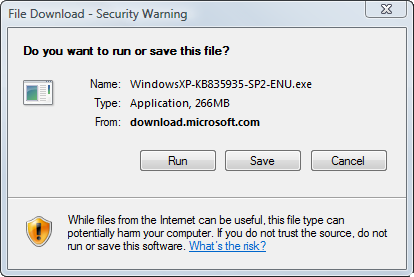
Dann habe ich auf der Microsoft-Website nach dem herunterladbaren Service Pack gesucht (Sie möchten nicht das Service Pack von Windows Update oder Microsoft Update verwenden). Wichtiger Hinweis: Wenn Sie Vista verwenden, um die Slipstream-Disk zu erstellen, sollten Sie nur SP2 (nicht SP3) herunterladen, da Ihr XP- Produktschlüssel sonst bei Neuinstallationen möglicherweise nicht funktioniert. Hinweis-Update: Das Problem mit dem Produktschlüssel unter Vista wurde vermutlich in einem nLite-Update behoben, was wir jedoch nicht bestätigt haben. Vista-Benutzer können XP SP2 hier beziehen. XP-Benutzer können XP SP3 hier beziehen.

Ich habe es in einem Ordner auf meinem Computer gespeichert:
- Klicken Sie in nLite auf die Schaltfläche Auswählen, um die oben
heruntergeladene Service Pack-Datei auszuwählen:

Hier habe ich sie gespeichert:

- nLite kümmert sich nun um das Extrahieren der Dateien und
die Integration des Service Packs:

- Sobald die Service Pack-Integration oben abgeschlossen ist,
müssen Sie die zuvor heruntergeladenen SATA-Treiber
integrieren. Klicken Sie auf die Option Einfügen und
wählen Sie eines der Elemente aus dem Ordner aus, in den Sie
die Dateien extrahiert haben:


Hier wurden die Dateien zuvor extrahiert. Ich habe das Element iaAHCI ausgewählt und auf Öffnen geklickt:

- Wählen Sie die zu integrierenden Treiber aus. Hier habe ich
alle Treiber ausgewählt, indem ich auf den ersten geklickt, die Umschalt-Taste gedrückt gehalten habe, während ich auf den letzten geklickt habe, und dann auf OK geklickt habe:

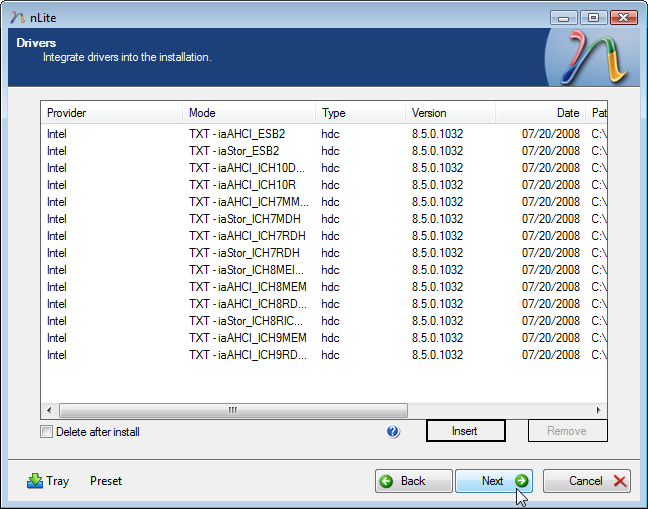
- Sobald alle Treiber zur Integration bereitstehen, klicken Sie auf Weiter:
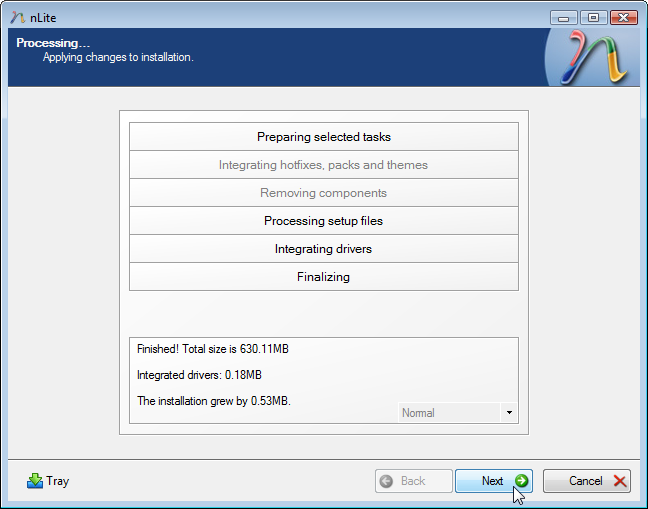
- Klicken Sie auf Ja, um den Vorgang zu starten:

Sobald er abgeschlossen ist, klicken Sie auf Weiter:
- Brennen Sie nun eine neue Disk, indem Sie eine leere CD oder DVD in das
Laufwerk einlegen, den Modus Direktes Brennen wählen, das
korrekte Gerät und die Überprüfungsoption auswählen und schließlich auf die Schaltfläche
Brennen klicken:

- Sie können die Disk nun verwenden, um Windows XP auf Ihrem neuen Computersystem zu installieren. Sehen Sie sich das Video zur Installation von Windows XP auf einer eigenen Partition auf den How-To-Seiten an.