


创建包含
Image for Windows 的 Win7RescuePE 启动盘
注意:Win7RescuePE 项目已停止维护 且不再受支持。本教程仅为支持 已经在运行 Win7RescuePE 项目的用户而保留。所有其他 用户应参考 TBWinPE 教程,您可以 点击此处查看。
本教程旨在指导您创建包含 Image for Windows (IFW) 的 Win7RescuePE 启动盘,该启动盘可作为 CD/DVD 或 UFD(USB 闪存盘)启动。Win7RescuePE 是一个可以在 WinBuilder 工具中运行的项目,用于创建基于各种版本 WinPE 的启动盘,同时提供用户友好的 Windows 工作环境。
要求:
在开始之前,请查看该项目的以下要求:
- 操作系统:
需要 Windows XP SP2 或更高版本。推荐使用 Windows 7、Windows Vista SP1(或更高版本)或 Windows XP SP3。
注意: 用于创建 Win7RescuePE 启动盘的计算机可以运行受支持操作系统的 32 位 或 64 位 版本。
- 生成源:
- Microsoft Windows 7 DVD(32 位版本)
注意: 目前不支持使用 64 位 Windows 7 DVD 作为生成源。进一步说明,Win7RescuePE 启动盘可以在 64 位 Windows 操作系统上生成,但不能使用 64 位 Windows 7 DVD 作为源文件进行生成。
- Windows 自动安装工具包 (AIK)
生成 Win7RescuePE 启动盘需要 Windows AIK。根据所使用的 Windows 版本,您可以使用 Windows 7 AIK 或 Windows Vista SP1 AIK。
这些下载文件非常大(1.3GB 至 1.6GB)。建议使用高速互联网连接。下载完成后,必须将 Windows AIK 刻录到 DVD 然后进行安装(参见步骤 4)。
下载页面可以在此处找到:
- Windows 7 AIK:
http://www.microsoft.com/downloads/details.aspx?FamilyID=696dd665-9f76-4177-a811-39c26d3b3b34
如果您使用 Windows 7 AIK,请确保您运行的是以下受支持的操作系统之一:
- Windows 7 系列
- Windows Vista SP1(或更高版本)
- Windows Server 2008 系列
- Windows Server 2008 R2 系列
- Windows Server 2003 Service Pack 2
注意: 尽管在 Windows XP 上使用 Windows 7 AIK 未获得官方支持,但在 Windows XP SP3 上的测试生成已成功完成。如果您在 Windows XP SP3 上安装 Windows 7 AIK,您很可能还需要安装 .NET Framework 和 MSXML 6 SP1 程序中的一个或两个(参见步骤 4)。
- Windows Vista SP1 AIK:
http://www.microsoft.com/downloads/details.aspx?FamilyID=94bb6e34-d890-4932-81a5-5b50c657de08
如果您使用 Windows Vista SP1 AIK,请确保您运行的是以下受支持的操作系统之一:
- Windows 7 系列
- Windows Vista SP1(或更高版本)
- Windows XP SP3
- 已安装 KB926044 的 Windows XP SP2
- Windows Server 2008
- 已安装 KB926044 的 Windows Server 2003 Service Pack 1
- Windows Server 2003 Service Pack 2
注意: 根据所使用的操作系统(例如 Windows XP SP2),可能需要安装额外的更新和/或程序(参见步骤 4)。
- Windows 7 AIK:
- Microsoft Windows 7 DVD(32 位版本)
- Image for Windows:
Image for Windows (IFW) 必须安装在您用于创建生成的系统上。
- WinBuilder:
WinBuilder 是实际生成启动盘的程序。通常建议使用最新的稳定版 WinBuilder。但是,如果您在使用其他版本创建生成时遇到问题,请尝试本教程中使用的版本。截至本文撰写时,最新稳定版本为 2010 年 2 月 19 日发布的 WinBuilder 080。本教程中的步骤已使用 Win7RescuePE v.13 和 WinBuilder 080 & 078 SP6 进行了测试。WinBuilder 的下载链接如下:
http://www.boot-land.net/forums/index.php?showforum=22 或 www.winbuilder.net - Win7RescuePE 项目:
该项目最初可直接从 WinBuilder 程序中下载。截至本文撰写时,由于托管该项目的域名丢失且尚未迁移,这已无法实现。为了协助创建此项目,所需文件以 ZIP 文件形式提供下载。该文件包含完整的 Win7RescuePE 项目,可在 winbuilder.net 站点的以下链接下载:
Win7RescuePE 项目下载 (89.9MB) (链接已禁用 - 请参阅下方说明)注意: winbuilder.net 站点有时无法访问。如果您在下载文件时遇到问题,请稍后重试。
该项目的最后已知位置为:
http://nativeex.exec-se.de/Downloads/Complete/Win7RescuePE/Win7RescuePE_2010_APR_10.zip - 硬盘空间:
在 Win7RescuePE 生成过程中需要大约 2GB 的可用空间。安装 Windows AIK 需要高达 1.5GB 的可用空间。
- 内存 (RAM):
目标系统至少需要 512MB。 注意: 不建议也不支持在内存少于 512MB 的系统上启动 Win7RescuePE 生成,尽管如果生成中包含的程序极少,它可能仍会工作。
步骤 1:下载并安装 WinBuilder
从下方链接下载 WinBuilder。建议使用最新的稳定版本。
http://www.boot-land.net/forums/index.php?showforum=22 或 www.winbuilder.net
WinBuilder 下载页面将类似于下面的屏幕截图:

WinBuilder 下载将是一个包含一个文件 (WinBuilder.exe) 的 ZIP 文件。
重要提示: 由于此文件来自另一台计算机,Windows 可能会阻止它。是否发生这种情况取决于 Windows 版本和安全设置。如果文件被阻止,它将无法正常工作。要检查文件是否被阻止,请右键单击下载的文件,从弹出菜单中选择属性,然后查看“常规”选项卡上是否存在解除锁定按钮。如果存在,请单击解除锁定按钮。被阻止文件的示例如下所示:

将此文件解压到您想要运行 WinBuilder 的文件夹中。建议您在驱动器根目录下创建一个新文件夹(C:\WinBuilder、D:\WinBuilder 等)并将 WinBuilder.exe 解压到此处。还建议文件夹路径和文件夹名称本身不要包含任何空格,因为这在某些情况下可能会导致问题。
步骤 2:下载并解压 Win7RescuePE 项目
如果尚未下载,请从以下链接下载 Win7RescuePE 项目文件:Win7RescuePE 项目下载
检查项目 ZIP 文件是否已被 Windows 阻止,如果是,请解除锁定。有关更多信息,请参阅步骤 1 中的重要提示。
将项目 ZIP 文件解压到一个新文件夹。项目文件将位于解压后的 Win7RescuePE_Upload 文件夹中。使用资源管理器浏览到该文件夹,并将 Projects 文件夹复制到您的 WinBuilder 文件夹中(例如 C:\WinBuilder)。WinBuilder 文件夹现在应如下图所示:

通过执行 WinBuilder.exe 启动 WinBuilder。如果在 Windows Vista 或 Windows 7 中运行,WinBuilder 需要以管理员身份运行。如果启用了 UAC(默认设置),请在 UAC 提示符下单击继续或是以允许 WinBuilder 运行。如果 WinBuilder 没有正确自动提升权限,您可以手动右键单击 WinBuilder.exe 并从弹出菜单中选择以管理员身份运行。
WinBuilder 启动时,主屏幕将如下图所示:

步骤 3:在 Win7RescuePE 中安装 IFW 文件
IFW 包含一个工具 (bartpe.exe),它将安装在 Win7RescuePE 启动盘中包含 IFW 所需的文件。该文件位于 IFW 安装文件夹中(默认为 C:\Program Files\TeraByte Unlimited\Image for Windows\V2)。成功使用此工具要求 WinBuilder 中已存在 Win7RescuePE 项目(如上述步骤 2 所述)。
如果 WinBuilder 当前正在运行,请在继续之前退出。
启动 bartpe.exe 工具,并在 PE Builder Type(PE 生成器类型)中选择 Win7RescuePE 选项。在 PE Builder Location (PE 生成器位置)字段中,浏览并选择 WinBuilder 文件夹。例如,如果 WinBuilder 安装在 C:\WinBuilder 文件夹中,则 PE Builder Location 字段应包含 C:\WinBuilder。在 Product Key (产品密钥)字段中,输入(或复制/粘贴)您的注册名称和 IFW 产品密钥。要在启动 Win7RescuePE 光盘时自动启动 IFW,请选中 Run Image for Windows automatically (自动运行 Image for Windows)复选框(此选项稍后也可以在 WinBuilder 中选择或取消选择)。如果您计划将 Win7RescuePE 生成放置在 UFD(或其他可写介质)上,请选择 Preserve key for writable media (为可写介质保留密钥)选项。此外,您可以选择是否包含 TBIView、TBIMount 和 TeraByte OSD Tool(必须安装这些程序才能被选中)。

按 确定 完成设置。工具完成后,您应该会收到成功消息。

注意: 如果您使用的是 Windows 7,退出 IFW PE Builder 工具 (bartpe.exe) 时可能会显示 程序兼容性助手 窗口。如果发生这种情况,您可以放心地选择 此程序已正确安装 选项。
现在,WinBuilder 文件夹内的 Projects\Win7Rescue\Apps 文件夹下将有一个 TeraByte 文件夹。TeraByte 文件夹将包含多个文件(取决于所选选项),包括 ifw.script,如下图所示:

运行 WinBuilder 程序。您现在应该可以在 Apps >> TeraByte 部分下选择 Image for Windows 脚本,然后能够选择或取消选择可用的复选框选项:
- 自动启动 IFW
- 在桌面添加 IFW 快捷方式
- 在快速启动栏添加 IFW 快捷方式
- 从 RAM 运行 (boot.wim) - 推荐
您还可以选择包含哪些可选程序(如果在创建插件时已选择)。
这些选项可以根据每次启动盘的生成需要进行更改。注意: 为了确保在生成中能正确访问 IFW,建议保持选中 从 RAM 运行... 选项。
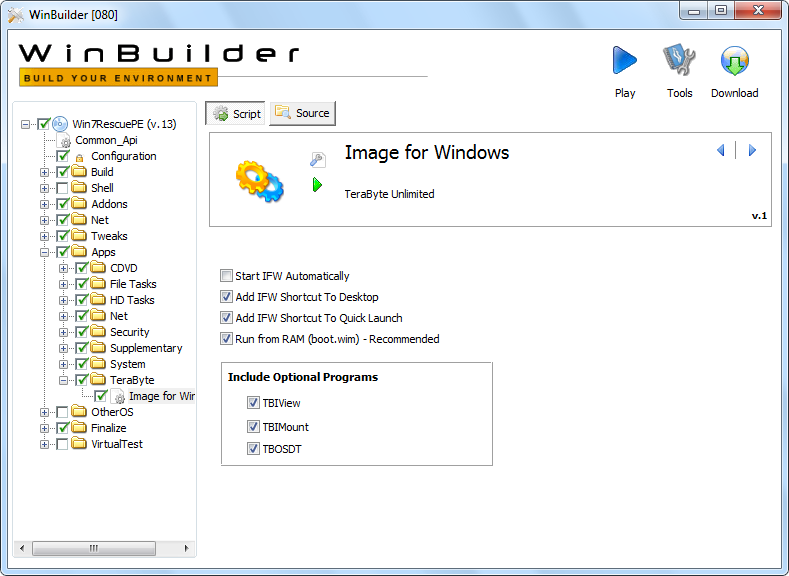
注意: 没有必要在每次生成前都运行 IFW PE Builder 工具 (bartpe.exe)。只有在您想要升级 IFW 版本时才需要这样做,不过您也可以通过将 imagew.exe、cdboot.f35 和 cdboot.ifd 文件从 IFW 安装文件夹复制到 WinBuilder 下的 TeraByte 文件夹来完成升级。如果需要,您还可以在生成前编辑 TeraByte 文件夹内的 ifw.ini 文件以更改默认 IFW 设置。
步骤 4:安装 Windows AIK
生成 Win7RescuePE 启动盘需要 Windows AIK。根据所使用的 Windows 版本,您可以使用 Windows 7 AIK 或 Windows Vista SP1 AIK。下载页面可以在此处找到:
- Windows 7 AIK:
http://www.microsoft.com/downloads/details.aspx?FamilyID=696dd665-9f76-4177-a811-39c26d3b3b34
注意: 如果您使用 Windows 7 AIK,请确保您运行的是受支持的操作系统之一(参见上方的要求部分)。
- Windows Vista SP1 AIK:
http://www.microsoft.com/downloads/details.aspx?FamilyID=94bb6e34-d890-4932-81a5-5b50c657de08
注意: 如果您是在 XP 上安装,请确保您的系统支持它(参见上方的要求部分)。
从 Microsoft 下载的 Windows AIK 将是一个 ISO 文件,大小约为 1.3GB 至 1.6GB。下载完成后,使用 BurnCDCC 等工具将 ISO 文件刻录到 DVD。此工具随 IFW 一起提供,也可以从 TeraByte Unlimited 的以下链接下载:
https://www.terabyteunlimited.com/downloads-free-software.htm
要开始安装,请插入 DVD 并等待 Windows AIK 欢迎屏幕出现。如果插入 DVD 后没有自动运行,您可以在资源管理器窗口中打开 DVD 驱动器,然后双击 startcd.exe。请务必注意欢迎屏幕上的安装要求,其中指定了 Windows AIK 支持哪些 Windows 版本(及 Service Pack 级别)。

从欢迎屏幕菜单中选择 Windows AIK 安装。经过一些初始化和许可协议屏幕后,将出现以下对话框:

上面显示的默认设置运行良好,建议保留。如果您不确定安装驱动器上是否有足够的可用空间,请在继续之前使用磁盘开销按钮检查所需的磁盘空间。准备就绪后,单击下一步开始安装。完成后,将出现以下屏幕:

注意:Windows AIK 需要安装 .NET Framework 和 MSXML 6.0。如果系统中尚未安装这些组件,Windows AIK 安装程序将检测到此情况并要求您先安装其中之一或两者。两者都可以从同一张 DVD 安装,并显示在欢迎屏幕菜单上的 .NET Framework 安装和 MSXML 6.0 [SP1] 安装中。Windows XP(特别是该版本)通常需要安装这些程序。
步骤 5:在生成启动盘之前配置 Win7RescuePE
运行 WinBuilder(如果步骤 3 后尚未运行)。它应该在初始屏幕上并显示 Win7RescuePE 项目。
在左侧窗格中选中 Win7RescuePE 项目,点击顶部的 Source(源)按钮。Paths(路径)配置屏幕现在将可见,如下图所示:

此屏幕上的关键项是 Source directory(源目录),它告诉 Win7RescuePE 在哪里可以找到生成启动盘的源文件。Target directory(目标目录)和 ISO file(ISO 文件)项可以保留默认设置。
由于您将使用 Windows 7 DVD 作为源,请将 DVD 插入 DVD 驱动器,并使用 Source directory 对话框中的“浏览”按钮选择 Windows 7 DVD 的驱动器盘符。在上面的屏幕截图中, D:\ 驱动器是 Windows 7 DVD 的位置。为了方便起见并加快生成速度,您也可以 将 Windows 7 DVD 的内容复制 到硬盘上您选择的文件夹中,然后为 Source directory 设置指定该位置。例如,如果您将 DVD 的内容复制到文件夹 C:\Windows7DVD,则应为 Source directory 设置指定该位置。
接下来,选择顶部的 Script(脚本)按钮,然后在左侧窗格中选择 Configuration(配置)。这将调出 Win7RescuePE 的 Configuration 屏幕,如下图所示:

建议首次生成时使用上述设置。与默认设置相比,唯一的更改是将 Screen resolution(屏幕分辨率)设置为 1024x768 或更高(在较低分辨率下,IFW 将无法在屏幕上完整显示)。点击 Save(保存)按钮保存更改。
展开左侧窗格中的 Build 部分并选中 PreConfig 项。验证 Windows AIK 安装路径是否正确。除非您将 Windows AIK 安装到了非默认位置,否则此设置默认应该是正确的。如有必要,请浏览到正确的文件夹以设置正确的路径。

点击 Get Info 按钮(它将处理几秒钟),然后点击 CheckSource 按钮以验证 Win7RescuePE 是否能找到 Windows 7 DVD 和 Windows AIK。例如:

对于首次生成,您可以取消选择(取消勾选)大多数包含的 Apps 脚本(这些脚本不是生成所必需的)。取消选择:
- CDVD
- File Tasks
- HD Tasks
- Net
- Security
- Supplementary
- System
注意: 如果您决定保留部分(或全部)默认脚本,请确保取消选择 Apps >> HD Tasks >> Imaging >> TeraByteUnlimited 脚本。此脚本是 Win7RescuePE 默认脚本中包含的,不是您想在生成中使用的那个。

步骤 6:配置 IFW
为了确保 IFW 将包含在启动盘中,请展开左侧窗格中的 Apps >> TeraByte 部分,并验证 Image for Windows 项是否已勾选(默认应该是勾选的)。选中 Image for Windows 项后,右侧窗格将显示 IFW 配置屏幕。您可以根据每次生成的偏好设置这些选项。IFW 配置屏幕的截图如下所示(在步骤 3 中也已显示):

对于您的首次生成,建议将选项保留为默认值。
注意: 为了在各种启动介质(ISO、CD/DVD、UFD 等)上获得最佳效果,请保持选中 从 RAM 运行... 选项。
步骤 7:生成 Win7RescuePE 启动盘(ISO 文件)
此步骤将生成启动盘并创建 Win7RescuePE ISO 文件,该文件(默认情况下)将创建在 WinBuilder 下的 ISO 文件夹中,并命名为 Win7RescuePE.iso。请注意,在 USB 闪存盘 (UFD) 上创建 Win7RescuePE 在此步骤之后还需要一些额外步骤,将在下方的步骤 8 中介绍。
选中左侧窗格顶部的 Win7RescuePE 项,然后点击屏幕右上角的 Play 按钮(蓝色三角形)开始生成。Win7RescuePE 主屏幕如下所示供参考:

下面的屏幕截图显示了正在进行的生成过程:

生成完成后,WinBuilder 将返回正常的 Win7RescuePE 屏幕。
如果您是创建 UFD 而不是 CD/DVD,此时可以跳到步骤 8。否则,请继续下方步骤以创建 CD/DVD。
文件 Win7RescuePE.iso 将创建在 ISO 文件夹中,如下所示。文件的实际大小将取决于所选的配置选项以及生成中包含的脚本。

可以使用能够刻录 ISO 文件的 CD/DVD 刻录应用程序将 ISO 文件刻录到 CD/DVD。如前所述,TeraByte Unlimited 的免费工具 BurnCDCC 是此用途的理想选择,且随 IFW 一起提供。它可以从 TeraByte Unlimited 的以下链接下载:https://www.terabyteunlimited.com/downloads-free-software.htm
注意: 如果您使用的是 Windows 7,还可以通过右键单击文件并从弹出菜单中选择刻录光盘映像来将 ISO 文件刻录到 CD/DVD。
步骤 8(可选):将 Win7RescuePE 启动盘创建为 USB 闪存盘 (UFD)
完成上述步骤 1 至 7 后,您现在就可以创建可启动的 UFD 了。
展开左侧窗格中的 Finalize 部分,然后选中 Copy to USB-Device 项。如果右侧的 Script 按钮尚未按下(应该是按下的),请点击它。您应该会看到如下所示的屏幕:

插入 UFD(如果尚未插入)并确定其 Windows 驱动器盘符。在上方屏幕的相应框中,使用浏览按钮选择 UFD 的根目录(上例中设置为 F:\)。
接下来,点击脚本的 Play 按钮(绿色小三角形)来运行它。

当询问是否格式化 UFD 时,点击 确定。

HP USB Disk Storage Format Tool 将运行。

确保在 Device 下拉框中选中了 UFD。重要提示: 请务必小心选择正确的驱动器。格式化程序将擦除所选驱动器上的所有数据。
使用 File system 下拉框选择您想要的格式类型(FAT32 或 NTFS)。
为 UFD 输入一个卷标。在本例中,卷标已设置为 Win7RescuePE。
接下来,勾选 Quick Format(快速格式化)框,然后点击 Start 开始格式化 UFD。
验证所有信息是否正确,然后在警告对话框中点击是。

格式化完成后,将显示摘要屏幕,如下所示:

点击 确定,然后 关闭 HP Format Tool 对话框以继续设置 UFD 的过程。
接下来,将在 UFD 上设置 Grub4DOS。点击 确定 继续:

点击 Disk 单选按钮,然后从下拉框中选择 UFD。重要提示: 请务必小心选择正确的驱动器。您应该能够通过大小辨别哪个驱动器是 UFD。 点击 Part List 下拉框的 Refresh 按钮,然后从中选择 Whole disk (MBR)。勾选 Don't search floppy 选项。最后,点击 Install 按钮。

如果一切顺利,您应该会看到以下成功消息:

按 ENTER 键关闭窗口,然后点击 Quit 按钮关闭 Grub4DOS 安装程序。
在文件复制过程中,将显示类似于下方的屏幕(显示正在进行的文件复制):

文件复制过程完成后,您将回到 WinBuilder 主屏幕。
UFD 设备现在已准备好启动。您需要将 UFD 设置为启动设备才能从中启动。通常,这可以通过进入 BIOS 设置并更改启动顺序来完成,或者通过在启动时按热键(例如 F8 或 F11)从弹出的启动设备菜单中选择 UFD 设备来完成。
Win7RescuePE 桌面:
启动并初始化 Win7RescuePE 通常需要几分钟时间,具体取决于系统、启动盘的配置方式以及启动设备的类型(CD、UFD 等)。在大多数较新的系统上,UFD 的启动速度通常比 CD/DVD 快。
Win7RescuePE 桌面将类似于下方的屏幕截图,具体取决于 Win7RescuePE 配置中选择的选项。如果需要,可以使用 PENetwork 工具(如下方桌面所示)来配置网络并映射网络驱动器。
