


Tworzenie dysku startowego TeraByte WinPE zawierającego
Image for Windows (TBWinPE)
Niniejszy samouczek stanowi przewodnik po tworzeniu standardowego nośnika startowego WinPE zawierającego Image for Windows. Nośnik startowy jest oparty na Windows ADK (Windows 8/8.1/10/11) lub Windows AIK (Windows 7).
Uwaga: Niniejszy samouczek obejmuje korzystanie ze skryptu TBWinPE.cmd. Jeśli używa się programu Windows TBWinPE/RE Builder, prosimy kliknąć tutaj, aby przełączyć samouczki.
Ważne: Skrypt TBWinPE.cmd jest przestarzały i może nie być aktualizowany w przyszłych wersjach. Zaleca się przejście na TBWinPE/RE Builder. Jeśli posiadają Państwo niestandardowe kompilacje wykorzystujące skrypt, zmiany wymagane do przejścia są zazwyczaj minimalne.
Wymagania:
Przed rozpoczęciem prosimy zapoznać się z następującymi wymaganiami projektu:
- System operacyjny:
- Windows 11
- Windows 10
- Windows 8 / 8.1
- Windows 7
Uwaga: Komputer używany do tworzenia nośnika startowego TBWinPE może działać pod kontrolą 32-bitowej lub 64-bitowej wersji obsługiwanych systemów operacyjnych. W obu wersjach można tworzyć 32-bitowe lub 64-bitowe wersje TBWinPE, zgodnie z obsługą źródłowego WinPE. Począwszy od Windows 11 ADK w wersji 22H2, tworzenie kompilacji 32-bitowych (x86) nie jest już obsługiwane. Jeśli zachodzi potrzeba utworzenia 32-bitowego nośnika TBWinPE, należy użyć źródła Windows 10 ADK w wersji 2004.
- Windows ADK dla Windows 11 lub
Windows ADK dla Windows 10 lub
Windows Assessment and Deployment Kit (Windows ADK) dla Windows 8.1 lub
Windows Assessment and Deployment Kit (ADK) dla Windows 8 lub
Windows Automated Installation Kit (AIK) dla Windows 7
Windows 11 ADK tworzy kompilację opartą na Windows PE dla Windows 11.
Windows 10 ADK tworzy kompilację opartą na Windows PE dla Windows 10.Rozmiar pobierania różni się w zależności od wybranej wersji ADK i wybranych opcji. Zalecana minimalna ilość wolnego miejsca na dysku wynosi od 3,4 GB do 5,8 GB (zainstalowane miejsce wynosi w przybliżeniu od 1,74 GB do 3 GB). Zalecane jest szybkie łącze internetowe.
Stronę pobierania można znaleźć tutaj:
https://docs.microsoft.com/en-us/windows-hardware/get-started/adk-install
Należy uruchomić pobrany program instalacyjny (programy instalacyjne), aby zainstalować ADK (patrz Krok 2B).
Uwaga: Począwszy od Windows 10 w wersji 1809, funkcja Windows Preinstallation Environment (Windows PE) jest osobnym pobieraniem (dodatkiem do ADK). Oba pliki do pobrania są dostępne na powyższej stronie. Należy najpierw zainstalować ADK, a następnie pliki WinPE.
Uwaga: Począwszy od Windows 11 ADK w wersji 22H2, 32-bitowe wersje Windows PE nie są już dołączone. Jeśli zachodzi potrzeba utworzenia 32-bitowego nośnika TBWinPE, należy użyć źródła Windows 10 ADK w wersji 2004.
Windows 8.0 / 8.1 ADK nie jest już dostępny do pobrania od firmy Microsoft. Jednakże, jeśli ADK jest już zainstalowany lub posiadają Państwo pliki instalacyjne ADK, nadal można go używać.
Windows 7 AIK tworzy kompilację opartą na WinPE 3.0. Ponieważ jest to bardzo duży plik do pobrania (ok. 1,6 GB), zalecane jest szybkie łącze internetowe. Po pobraniu Windows 7 AIK należy nagrać go na DVD, a następnie zainstalować (patrz Krok 2A).
Stronę pobierania można znaleźć tutaj:
https://www.microsoft.com/en-us/download/details.aspx?id=5753Jeśli dla źródła AIK/ADK używana jest ścieżka nieinstalacyjna, konieczne będzie ustawienie zmiennej skryptu na prawidłową ścieżkę (patrz Dodatek 2). Na przykład, jeśli zainstalowano ADK, skopiowano zainstalowane foldery/pliki do innej lokalizacji, a następnie odinstalowano ADK.
Uwaga: Jeśli zainstalowano wiele źródeł (np. Windows 7 AIK i Windows 8 ADK) i używane są domyślne ścieżki instalacji, skrypt wybierze najnowszą wersję. W razie potrzeby można użyć starszej wersji, określając jej ścieżkę w skrypcie.
- Pliki TBWinPE:
Pliki TBWinPE należy pobrać i rozpakować do folderu w systemie używanym do tworzenia kompilacji.
https://www.terabyteunlimited.com/downloads/wp/tbwinpe.zipUwaga: Do kompilacji wykorzystujących Image for Windows V4 wymagane są pliki TBWinPE/RE Builder w wersji 1.38 lub nowszej. Wcześniejsze wersje nie obsługują V4.
- Image for Windows:
Image for Windows musi być zainstalowany w systemie, którego używa się do tworzenia kompilacji. Wersja 2.71 lub nowsza jest wymagana w przypadku tworzenia 64-bitowej wersji TBWinPE. Zaleca się korzystanie z najnowszej wersji Image for Windows.
Uwaga: Jeśli Image for Windows nie jest zainstalowany w domyślnej lokalizacji, prosimy zapoznać się z Dodatkiem 2 poniżej. Jeśli nie są Państwo pewni lokalizacji, najprawdopodobniej znajduje się ona w domyślnej lokalizacji.
Uwaga: W przypadku korzystania z wersji próbnej Image for Windows V3 lub V4 w kompilacji konieczne jest uruchomienie Image for Windows co najmniej raz przed utworzeniem kompilacji. W przeciwnym razie wersja próbna nie zostanie aktywowana w kompilacji.
Opcjonalnie: Pliki startowe Image for Linux CD Boot zostaną dołączone, jeśli są zainstalowane. Programy TBIView, TBIMount, TBIHD i TeraByte OSD Tool Suite Pro (TBOSDTS) również zostaną dołączone do kompilacji, jeśli są zainstalowane. Dodatkowo zostaną dołączone standardowe zainstalowane skrypty TBOSDTS oraz skrypty w podfolderze publicznym. TBOSDTS 1.47 lub nowszy jest wymagany do utworzenia pliku startowego TBWinPE.bin.
- Miejsce na dysku twardym:
Wymagane miejsce zależy od źródła kompilacji (wersji WinPE) i opcji kompilacji. Zaleca się posiadanie co najmniej 2 GB wolnego miejsca oprócz miejsca wymaganego przez instalację AIK/ADK. Dodatkowe miejsce jest również wymagane w przypadku tworzenia pliku startowego TBWinPE.bin (ok. 500 MB).
Instalacja Windows 10/11 ADK wymaga minimum od 1,74 GB do 3 GB wolnego miejsca. Instalacja Windows 8/8.1 ADK wymaga minimum 1,6 GB wolnego miejsca. (Wymagania dotyczące miejsca dla ADK różnią się w zależności od wersji i mogą być wyższe niż podano tutaj.) Instalacja Windows 7 AIK wymaga do 1,5 GB wolnego miejsca.
- Pamięć (RAM):
System docelowy wymaga minimum 512 MB. Uruchamianie kompilacji TBWinPE w systemie z mniej niż 512 MB nie jest zalecane ani obsługiwane.
- Sterowniki:
W zależności od systemu może być konieczne dodanie sterowników kontrolera pamięci masowej do kompilacji, aby mieć dostęp do dysków po uruchomieniu TBWinPE. Przykłady innych sterowników, które mogą wymagać dodania, obejmują sterowniki USB 3.0 i sterowniki NIC. W razie potrzeby należy zapoznać się z Dodatkiem 5.
Uwaga: Kompilacje oparte na wersjach Windows 8.x/10/11 ADK zawierają natywną obsługę USB 3.0 (dodawanie sterowników USB 3.0 nie jest konieczne). Jeśli TBWinPE/RE Builder już pobrał i zainstalował sterowniki Windows 7 USB 3, te sterowniki zostaną automatycznie dołączone do kompilacji opartych na Windows 7.
Ważna uwaga dotycząca systemów wykorzystujących dyski większe niż 2,2 TB: Wersje sterowników Intel Rapid Storage Technology (RST) dołączone do Windows 7 i 8 (wersja 8.0) WinPE nie obsługują prawidłowo dysków większych niż 2,2 TB. W rezultacie, gdy używany jest ten sterownik, dysk będzie zgłaszany z nieprawidłowym rozmiarem (np. dysk 3 TB wyświetlany jako 746 GB), a system plików na dysku może zostać uszkodzony. W przypadku korzystania z dużych dysków w systemie wykorzystującym Intel RST zdecydowanie zaleca się pobranie aktualnego sterownika i dołączenie go do kompilacji TBWinPE. Należy przejść do strony Intel Rapid Storage Technology (RST) , kliknąć link sterownika w sekcji Latest Downloads , a następnie pobrać plik f6flpy-x64.zip (dla 64-bitowego Windows) lub f6flpy-x86.zip (dla 32-bitowego Windows). Uwaga: Jeśli konieczne jest użycie starszej wersji sterownika, wersja 10.1 jest wymagana dla AHCI, a wersja 10.5 jest wymagana dla RAID.
Krok 1: Pobieranie i rozpakowywanie plików TBWinPE
Należy pobrać plik ZIP TBWinPE z poniższego linku:
https://www.terabyteunlimited.com/downloads/wp/tbwinpe.zip
Pobieranie TBWinPE będzie w formie pliku ZIP zawierającego skrypt CMD TBWinPE i pliki pomocnicze.
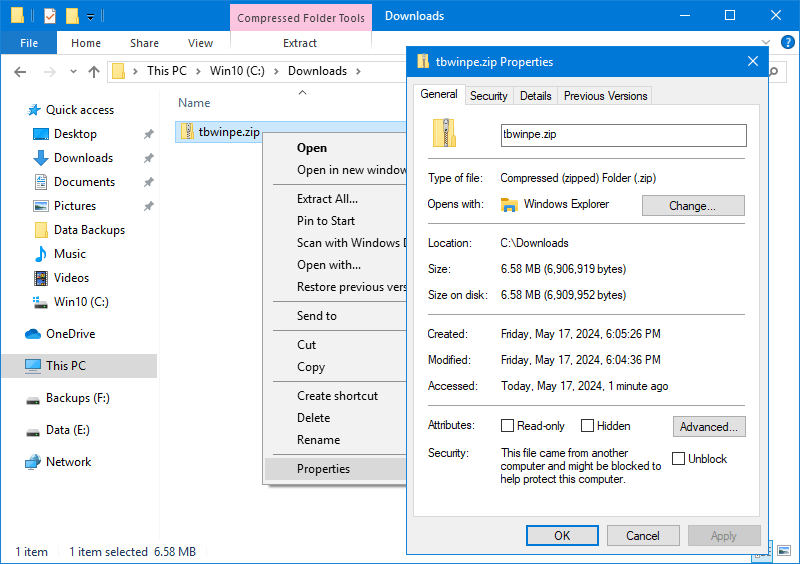
Ważna uwaga: Ponieważ ten plik pochodzi z innego komputera, Windows może go zablokować. To, czy tak się stanie, zależy od wersji Windows i ustawień zabezpieczeń. Jeśli plik jest zablokowany, nie będzie działał prawidłowo. Aby sprawdzić, czy plik jest zablokowany, należy kliknąć prawym przyciskiem myszy pobrany plik, wybrać Właściwości z menu podręcznego i sprawdzić, czy na karcie Ogólne istnieje przycisk lub pole wyboru Odblokuj. Jeśli istnieje, należy kliknąć przycisk Odblokuj lub zaznaczyć pole, a następnie kliknąć OK. Przykład zablokowanego pliku pokazano poniżej:
Należy rozpakować zawartość tego pliku do folderu, z którego chcą Państwo uruchomić TBWinPE. Zaleca się utworzenie nowego folderu w katalogu głównym dysku (C:\TBWinPE, D:\TBWinPE itp.) i rozpakowanie tam plików.
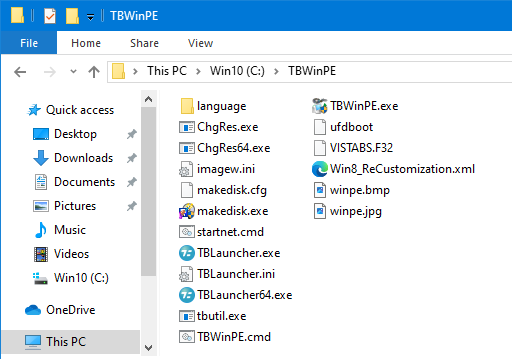
Przykład plików rozpakowanych do folderu C:\TBWinPE pokazano poniżej:
W razie potrzeby można pozostawić to okno Eksploratora otwarte do użycia w Kroku 3.
Krok 2: Instalacja Windows 7 AIK lub Windows 8/8.1/10/11 ADK
Należy zapoznać się z Krokiem 2A, jeśli instaluje się Windows 7 AIK.
Należy zapoznać się z Krokiem 2B, jeśli instaluje się Windows 8/8.1/10/11 ADK.
Uwaga: Jeśli używa się niestandardowej ścieżki instalacji, należy ją zanotować i po zakończeniu zapoznać się z Dodatkiem 2.
Krok 2A: Instalacja Windows 7 AIK
Windows 7 AIK tworzy kompilację opartą na WinPE 3.0. Ponieważ jest to duży plik do pobrania (ok. 1,6 GB), zalecane jest szybkie łącze internetowe. Po pobraniu Windows 7 AIK należy nagrać go na DVD, a następnie zainstalować.
Stronę pobierania można znaleźć tutaj:
https://www.microsoft.com/en-us/download/details.aspx?id=5753
Plik do pobrania Windows 7 AIK od firmy Microsoft będzie plikiem ISO o rozmiarze około 1,6 GB. Po pobraniu należy nagrać plik ISO na DVD za pomocą narzędzia takiego jak BurnCDCC. To narzędzie jest dołączone do IFW i można je również pobrać z TeraByte Unlimited pod poniższym linkiem:
https://www.terabyteunlimited.com/downloads-free-software.htm
Aby rozpocząć instalację, należy włożyć DVD i poczekać na pojawienie się ekranu powitalnego Windows 7 AIK. Jeśli DVD nie uruchamia się automatycznie po włożeniu, można otworzyć napęd DVD w oknie Eksploratora, a następnie dwukrotnie kliknąć startcd.exe.
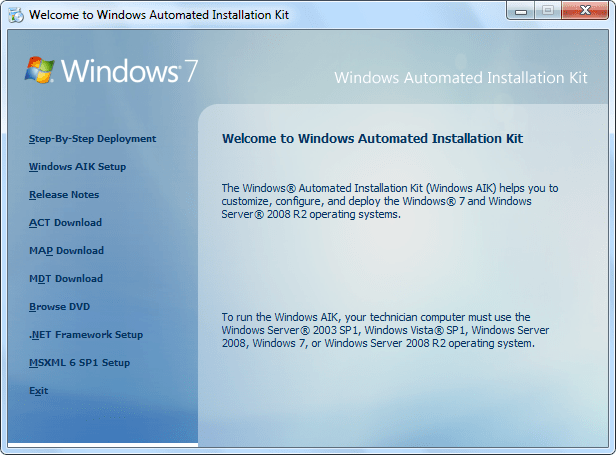
Należy wybrać Windows AIK Setup z menu ekranu powitalnego. Po pewnej inicjalizacji i ekranie umowy licencyjnej pojawi się następujące okno dialogowe:
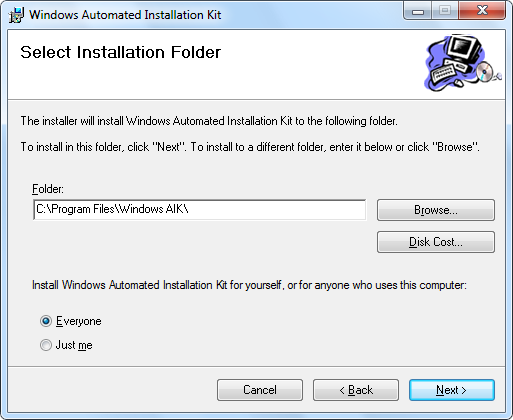
Pokazane powyżej ustawienia domyślne będą działać dobrze i zaleca się ich zachowanie. Jeśli nie są Państwo pewni, czy na dysku instalacyjnym jest wystarczająco dużo wolnego miejsca, należy sprawdzić wymagane miejsce na dysku przed kontynuowaniem, używając przycisku Disk Cost. Gdy wszystko będzie gotowe, należy kliknąć Next, aby rozpocząć instalację. Po zakończeniu pojawi się następujący ekran:
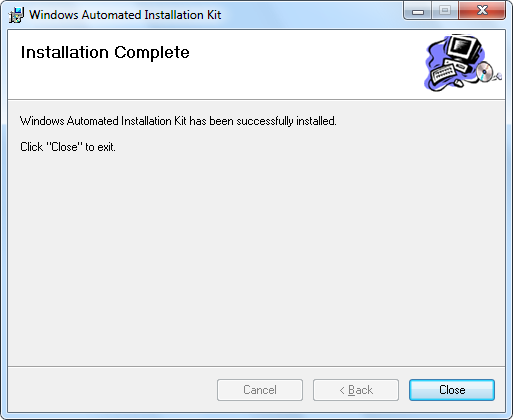
Uwaga: Windows AIK wymaga zainstalowania zarówno .NET Framework, jak i MSXML 6.0. Jeśli nie są one jeszcze zainstalowane w systemie, instalator Windows AIK wykryje to i poprosi o zainstalowanie jednego lub obu tych elementów. Oba są dostępne do zainstalowania z tego samego DVD i pojawiają się w menu ekranu powitalnego jako .NET Framework Setup i MSXML 6.0 [SP1] Setup. Windows XP (w szczególności) zazwyczaj będzie wymagał instalacji tych programów.
Krok 2B: Instalacja Windows 8/8.1/10/11 ADK
O ile nie ma konkretnej potrzeby użycia starszego ADK, zaleca się korzystanie z aktualnej wersji Windows 10 ADK. Rozmiar pobierania różni się w zależności od wybranych opcji. Minimalna szacowana wymagana przestrzeń dyskowa wynosi od 3,0 GB do 5,8 GB (rzeczywisty rozmiar pobierania jest zazwyczaj mniejszy, a zainstalowana przestrzeń wynosi od 1,6 GB do 3,0 GB). Zalecane jest szybkie łącze internetowe.
Windows ADK dla Windows 10/11 można znaleźć tutaj:
https://docs.microsoft.com/en-us/windows-hardware/get-started/adk-install
Począwszy od Windows 10 w wersji 1809, funkcja Windows Preinstallation Environment (Windows PE) jest osobnym pobieraniem (dodatkiem do ADK). Oba pliki do pobrania są dostępne na powyższej stronie. Należy najpierw zainstalować ADK, a następnie pliki WinPE. Procedura instalacji dla obu instalatorów jest taka sama, z wyjątkiem wyboru funkcji do zainstalowania.
Uwaga: Począwszy od Windows 11 ADK w wersji 22H2, 32-bitowe wersje Windows PE nie są już dołączone. Jeśli zachodzi potrzeba utworzenia 32-bitowego nośnika TBWinPE, należy użyć źródła Windows 10 ADK w wersji 2004.
Windows 8.0 / 8.1 ADK nie jest już dostępny do pobrania od firmy Microsoft. Jednakże, jeśli ADK jest już zainstalowany lub posiadają Państwo pliki instalacyjne ADK, nadal można go używać.
Aby rozpocząć instalację, należy uruchomić pobrany program instalacyjny ADK (adksetup.exe). W przypadku Windows 11 ADK i Windows 10 ADK (wersja 1809 lub nowsza) należy również pobrać i uruchomić instalator dodatku Windows PE (adkwinpesetup.exe).
Można wybrać, aby instalator pobrał wybrane elementy, lub można pobrać ADK do instalacji na osobnym komputerze. W tym samouczku zostanie użyta opcja Install.
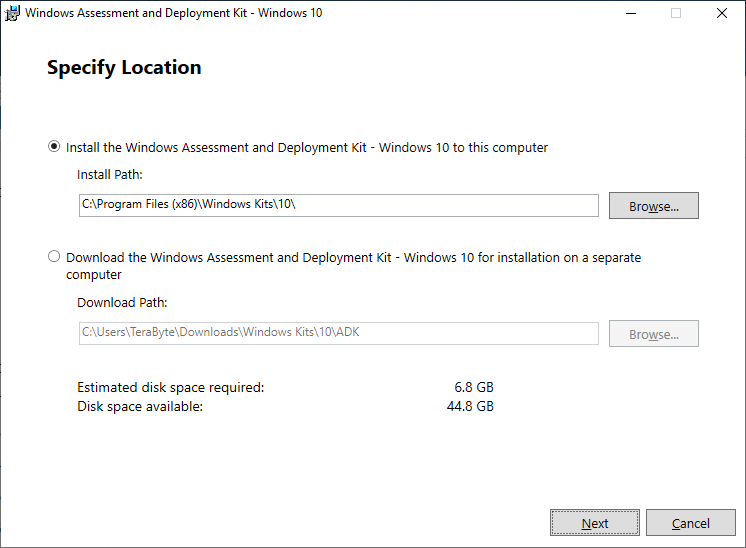
Należy wybrać opcję Install the Assessment and Deployment Kit to this computer i kliknąć Next.
Uwaga: Użycie domyślnej ścieżki instalacji pozwoli skryptowi automatycznie znaleźć instalację. Jeśli używa się niestandardowej ścieżki, prosimy zapoznać się z Dodatkiem 2.
Na następnym ekranie należy wybrać, czy dołączyć do CEIP i/lub wysyłać anonimowe dane użytkowania do firmy Microsoft, a następnie kliknąć Next. Na ekranie License Agreement należy kliknąć Accept.
Następny ekran wyświetli funkcje ADK dostępne do instalacji. Aby zminimalizować pobieranie, zaleca się ograniczenie wyboru do funkcji Deployment Tools i Windows Preinstallation Environment (Windows PE) (jeśli dostępna jest funkcja Microsoft .NET Framework 4.0/4.5, należy ją również wybrać). W przypadku instalacji Windows 11 ADK lub Windows 10 ADK (wersja 1809 lub nowsza) funkcja Deployment Tools będzie dostępna w instalatorze ADK, a funkcja Windows Preinstallation Environment (Windows PE) w instalatorze dodatku Windows PE.
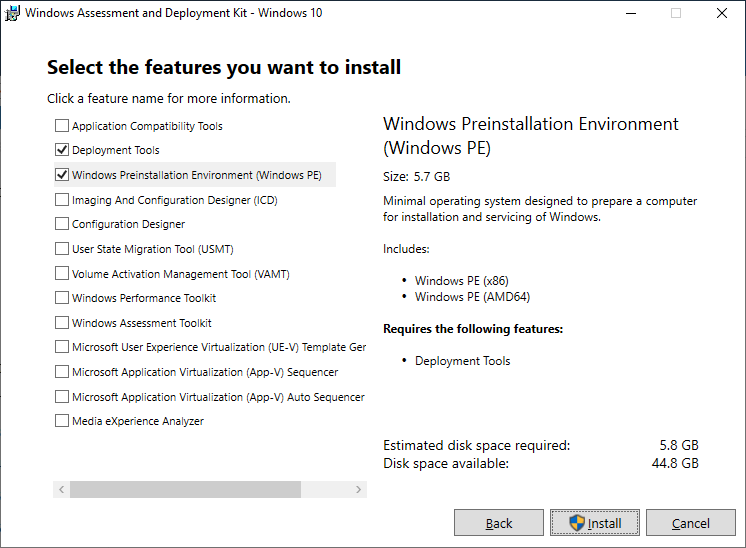
Wybieranie Deployment Tools z instalatora Windows 10 ADK (wersja 1809):
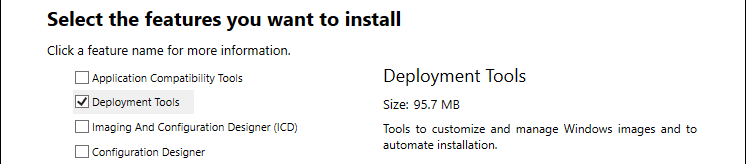
Wybieranie Windows Preinstallation Environment (Windows PE) z instalatora dodatku Windows PE Windows 10 ADK (wersja 1809):

Należy kliknąć przycisk Install. Jeśli pojawi się monit UAC, należy kliknąć Continue lub Yes, aby zezwolić na uruchomienie programu.
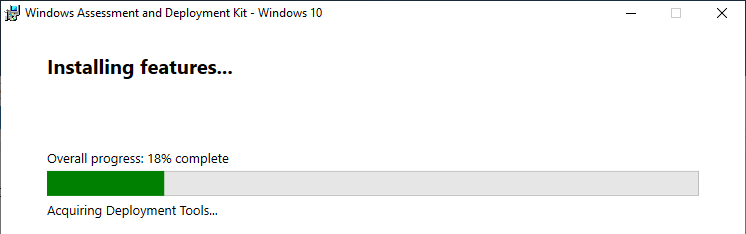
Należy poczekać na zakończenie instalacji. Może to zająć znaczną ilość czasu, w zależności od prędkości połączenia internetowego.
Krok 3: Edycja pliku imagew.ini
Ważna uwaga: Należy pominąć ten krok, jeśli w kompilacji dołącza się Image for Windows V3 lub V4 (imagew.ini nie jest używany z wersjami 3.x/4.x).
Image for Windows wymaga prawidłowego klucza produktu, aby działać w trybie pełnego użytkowania. Ta informacja jest przechowywana w pliku imagew.ini, który Image for Windows odczytuje podczas uruchamiania.
Ten krok jest opcjonalny, ponieważ skrypt wyświetli monit o edycję pliku, jeśli nie wydaje się on zawierać prawidłowego klucza. Jeśli nie zostanie podany żaden klucz, Image for Windows będzie działać w trybie próbnym. Jeśli tworzy się kompilację przy użyciu wersji próbnej Image for Windows, można pominąć ten krok i wybrać opcję 1, Use existing imagew.ini file and continue, gdy zostanie wyświetlony monit.
Uwaga: Jeśli posiadają już Państwo prawidłowy plik imagew.ini z poprzedniej kompilacji TBWinPE/RE, BartPE, VistaPE lub Win7RescuePE, można skopiować ten plik do tego folderu i pominąć ten krok.
Używając Eksploratora Windows, należy przejść do folderu z rozpakowanymi plikami TBWinPE lub wybrać już otwarte okno Eksploratora z Kroku 1.
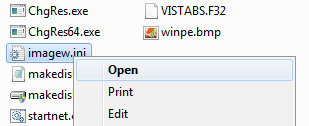
Należy dwukrotnie kliknąć plik imagew.ini w tym folderze (lub kliknąć go prawym przyciskiem myszy i wybrać Open z menu podręcznego). Plik zostanie otwarty w Notatniku.
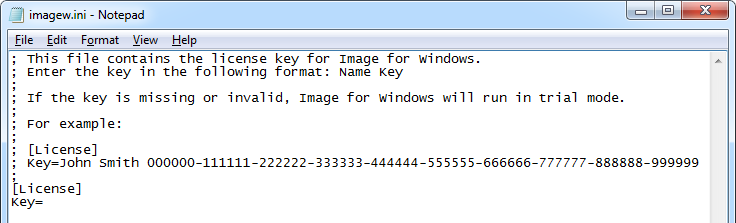
Po Key= należy wpisać Name i Key otrzymane z Image for Windows. Przykład pokazano powyżej, a także w pliku.
Po zakończeniu należy zapisać plik i zamknąć Notatnik.
Krok 4: Uruchamianie TBWinPE
Skrypt TBWinPE musi być uruchomiony jako administrator. Należy kliknąć prawym przyciskiem myszy plik TBWinPE.cmd i wybrać Run as administrator z menu podręcznego. Jeśli UAC jest włączony (domyślnie), należy kliknąć Continue lub Yes w monicie UAC, aby zezwolić na uruchomienie TBWinPE.cmd.
Otworzy się okno wiersza polecenia i skrypt rozpocznie działanie.
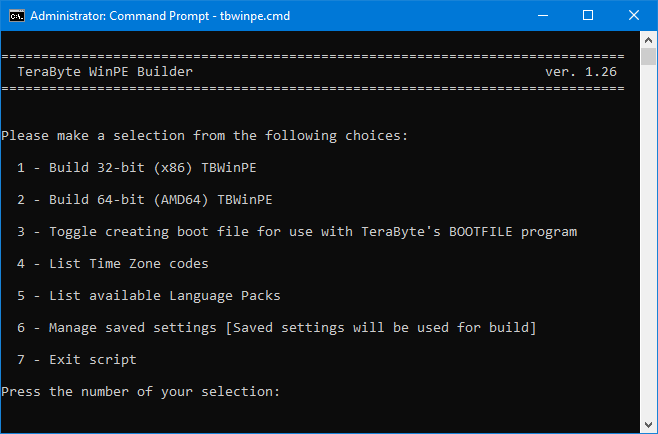
Dostępne są następujące opcje:
Build 32-bit (x86) TBWinPE: Należy wybrać tę opcję, aby utworzyć 32-bitową (x86) wersję TBWinPE. W przypadku dodawania sterowników lub innych programów będą one musiały być w wersjach 32-bitowych. Uwaga: Nie będzie można utworzyć kompilacji 32-bitowej, jeśli jako źródła używa się Windows 11 22H2 ADK lub nowszego (obsługa 32-bitowa nie jest już dołączona).
Build 64-bit (AMD64) TBWinPE: Należy wybrać tę opcję, aby utworzyć 64-bitową (AMD86) wersję TBWinPE. W przypadku dodawania sterowników lub innych programów będą one musiały być w wersjach 64-bitowych. Ta kompilacja wymaga Image for Windows 2.71 lub nowszego.
Toggle creating boot file: Należy wybrać, aby włączyć/wyłączyć tworzenie pliku startowego TBWinPE.bin do użycia z programem BOOTFILE firmy TeraByte (obsługuje uruchamianie bezpośrednio do pliku z Windows). Po włączeniu opcje kompilacji utworzą plik startowy zamiast standardowego nośnika startowego.
List Time Zone codes: Należy wybrać, aby wyświetlić listę prawidłowych kodów stref czasowych. Ustawienie strefy czasowej jest opcjonalne. Jeśli nie zostanie ustawione, domyślnie będzie to strefa czasowa używana przez pobraną wersję Windows AIK/ADK.
List available Language Packs: Pakiet językowy używany domyślnie zależy od pobranej wersji Windows AIK/ADK. Można użyć tej opcji, aby wyświetlić listę prawidłowych pakietów językowych, które można zainstalować. Instalacja pakietu językowego jest opcjonalna.
Manage saved settings: Należy wybrać, aby wyświetlić menu zarządzania zapisanymi ustawieniami. To, czy zapisane ustawienia będą używane (jeśli zostaną znalezione), jest pokazane w menu. Zapisywanie bieżących ustawień kompilacji jest pomocne w przypadku korzystania z ustawień niestandardowych i/lub niestandardowych ścieżek instalacji, ponieważ zostaną one zachowane po aktualizacji plików skryptu. Można wybrać spośród następujących opcji:
Save current build settings: Zapisuje bieżące ustawienia kompilacji.
Delete saved settings: Usuwa zapisane ustawienia i wyłącza używanie zapisanych ustawień. Uwaga: Ta opcja jest dostępna tylko wtedy, gdy istnieją zapisane ustawienia.
Toggle using saved settings for build: Przełącza między używaniem lub nieużywaniem zapisanych ustawień dla kompilacji. To ustawienie jest zapisywane, a bieżący stan jest pokazany w menu. Jeśli zapisane ustawienia nie są używane, zostaną użyte normalne ustawienia kompilacji. Uwaga: Ta opcja jest dostępna tylko wtedy, gdy istnieją zapisane ustawienia.
Należy wybrać żądaną opcję kompilacji, a skrypt będzie kontynuował. Skrypt wyświetli komunikat o błędzie, jeśli napotka problem (patrz Dodatek 1 poniżej). Jeśli plik imagew.ini nie wydaje się zawierać prawidłowego klucza, zostanie wyświetlony monit o jego edycję, kontynuację lub przerwanie.
Proces może zająć kilka minut, w zależności od prędkości komputera.
Po zakończeniu skrypt zatrzyma się i będzie czekał na naciśnięcie klawisza przed uruchomieniem narzędzia MakeDisk firmy TeraByte w celu utworzenia nośnika startowego TBWinPE.
Uwaga: Jeśli posiadają już Państwo istniejący nośnik startowy TBWinPE/RE, który chcą zaktualizować, ale nie chcą, aby nośnik został przeformatowany przez MakeDisk (istniejące pliki zostałyby utracone), prosimy zapoznać się z następującym artykułem KB: Manually Updating the TBWinPE/RE Boot Media
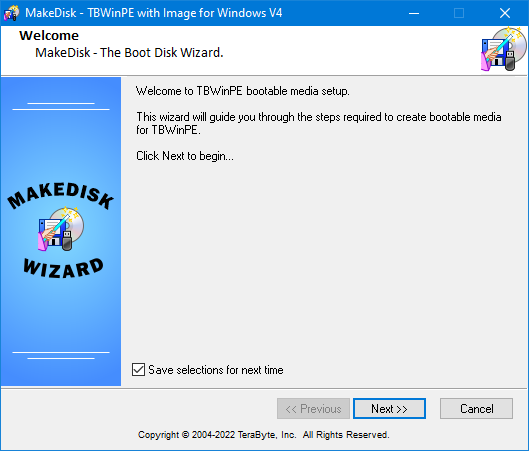
Należy kliknąć Next, aby rozpocząć proces, a następnie wybrać typ nośnika startowego, który chcą Państwo utworzyć. W poniższym przykładzie wybrano dysk flash USB.
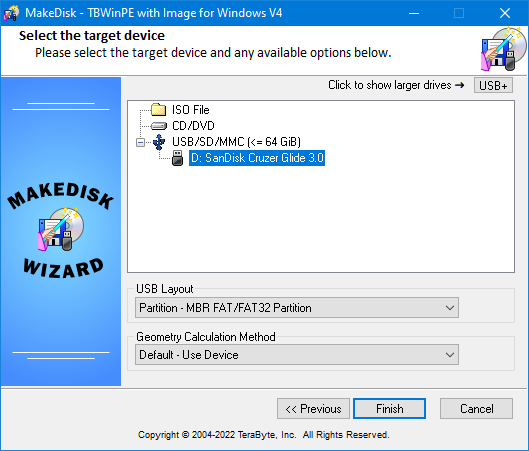
Ważne: Podczas tworzenia rozruchowego dysku flash USB (UFD) TBWinPE zaleca się użycie opcji układu USB Partycja (np. Partycja – Partycja MBR FAT/FAT32). Użycie trybu Bez partycji może uniemożliwić prawidłowe uruchomienie dysku. W przypadku problemów z uruchomieniem UFD, prosimy zapoznać się z tym artykułem bazy wiedzy: Używanie UFD (dysku flash USB) jako nośnika instalacyjnego/rozruchowego dla produktów TeraByte Unlimited.
Kliknij Zakończ, aby utworzyć nośnik rozruchowy. Jeśli chcesz utworzyć inny nośnik rozruchowy (np. utworzyłeś płytę CD i chcesz również UFD), możesz uruchomić MakeDisk z folderu TBWinPE (nie ma potrzeby ponownego tworzenia kompilacji, chyba że zaktualizowałeś zainstalowane programy TeraByte lub pliki skryptów TBWinPE).
Krok 5: Korzystanie z TBWinPE
Uruchomienie TBWinPE zazwyczaj zajmuje kilka minut, w zależności od systemu.
Pulpit TBWinPE będzie wyglądał podobnie do poniższego zrzutu ekranu. Należy pamiętać, że ten typ kompilacji to stosunkowo prosta kompilacja WinPE i nie zawiera paska zadań ani powłoki typu Windows. TBLauncher może być używany do łatwego uruchamiania dołączonych programów, a także do wyłączania lub ponownego uruchamiania systemu.
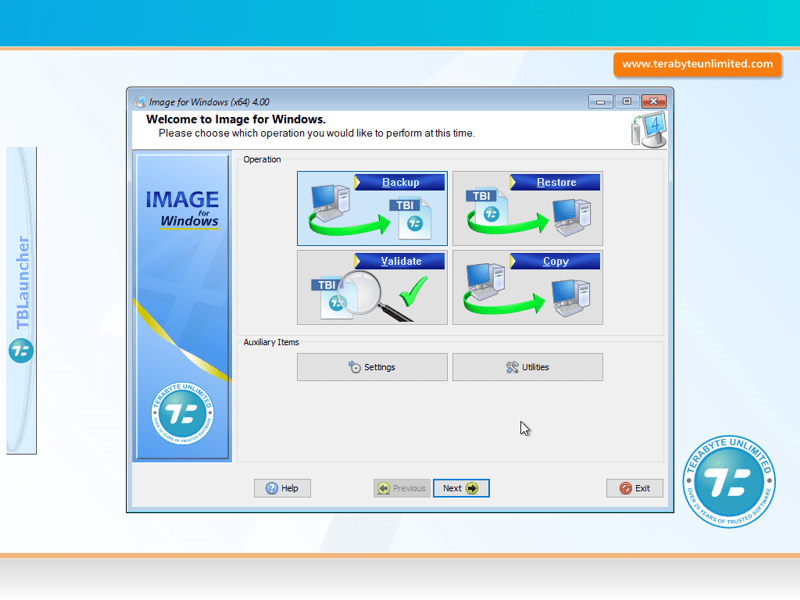
Aby wyjść z TBWinPE, usuń nośnik rozruchowy TBWinPE i kliknij przycisk Wyłącz lub Uruchom ponownie w TBLauncher.
Uwaga: Niektóre systemy używające TBWinPE utworzonego z Windows 8 ADK mogą wykazywać opóźnienie podczas wyłączania lub ponownego uruchamiania. W takim przypadku można przytrzymać klawisz Shift podczas klikania przycisku, aby wymusić działanie.
Programy TeraByte zawarte w kompilacji można również uruchomić z okna wiersza poleceń, wpisując nazwę programu i naciskając ENTER: imagew, tbiview, tbimount, tbosdtw, tbihd
Dodatek 1 – Błędy i ostrzeżenia
Skrypt TBWinPE wyświetli komunikat o błędzie i przerwie działanie w przypadku następujących problemów:
- Znaleziono nieprawidłową wersję tbutil.
- Skrypt uruchomiono bez uprawnień administratora.
- Nie znaleziono Windows AIK/ADK, DISM.EXE ani WINPE.WIM.
- Nie znaleziono Image for Windows.
- Nie znaleziono TBOSDTS w wersji 1.47 lub nowszej (tylko podczas tworzenia pliku rozruchowego).
- Nie istnieje odpowiedni plik INI licencji, a skrypt nie jest w stanie go utworzyć.
- DISM nie jest w stanie zamontować, zapisać ani odmontować obrazu WinPE.
Dodatkowo, komunikat o błędzie zostanie wyświetlony, jeśli folder Drivers istnieje, ale nie zawiera sterowników, lub jeśli wystąpi problem z dodaniem sterownika. Kompilacja nie zostanie wstrzymana ani przerwana z powodu tych błędów.
Komunikat ostrzegawczy zostanie wyświetlony w przypadku następujących problemów:
- Odpowiednia licencja wydaje się nieważna. Będziesz mógł naprawić problem i kontynuować.
- Folder mount jest w użyciu.
- Wystąpił błąd podczas konfiguracji WinPE.
Dodatek 2 – Używanie niestandardowych ścieżek programów
Domyślnie skrypt TBWinPE (TBWinPE.cmd) oczekuje, że programy TeraByte oraz Windows AIK/ADK zostaną zainstalowane w ich domyślnych lokalizacjach. Jeśli którykolwiek z tych programów nie jest zainstalowany w domyślnej lokalizacji, należy edytować odpowiednie zmienne ścieżki i ustawić prawidłową ścieżkę.
Uwaga: Do edycji pliku TBWinPE.cmd użyj prostego edytora tekstu (tj. Notatnika).
ifwpath – ścieżka do Image for Windows
tbiviewpath – ścieżka do TBIView i TBIMount
tbosdtpath – ścieżka do TeraByte OSD Tool Suite Pro
sourcepath – ścieżka instalacji Windows AIK/ADK
Uwaga: Programy TBIView, TBIMount i TeraByte OSD Tool Suite Pro są opcjonalne. Skrypt uwzględni je, jeśli zostaną znalezione.
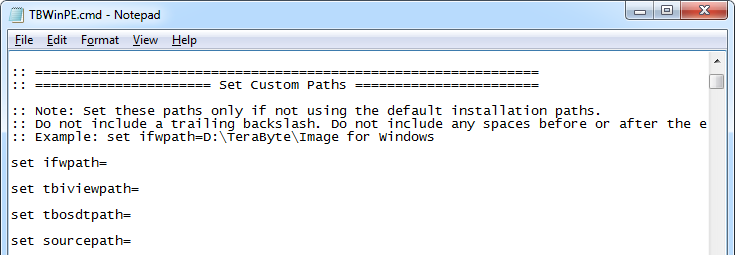
Na przykład, jeśli zainstalowałeś Windows 10 ADK w D:\Win10ADK, dla sourcepath należy określić następujące:
set sourcepath=D:\Win10ADK
Ważne: Jeśli pliki źródłowe są zainstalowane, zmienna sourcepath musi być ustawiona na ścieżkę instalacji źródła (tę samą ścieżkę, która została użyta jako miejsce docelowe instalacji w Kroku 2A/2B). Jeśli pliki źródłowe nie są zainstalowane, zmienna powinna być ustawiona na lokalizację plików źródłowych, wybierając folder, który zostałby określony, gdyby został zainstalowany w tej lokalizacji.
Ważne: Nie należy umieszczać końcowego ukośnika wstecznego w ścieżkach. Nie należy umieszczać spacji przed ani po znaku równości.
Dodatek 3 – Opcje zaawansowane
Opcje skryptu
W skrypcie TBWinPE (TBWinPE.cmd) można ustawić kilka opcji. Opcje te znajdują się na początku pliku (zaraz po sekcji ścieżek niestandardowych, pokazanej w Dodatku 2).
Uwaga: Do edycji pliku TBWinPE.cmd należy użyć edytora zwykłego tekstu (np. Notatnika).
screenresolution – Użyj tej opcji, aby zmienić rozdzielczość ekranu używaną przez WinPE. Domyślna rozdzielczość to 1024x768 (-m3). Opcje rozdzielczości znajdują się w Dodatku 4, poniżej.
Przykład: set screenresolution=-m5
pausebuild – Ta opcja wstrzyma skrypt po zakończeniu modyfikacji TeraByte, ale przed odmontowaniem pliku WIM. Pozwala to użytkownikowi przeglądać podfolder mount w celu weryfikacji zawartości lub dodania zawartości do kompilacji. Ustaw na 1, aby włączyć.
Przykład: set pausebuild=1
usestartnetcmd – Użyj tej opcji, aby kompilacja używała pliku startnet.cmd do kontrolowania uruchamiania programu zamiast domyślnego (winpeshl.ini). Okno wiersza poleceń będzie powłoką zamiast TBLauncher. Ustaw na 1, aby włączyć.
Przykład: set usestartnetcmd=1
bootprompt – Ta opcja spowoduje, że płyta CD TBWinPE poprosi użytkownika o naciśnięcie klawisza przed uruchomieniem (tak jak płyta CD/DVD instalatora systemu Windows). Jeśli klawisz nie zostanie naciśnięty w ciągu kilku sekund, komputer uruchomi się normalnie z dysku twardego. Ustaw na 1, aby włączyć.
Przykład: set bootprompt=1
timezone – Użyj tej opcji, aby ustawić strefę czasową. Aby wyświetlić listę prawidłowych stref czasowych, uruchom skrypt TBWinPE i wybierz opcję 3 z menu.
Przykład (aby ustawić czas wschodni): set timezone=16
languagepack – Użyj tej opcji, aby zainstalować pakiet językowy. Aby wyświetlić listę prawidłowych pakietów językowych, uruchom skrypt TBWinPE i wybierz opcję 4 z menu. Wybrany pakiet językowy zostanie zainstalowany i ustawiony jako domyślny.
Przykład: set languagepack=FR-FR
inputlocale – Użyj tej opcji, aby ustawić ustawienia regionalne wprowadzania na inną wartość. Wybrane ustawienia regionalne muszą być obsługiwane przez aktualnie używany pakiet językowy.
Przykład: set inputlocale=fr-CH
screendpi – Użyj tej opcji, aby ustawić wartość DPI ekranu. Może to być pomocne podczas korzystania z wyświetlaczy FHD/QHD/QFHD, które nie są automatycznie wykrywane prawidłowo. Domyślne DPI zostanie użyte, jeśli opcja nie jest ustawiona lub podana wartość jest nieprawidłowa. Ustaw na 0 (zero) lub pozostaw puste, aby użyć wartości domyślnej. Prawidłowe wartości to: 0, 96, 120, 144, 168, 192, 240, 288
Przykład: set screendpi=144
Niestandardowe skrypty inicjalizacji, uruchamiania i kompilacji
Skrypty te mogą być używane w kompilacji do łatwiejszego obsługiwania niestandardowych zadań kompilacji, inicjalizacji i automatyzacji. InitScript i RunScript są uruchamiane z TBLauncher przy starcie i stanowią alternatywę dla używania skryptu startnet.cmd. Uwaga: Niestandardowe kompilacje używające startnet.cmd, które nie uruchamiają TBLauncher, nadal mogą używać tych skryptów, wywołując je bezpośrednio z startnet.cmd.
Aby użyć tych skryptów, umieść żądany plik(i) skryptu w folderze TBWinRE przed utworzeniem kompilacji. Pliki InitScript i RunScript zostaną skopiowane do folderu \Windows\System32 kompilacji (X:\Windows\System32 po uruchomieniu).
InitScript.cmd – Ten skrypt zostanie uruchomiony przed wyświetleniem TBLauncher i tuż przed programem skonfigurowanym do automatycznego uruchamiania (np. Image for Windows). Uwaga: Jeśli ten skrypt nie może zostać uruchomiony przed zakończeniem standardowej inicjalizacji WinPE, upewnij się, że opcja BackgroundInit w TBLauncher jest wyłączona.
RunScript.cmd – Ten skrypt zostanie uruchomiony przy starcie (natychmiast po InitScript.cmd, jeśli jest używany) i zastąpi program skonfigurowany do automatycznego uruchamiania (np. Image for Windows). Uwaga: Niestandardowe kompilacje używające autorun.cmd będą musiały wywołać go bezpośrednio z RunScript.cmd, aby go użyć, ponieważ nie zostanie on uruchomiony automatycznie (np. call %TBDrive%\TBData\autorun.cmd).
BuildScript.cmd – Ten skrypt zostanie uruchomiony podczas procesu kompilacji, umożliwiając automatyzację niestandardowych operacji kompilacji.
Dodatek 4 – Zmiana rozdzielczości ekranu
Domyślna rozdzielczość ekranu dla Windows 7 WinPE to 800x600. Ta rozdzielczość nie jest wystarczająco wysoka, aby wyświetlić całe okno Image for Windows. Program ChgRes.exe służy do zmiany rozdzielczości na 1024x768 po uruchomieniu WinPE (przed uruchomieniem Image for Windows).
Inną rozdzielczość można wybrać w TBWinPE, uruchamiając program ChgRes i określając niezbędne opcje. Uruchomienie ChgRes bez żadnych opcji wyświetli informacje o użyciu.
Możliwe jest również ustawienie domyślnej rozdzielczości na inny tryb za pomocą Notatnika, edytując zmienną screenresolution w TBWinPE.cmd (lub wiersz chgres w startnet.cmd, jeśli opcja usestartnetcmd jest włączona w TBWinPE.cmd), zastępując opcje ChgRes nowymi, a następnie ponownie tworząc kompilację, uruchamiając skrypt TBWinPE. Ostrzeżenie: Nie zaleca się wprowadzania innych zmian w pliku startnet.cmd, chyba że znasz proces tworzenia WinPE.
Należy pamiętać, że obsługiwane rozdzielczości po uruchomieniu w WinPE różnią się od tych w systemie Windows. Niektóre systemy mogą obsługiwać tylko bardzo ograniczoną liczbę rozdzielczości. Przed określeniem alternatywnej rozdzielczości należy sprawdzić, czy żądana rozdzielczość jest prawidłowa w WinPE, testując ją za pomocą ChgRes po uruchomieniu TBWinPE.
Dodatek 5 – Dodawanie sterowników systemu Windows
Sterowniki systemu Windows można dodać do kompilacji, umieszczając je w folderze Drivers. Ten folder powinien znajdować się w folderze kompilacji (w tym przykładzie C:\TBWinPE): C:\TBWinPE\Drivers
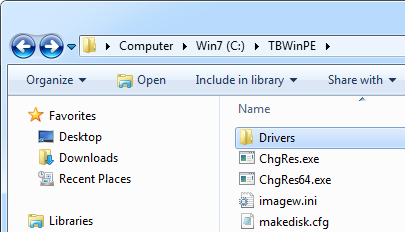
Folder Drivers będzie przeszukiwany w poszukiwaniu sterowników podczas tworzenia kompilacji. Umieszczenie plików dla każdego dodanego sterownika we własnym folderze jest zazwyczaj najprostszą metodą. Na przykład, jeśli tworzysz 64-bitową kompilację TBWinPE przy użyciu Windows 7 AIK i musisz dodać 64-bitowe sterowniki USB 3.0, możesz umieścić pliki sterowników w C:\TBWinPE\Drivers\usb3x64 (jak pokazano poniżej):
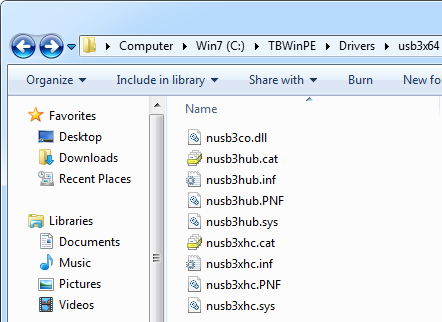
Sterowniki muszą być typu INF (.inf) i muszą zawierać wszystkie pliki pomocnicze (.cat, .pnf, .sys, .oem, .dll itp.). Wszystkie pliki i podfoldery związane ze sterownikami powinny znajdować się w tym samym folderze co plik .inf. W większości przypadków pliki sterowników są spakowane razem w folderze i można po prostu skopiować ten folder do folderu Drivers (spowoduje to skopiowanie wszystkich plików i wszelkich podfolderów).
Instalatory systemu Windows (np. pliki .msi) lub inne typy pakietów sterowników (takie jak pliki .exe) nie są obsługiwane. Ponadto pliki INF, które nie są prawidłowym pakietem sterowników, zostaną zignorowane.
Używane sterowniki powinny być wersjami 32-bitowymi (x86) dla kompilacji 32-bitowych (x86) i wersjami 64-bitowymi (AMD64) dla kompilacji 64-bitowych. Użyj sterowników Windows 7 dla kompilacji opartych na Windows 7 AIK, użyj sterowników Windows 8 dla kompilacji opartych na Windows 8 ADK, użyj sterowników Windows 10 dla kompilacji opartych na Windows 10 ADK itp.
Dodatek 6 – Foldery kompilacji „ISO” i „mount”
Folder ISO zawiera pliki używane do tworzenia kompilacji (wersje skryptów przed 1.3 używały winpe dla kompilacji 32-bitowych i winpe64 dla kompilacji 64-bitowych). Po zakończeniu kompilacji i utworzeniu nośnika rozruchowego, folder kompilacji można usunąć, aby odzyskać miejsce (około 135-300 MB, w zależności od kompilacji). W przypadku usunięcia folder zostanie ponownie utworzony po ponownym uruchomieniu skryptu. Folder kompilacji nie jest automatycznie usuwany przez skrypt, ponieważ może być przydatny dla zaawansowanych użytkowników.
Folder mount służy do montowania modyfikowanego pliku boot.wim WinPE.
Dodatek 7 – Dostosowywanie TBLauncher
Plik TBLauncher.ini można edytować, aby zmodyfikować opcje uruchamiania i elementy menu. Dostępne są następujące opcje:
Mode – Ta opcja kontroluje, który program jest automatycznie uruchamiany, gdy TBLauncher działa. Prawidłowe tryby to:
- WinRE – Program Opcje odzyskiwania systemu jest uruchamiany, jeśli zostanie znaleziony. W przeciwnym razie IFW.
Uwaga: Chociaż to ustawienie jest prawidłowe, zostanie zignorowane, ponieważ WinPE nie zawiera programu odzyskiwania. Zostanie użyty tryb WinPE. - WinPE – Uruchamiany jest IFW.
- IFW – IFW jest uruchamiany przy użyciu parametrów określonych w opcji IFWModeParameters.
Przykład: Mode=WinPE
RunWpeinit – TBLauncher uruchamia program inicjalizacji WinPE (wpeinit) przy starcie (0 = wyłączone, 1 = włączone). Gdy jest wyłączone, można go uruchomić ręcznie z menu Plik TBLauncher, jeśli to konieczne. Wyłączenie tej opcji może przyspieszyć uruchamianie TBWinPE.
Przykład: RunWpeinit=0
RunNetworkInit – TBLauncher uruchamia inicjalizację sieci przy starcie (0 = wyłączone, 1 = włączone). Gdy jest wyłączone, można ją uruchomić ręcznie z menu Plik TBLauncher, jeśli to konieczne. Należy to uruchomić, jeśli wymagany jest dostęp do sieci. Wyłączenie tej opcji może przyspieszyć uruchamianie TBWinPE.
Przykład: RunNetworkInit=1
DisableFirewall – Wyłącza zaporę systemu Windows (0 = zapora włączona, 1 = zapora wyłączona). Jest to wymagane do używania multiemisji z Image for Windows.
Przykład: DisableFirewall=1
BackgroundInit – Ta opcja spowoduje, że TBLauncher uruchomi programy inicjalizacyjne w tle zamiast czekać na ich zakończenie przed uruchomieniem IFW lub programu Opcje odzyskiwania systemu (0 = wyłączone, 1 = włączone). W zależności od systemu, nadal może wystąpić opóźnienie przed uruchomieniem IFW lub programu Opcje odzyskiwania systemu. Na przykład, jeśli masz ustawione automatyczne uruchamianie IFW i wymaga ono dostępu do sieci, należy wyłączyć tę opcję, aby sieć była dostępna, gdy IFW się uruchomi.
Przykład: BackgroundInit=1
IFWModeParameters – Użyj tej opcji, aby określić opcje wiersza poleceń dla IFW podczas korzystania z trybu IFW. Jest to przydatne, jeśli chcesz skonfigurować kompilację TBWinPE do automatycznego uruchamiania IFW i wykonywania określonego zadania (np. tworzenia kopii zapasowej lub przywracania obrazu).
Przykład: IFWModeParameters=/b /v /d:w0 /f:"e:\backups\win7.tbi" /desc:"Windows 7 Drive"
FindBootDrive – Wyszukuje dysk nośnika rozruchowego TBWinPE po uruchomieniu (0 = wyłączone, 1 = włączone). Jeśli włączone, TBLauncher wyszuka nośnik rozruchowy. Jeśli zostanie znaleziony, obowiązują następujące zasady:
-
Zmienna środowiskowa %TBDrive% zostanie ustawiona na literę dysku nośnika rozruchowego i może być używana w niestandardowych skryptach lub elementach menu.
-
Jeśli plik \TBData\TBLauncher.ini istnieje na dysku, zostanie użyty zamiast wbudowanego pliku INI. Należy pamiętać, że opcje inicjalizacji w pliku zastępczym nie zostaną użyte, ponieważ inicjalizacja już nastąpiła. Jednak opcja Mode i elementy menu zostaną użyte.
-
Jeśli plik \TBData\autorun.cmd istnieje na dysku, zostanie uruchomiony, zastępując ustawienie Mode. Pozwala to na łatwą konfigurację i użycie skryptu automatycznego uruchamiania bez konieczności ponownego tworzenia kompilacji. Ważne: Należy zachować ostrożność podczas używania skryptu automatycznego uruchamiania. W zależności od skryptu, uruchomienie go w niewłaściwym systemie lub w nieodpowiednich okolicznościach może mieć niepożądane konsekwencje.
Zaleca się, aby do systemu był podłączony tylko jeden nośnik rozruchowy TBWinPE (ten, z którego następuje rozruch) podczas korzystania z tej opcji, ponieważ wyszukiwanie zatrzymuje się po znalezieniu pierwszego dopasowania. Użycie tej opcji zazwyczaj spowalnia uruchamianie TBLauncher o 6-10 sekund ze względu na czas potrzebny WinPE na inicjalizację podłączonych urządzeń.
Dysk rozruchowy nie będzie mógł zostać znaleziony podczas uruchamiania z pliku rozruchowego TBWinPE.bin. Dzieje się tak, ponieważ w momencie wyszukiwania nie istnieje on już jako dysk. Jednakże, jeśli podłączony jest inny nośnik rozruchowy TBWinPE, zostanie on znaleziony. Na przykład, jeśli uruchomisz system z pliku rozruchowego i masz podłączony dostosowany dysk USB TBWinPE, zostanie on znaleziony, a pliki TBLauncher.ini i autorun.cmd na nim zostaną użyte.
Przykład: FindBootDrive=1
MaxSearchTime – Określa maksymalną liczbę sekund (do 20) na wyszukiwanie dysku rozruchowego. Dotyczy tylko, gdy FindBootDrive jest włączone. Domyślnie jest to 8 sekund. Jeśli czas wyszukiwania nie jest wystarczająco długi, dysk może nie zostać znaleziony lub może być znajdowany sporadycznie.
Przykład: MaxSearchTime=10
UpdatePrograms – Wyszukaj zaktualizowane wersje programów TeraByte (0=wyłączone, 1=automatyczna aktualizacja, 2=zapytaj użytkownika). Po uruchomieniu, jeśli opcja nie jest wyłączona, TBLauncher przeszuka określone ścieżki kompilacji i domyślne ścieżki instalacji programów TeraByte (IFW, TBIView, TBIMount, TBOSDT). Jeśli zostanie znaleziona nowsza wersja, zostanie ona użyta zamiast wersji zawartej w kompilacji (użytkownik zostanie najpierw zapytany, jeśli określono 2). Ważne: Zaleca się aktualizowanie nośnika rozruchowego podczas aktualizacji Image for Windows. Jeśli polegasz na tej opcji, a dysk zawierający zaktualizowane wersje jest niedostępny (np. pusty, uszkodzony itp.), wyszukiwanie zakończy się niepowodzeniem i możesz nie być w stanie uzyskać dostępu do swoich kopii zapasowych przy użyciu starszej wersji zawartej w kompilacji. Uwaga: To wyszukiwanie można wykonać ręcznie z menu Narzędzia TBLauncher.
Przykład: UpdatePrograms=2
ClosedTransparency – Umożliwia przezroczystość okna TBLauncher, gdy jest zamknięte (nieaktywne). Może to być pomocne na mniejszych ekranach, gdzie dane wyjściowe z innych programów byłyby normalnie ukryte przez TBLauncher. Prawidłowe wartości to 0 - 4, gdzie 0 oznacza nieprzezroczystość (domyślnie), 1 - 4 zwiększającą się przezroczystość.
Przykład: ClosedTransparency=3
Log – Tworzy plik dziennika (0=wyłączone, 1=włączone). Plik dziennika nie jest tworzony, jeśli TBLauncher jest uruchamiany w normalnym systemie Windows.
Przykład: Log=1
AlwaysOnTop – Utrzymuje okno TBLauncher na wierzchu innych okien (0=wyłączone, 1=włączone). Zaleca się włączenie tej opcji.
Przykład: AlwaysOnTop=1
AccessibilityOpts – Kontroluje następujące opcje ułatwień dostępu:
0 – Brak programów ułatwień dostępu uruchamianych przy starcie
1 – Uruchom Narratora
2 – Uruchom OSK (klawiaturę ekranową)
3 – Uruchom zarówno Narratora, jak i OSK
Uwaga: Narrator jest obsługiwany tylko w TBWinRE opartym na Windows 10 1703 lub nowszym.
Przykład: AccessibilityOpts=1
Niestandardowe elementy menu
Pozycje menu można dodawać, edytując zmienną ItemCount (w sekcji [Menu]) i dodając sekcję dla nowego elementu (np. [Menu_Item_10]). Określ Name, Path, WorkingDir (jeśli dotyczy), Parameters (jeśli dotyczy) i wartość indeksu Icon (zazwyczaj 0). Ciągi środowiskowe zostaną rozwinięte (np. %ProgramFiles%). Należy pamiętać, że X: to litera dysku przypisana do uruchomionego dysku RAM WinPE (jeśli trzeba ją na stałe zakodować).
Jeśli używana jest opcja FindBootDrive, można również użyć zmiennej środowiskowej %TBDrive% w ścieżkach elementów menu, aby określić nośnik rozruchowy. Pozwala to na dodawanie przenośnych aplikacji do dysku, gdy litera jest nieznana do momentu uruchomienia.
Przykłady można znaleźć w istniejących elementach menu w pliku. Przykłady znajdują się również w artykule KB Dodawanie programów do kompilacji TBWinPE/RE.
Dodatek 8 – Bezpośrednie uruchamianie pliku WIM TBWinPE/RE w systemie Windows 7 lub nowszym
TBWinPE/RE Builder może skonfigurować system Windows do bezpośredniego uruchamiania pliku WIM ze standardowej kompilacji TBWinPE lub TBWinRE w systemie Windows 7 lub nowszym. Pozwala to na uruchomienie środowiska TBWinPE/RE za pomocą prostego ponownego uruchomienia systemu Windows bez konieczności używania nośnika rozruchowego.
Szczegóły znajdują się w samouczku TBWinPE/RE Builder TBWinPE (Dodatek 4).