


Image for Windows가 포함된
Win7RescuePE 부팅 디스크 생성
참고: Win7RescuePE 프로젝트는 중단되었으며 더 이상 지원되지 않습니다. 이 튜토리얼은 Win7ResucePE 프로젝트를 이미 사용 중인 사용자를 위해서만 유지됩니다. 다른 모든 사용자는 TBWinPE 튜토리얼을 따르십시오. 여기를 클릭하여 확인할 수 있습니다.
이 튜토리얼은 Image for Windows(IFW)가 포함되고 CD/DVD 또는 UFD(USB 플래시 드라이브)로 부팅 가능한 Win7RescuePE 부팅 디스크 생성 가이드입니다. Win7RescuePE는 WinBuilder 유틸리티 내에서 실행하여 다양한 버전의 WinPE 기반 부팅 디스크를 생성하는 프로젝트이며, 작업을 위한 사용자 친화적인 Windows 환경을 제공합니다.
요구 사항:
시작하기 전에 프로젝트에 대한 다음 요구 사항을 검토하십시오.
- 운영 체제:
Windows XP SP2 이상 필요. Windows 7, Windows Vista SP1(이상) 또는 Windows XP SP3 권장.
참고: Win7RescuePE 부팅 디스크를 생성하는 데 사용되는 컴퓨터는 지원되는 운영 체제의 32비트 또는 64비트 버전을 실행할 수 있습니다.
- 빌드 소스:
- Microsoft Windows 7 DVD(32비트 버전)
참고: 64비트 Windows7 DVD를 빌드 소스로 사용하는 것은 현재 지원되지 않습니다. 추가 설명으로, Win7RescuePE 부팅 디스크는 64비트 Windows OS에서 빌드할 수 있지만, 64비트 Windows 7 DVD를 소스로 사용하여 빌드할 수는 없습니다.
- Windows Automated Installation Kit(AIK)
Win7RescuePE 부팅 디스크를 빌드하려면 Windows AIK가 필요합니다. 사용 중인 Windows 버전에 따라 Windows 7 AIK 또는 Windows Vista SP1 AIK를 사용할 수 있습니다.
매우 큰 다운로드(1.3GB~1.6GB)입니다. 고속 인터넷 연결 권장. 다운로드 후 Windows AIK를 DVD에 굽고 설치해야 합니다(4단계 참조).
다운로드 페이지:
- Windows 7 AIK:
http://www.microsoft.com/downloads/details.aspx?FamilyID=696dd665-9f76-4177-a811-39c26d3b3b34
Windows 7 AIK를 사용하는 경우 지원되는 운영 체제 중 하나를 실행 중인지 확인하십시오:
- Windows 7 제품군
- Windows Vista SP1(이상)
- Windows Server 2008 제품군
- Windows Server 2008 R2 제품군
- Windows Server 2003 with Service Pack 2
참고: Windows XP에서 Windows 7 AIK를 사용하는 것은 공식적으로 지원되지 않지만, Windows XP SP3에서 테스트 빌드가 성공적으로 완료되었습니다. Windows XP SP3에 Windows 7 AIK를 설치하는 경우 .NET Framework 및 MSXML 6 SP1 프로그램 중 하나 또는 둘 다 설치해야 할 수 있습니다(4단계 참조).
- Windows Vista SP1 AIK:
http://www.microsoft.com/downloads/details.aspx?FamilyID=94bb6e34-d890-4932-81a5-5b50c657de08
Windows Vista SP1 AIK를 사용하는 경우 지원되는 운영 체제 중 하나를 실행 중인지 확인하십시오:
- Windows 7 제품군
- Windows Vista SP1(이상)
- Windows XP SP3
- KB926044가 설치된 Windows XP SP2
- Windows Server 2008
- KB926044가 설치된 Windows Server 2003 Service Pack 1
- Windows Server 2003 Service Pack 2
참고: 사용 중인 운영 체제(예: Windows XP SP2)에 따라 추가 업데이트 및/또는 프로그램을 설치해야 할 수 있습니다(4단계 참조).
- Windows 7 AIK:
- Microsoft Windows 7 DVD(32비트 버전)
- Image for Windows:
빌드를 생성하는 데 사용하는 시스템에 Image for Windows(IFW)가 설치되어 있어야 합니다.
- WinBuilder:
WinBuilder는 실제로 부팅 디스크를 빌드하는 프로그램입니다. 일반적으로 최신 안정 버전의 WinBuilder 사용 권장. 그러나 다른 버전을 사용하여 빌드를 생성하는 데 문제가 있는 경우 튜토리얼에서 사용된 버전을 사용해 보십시오. 이 글을 쓰는 시점에서 최신 안정 버전은 2010년 2월 19일에 출시된 WinBuilder 080입니다. 이 튜토리얼의 절차는 Win7RescuePE v.13 및 WinBuilder 080 & 078 SP6을 사용하여 테스트되었습니다. WinBuilder 다운로드:
http://www.boot-land.net/forums/index.php?showforum=22 또는 www.winbuilder.net - Win7RescuePE 프로젝트:
이 프로젝트는 처음에 WinBuilder 프로그램에서 직접 다운로드할 수 있었습니다. 이 글을 쓰는 시점에서 프로젝트를 호스팅하던 도메인 이름이 손실되고 재배치되지 않아 더 이상 불가능합니다. 이 프로젝트 생성을 지원하기 위해 필요한 파일을 ZIP 파일로 다운로드할 수 있습니다. 이 파일에는 전체 Win7RescuePE 프로젝트가 포함되어 있으며 winbuilder.net 사이트의 다음 링크에서 다운로드할 수 있습니다:
Win7RescuePE 프로젝트 다운로드(89.9MB) (링크 비활성화됨 - 아래 참고 참조)참고: winbuilder.net 사이트를 사용할 수 없는 경우가 있습니다. 파일 다운로드에 문제가 있는 경우 나중에 다시 시도하십시오.
이 프로젝트의 마지막 알려진 위치:
http://nativeex.exec-se.de/Downloads/Complete/Win7RescuePE/Win7RescuePE_2010_APR_10.zip - 하드 드라이브 공간:
Win7RescuePE 빌드 프로세스 중 약 2GB의 여유 공간 필요. Windows AIK 설치 시 최대 1.5GB의 여유 공간 필요.
- 메모리(RAM):
대상 시스템에 최소 512MB 필요. 참고: 512MB 미만의 시스템에서 Win7RescuePE 빌드를 부팅하는 것은 권장되거나 지원되지 않지만, 빌드에 최소한의 프로그램이 포함된 경우 작동할 수 있습니다.
1단계: WinBuilder 다운로드 및 설치
아래 링크에서 WinBuilder를 다운로드하십시오. 최신 안정 버전 권장.
http://www.boot-land.net/forums/index.php?showforum=22 또는 www.winbuilder.net
WinBuilder 다운로드 페이지는 아래 스크린샷과 유사합니다.

WinBuilder 다운로드는 하나의 파일(WinBuilder.exe)이 포함된 ZIP 파일 형태입니다.
중요 참고: 이 파일은 다른 컴퓨터에서 가져온 것이므로 Windows에서 차단할 수 있습니다. 이는 Windows 버전 및 보안 설정에 따라 다릅니다. 파일이 차단되면 올바르게 작동하지 않습니다. 파일이 차단되었는지 확인하려면 다운로드한 파일을 마우스 오른쪽 버튼으로 클릭하고 팝업 메뉴에서 속성을 선택한 다음 일반 탭에 차단 해제 버튼이 있는지 확인하십시오. 있는 경우 차단 해제 버튼을 클릭하십시오. 차단된 파일의 예:

WinBuilder를 실행할 폴더에 이 파일을 압축 해제하십시오. 드라이브 루트에 새 폴더를 만들고(C:\WinBuilder, D:\WinBuilder 등) 여기에 WinBuilder.exe를 압축 해제하는 것이 좋습니다. 또한 폴더 경로와 폴더 이름 자체에 공백이 포함되지 않도록 하는 것이 좋습니다. 특정 상황에서 문제가 발생할 수 있습니다.
2단계: Win7RescuePE 프로젝트 다운로드 및 압축 해제
아직 완료하지 않은 경우 다음 링크에서 Win7RescuePE 프로젝트 파일을 다운로드하십시오: Win7RescuePE 프로젝트 다운로드
프로젝트 ZIP 파일이 Windows에서 차단되었는지 확인하고 차단된 경우 차단을 해제하십시오. 자세한 내용은 1단계의 중요 참고를 참조하십시오.
프로젝트 ZIP 파일을 새 폴더에 압축 해제하십시오. 프로젝트 파일은 압축 해제된 Win7RescuePE_Upload 폴더에 있습니다. 탐색기를 사용하여 해당 폴더로 이동하고 Projects 폴더를 WinBuilder 폴더(예: C:\WinBuilder)에 복사하십시오. 이제 WinBuilder 폴더는 아래 샘플과 같이 표시됩니다:

WinBuilder.exe를 실행하여 WinBuilder를 시작합니다. Windows Vista 또는 Windows 7에서 실행하는 경우 WinBuilder를 관리자 권한으로 실행해야 합니다. UAC가 활성화된 경우(기본값), UAC 프롬프트에서 계속 또는 예를 클릭하여 WinBuilder 실행을 허용합니다. WinBuilder가 제대로 권한 상승을 하지 못하는 경우, WinBuilder.exe를 마우스 오른쪽 버튼으로 클릭하고 팝업 메뉴에서 관리자 권한으로 실행을 선택하여 수동으로 수행할 수 있습니다.
WinBuilder가 시작되면 기본 화면이 아래와 같이 표시됩니다:

3단계: Win7RescuePE에 IFW 파일 설치
IFW에는 Win7RescuePE 부팅 디스크에 IFW를 포함하는 데 필요한 파일을 설치하는 유틸리티(bartpe.exe)가 포함되어 있습니다. 이 파일은 IFW 설치 폴더(기본값: C:\Program Files\TeraByte Unlimited\Image for Windows\V2)에 있습니다. 이 유틸리티를 성공적으로 사용하려면 Win7RescuePE 프로젝트가 WinBuilder에 이미 존재해야 합니다(위의 2단계 참조).
WinBuilder가 현재 실행 중인 경우 종료한 후 진행하십시오.
시작하십시오 bartpe.exe 유틸리티를 실행하고 Win7RescuePE 옵션을 PE Builder Type으로 선택하십시오. PE Builder Location 필드에서 WinBuilder 폴더를 찾아 해당 폴더를 선택하십시오. 예를 들어 WinBuilder가 C:\WinBuilder 폴더에 설치된 경우 PE Builder Location 필드에는 C:\WinBuilder가 포함되어야 합니다. Product Key 필드에 등록된 이름과 IFW 제품 키를 입력(또는 복사/붙여넣기)하십시오. Win7RescuePE 디스크 부팅 시 IFW를 자동으로 시작하려면 Run Image for Windows automatically 확인란을 선택하십시오(이 옵션은 나중에 WinBuilder 내에서 선택하거나 선택 해제할 수도 있습니다). Win7RescuePE 빌드를 UFD(또는 기타 쓰기 가능한 미디어)에 배치할 계획이라면 Preserve key for writable media 옵션을 선택하십시오. 또한 TBIView, TBIMount 및 TeraByte OSD Tool을 포함할지 여부를 선택할 수 있습니다(이 프로그램들이 설치되어 있어야 선택 가능합니다).

OK를 눌러 설정을 완료하십시오. 유틸리티가 완료되면 성공 메시지가 표시되어야 합니다.

참고: Windows 7을 사용하는 경우 IFW PE Builder 유틸리티(bartpe.exe)를 종료할 때 프로그램 호환성 관리자 창이 표시될 수 있습니다. 이 경우 이 프로그램이 올바르게 설치되었습니다 옵션을 안전하게 선택할 수 있습니다.
이제 WinBuilder 폴더 내의 Projects\Win7Rescue\Apps 폴더 아래에 TeraByte 폴더가 생성됩니다. TeraByte 폴더에는 선택한 옵션에 따라 ifw.script를 포함한 여러 파일이 포함됩니다:

WinBuilder 프로그램을 실행하십시오. 이제 Apps >> TeraByte 섹션 아래에서 Image for Windows 스크립트를 선택하고 사용 가능한 체크박스 옵션을 선택하거나 선택 해제할 수 있습니다.
- IFW 자동 시작
- 바탕 화면에 IFW 바로 가기 추가
- 빠른 실행에 IFW 바로 가기 추가
- RAM에서 실행(boot.wim) - 권장
포함할 선택적 프로그램도 선택할 수 있습니다(플러그인 생성 시 선택한 경우).
이러한 옵션은 부팅 디스크의 각 빌드에 대해 원하는 대로 변경할 수 있습니다. 참고: 빌드에서 IFW에 올바르게 액세스할 수 있도록 하려면 RAM에서 실행... 옵션을 선택한 상태로 두는 것이 좋습니다.
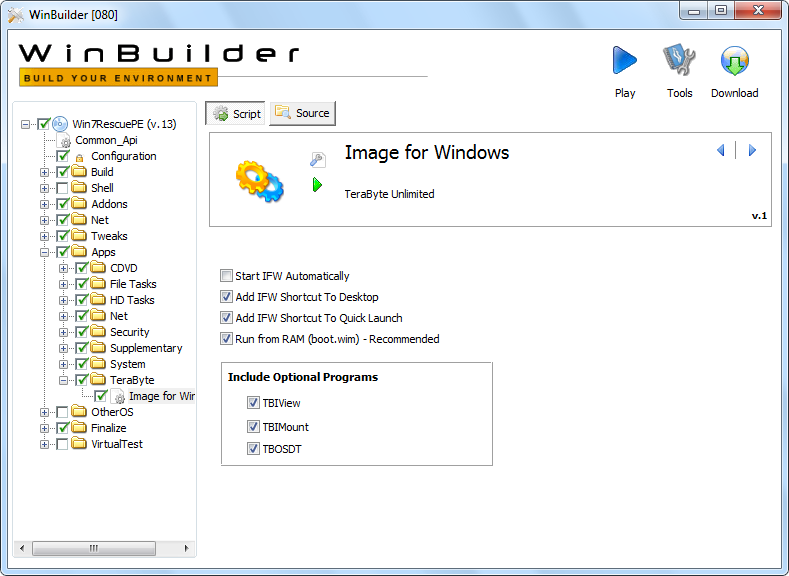
참고: 모든 빌드 전에 IFW PE Builder 유틸리티(bartpe.exe)를 실행할 필요는 없습니다. IFW 버전을 업그레이드하려는 경우에만 필요하지만, IFW 설치 폴더에서 WinBuilder 아래의 TeraByte 폴더로 imagew.exe, cdboot.f35, cdboot.ifd 파일을 복사하여 업그레이드할 수도 있습니다. 원하는 경우 빌드 전에 TeraByte 폴더 내의 ifw.ini 파일을 편집하여 기본 IFW 설정을 변경할 수도 있습니다.
4단계: Windows AIK 설치
Win7RescuePE 부팅 디스크를 빌드하려면 Windows AIK가 필요합니다. 사용 중인 Windows 버전에 따라 Windows 7 AIK 또는 Windows Vista SP1 AIK를 사용할 수 있습니다. 다운로드 페이지:
- Windows 7 AIK:
http://www.microsoft.com/downloads/details.aspx?FamilyID=696dd665-9f76-4177-a811-39c26d3b3b34
참고: Windows 7 AIK를 사용하는 경우 지원되는 운영 체제 중 하나를 실행 중인지 확인하십시오(위의 요구 사항 섹션 참조).
- Windows Vista SP1 AIK:
http://www.microsoft.com/downloads/details.aspx?FamilyID=94bb6e34-d890-4932-81a5-5b50c657de08
참고: XP에 설치하는 경우 시스템이 지원하는지 확인하십시오(위의 요구 사항 섹션 참조).
Microsoft의 Windows AIK 다운로드는 약 1.3GB~1.6GB 크기의 ISO 파일입니다. 다운로드 후 BurnCDCC와 같은 유틸리티로 ISO 파일을 DVD에 굽습니다. 이 유틸리티는 IFW에 포함되어 있으며 아래 링크에서 TeraByte Unlimited에서 다운로드할 수도 있습니다:
https://www.terabyteunlimited.com/downloads-free-software.htm
설치를 시작하려면 DVD를 넣고 Windows AIK 시작 화면이 나타날 때까지 기다리십시오. DVD를 넣었을 때 자동 실행되지 않으면 탐색기 창에서 DVD 드라이브를 연 다음 startcd.exe를 더블 클릭하십시오. 시작 화면에서 Windows AIK가 지원하는 Windows 버전(및 서비스 팩 수준)을 명시하는 설치 요구 사항을 반드시 확인하십시오.

시작 화면 메뉴에서 Windows AIK 설치를 선택하십시오. 초기화 및 라이선스 계약 화면이 지나면 다음 대화 상자가 나타납니다.

위에 표시된 기본값으로 충분하며 이를 유지하는 것이 좋습니다. 설치 드라이브에 여유 공간이 충분한지 확실하지 않은 경우 진행하기 전에 디스크 비용 버튼을 사용하여 필요한 디스크 공간을 확인하십시오. 준비가 되면 다음을 클릭하여 설치를 시작하십시오. 완료되면 다음 화면이 나타납니다.

참고: Windows AIK를 사용하려면 .NET Framework와 MSXML 6.0이 모두 설치되어 있어야 합니다. 시스템에 설치되어 있지 않은 경우 Windows AIK 설치 프로그램이 이를 감지하고 해당 항목을 먼저 설치하도록 요청합니다. 두 항목 모두 동일한 DVD에서 설치할 수 있으며 시작 화면 메뉴에 .NET Framework 설치 및 MSXML 6.0 [SP1] 설치로 표시됩니다. 특히 Windows XP의 경우 대개 이러한 프로그램의 설치가 필요합니다.
5단계: 부팅 디스크 빌드 전 Win7RescuePE 구성
WinBuilder를 실행하십시오(3단계에서 아직 실행 중이 아닌 경우). 초기 화면에 Win7RescuePE 프로젝트가 표시되어야 합니다.
왼쪽 창에서 Win7RescuePE 항목이 강조 표시된 상태에서 상단의 Source 버튼을 클릭하십시오. 이제 아래와 같이 Paths 구성 화면이 표시됩니다:

이 화면의 핵심 항목은 Win7RescuePE에 부팅 디스크 빌드를 위한 소스를 찾을 위치를 알려주는 Source directory입니다. Target directory 및 ISO file 항목은 기본값으로 둘 수 있습니다.
Windows 7 DVD를 소스로 사용하므로 DVD를 DVD 드라이브에 삽입하고 Source directory 대화 상자의 "찾아보기" 버튼을 사용하여 Windows 7 DVD의 드라이브 문자를 선택하십시오. 위 스크린샷에서 D:\" 드라이브가 Windows 7 DVD의 위치입니다. 편의성과 다소 빠른 빌드를 위해 Windows 7 DVD의 내용을 복사 하여 하드 드라이브의 원하는 폴더에 넣은 다음 해당 위치를 Source directory 설정으로 지정할 수도 있습니다. 예를 들어 DVD의 내용을 C:\Windows7DVD 폴더에 복사한 경우 해당 위치를 Source directory 설정으로 지정해야 합니다.
다음으로 상단의 Script 버튼을 선택한 다음 왼쪽 창에서 Configuration을 선택하십시오. 아래와 같이 Win7RescuePE의 Configuration 화면이 나타납니다:

위에 표시된 설정은 첫 번째 빌드에 권장됩니다. 기본 설정에서 유일한 변경 사항은 Screen resolution을 1024x768 이상으로 설정하는 것입니다(IFW는 더 낮은 해상도에서는 화면에 맞지 않습니다). Save 버튼을 클릭하여 변경 사항을 저장하십시오.
왼쪽 창에서 Build 섹션을 확장하고 PreConfig 항목을 강조 표시하십시오. Windows AIK 설치 경로가 올바른지 확인하십시오. 기본적으로 Windows AIK를 기본이 아닌 위치에 설치하지 않은 경우 이 설정이 올바릅니다. 필요한 경우 올바른 폴더로 이동하여 올바른 경로를 설정하십시오.

Get Info 버튼을 클릭한 다음(몇 초 동안 처리됨) CheckSource 버튼을 클릭하여 Win7RescuePE가 Windows 7 DVD와 Windows AIK를 모두 찾을 수 있는지 확인하십시오. 예:

첫 번째 빌드의 경우 포함된 대부분의 Apps 스크립트를 선택 해제(체크 해제)할 수 있습니다(이 스크립트들은 빌드에 필수적이지 않습니다). 다음을 선택 해제하십시오.
- CDVD
- File Tasks
- HD Tasks
- Net
- Security
- Supplementary
- System
참고: 기본 스크립트 중 일부(또는 전부)를 선택한 상태로 두기로 결정한 경우 Apps >> HD Tasks >> Imaging >> TeraByteUnlimited 스크립트가 선택 해제되어 있는지 확인하십시오. 이 스크립트는 Win7RescuePE 기본 스크립트에 포함된 것이며 빌드에서 사용하려는 것이 아닙니다.

6단계: IFW 구성
IFW가 부팅 디스크에 포함되도록 하려면 왼쪽 창에서 Apps >> TeraByte 섹션을 확장하고 Image for Windows 항목이 체크되어 있는지 확인하십시오(기본적으로 체크되어 있어야 함). Image for Windows 항목이 강조 표시되면 오른쪽 창에 IFW 구성 화면이 표시됩니다. 이 옵션들은 각 빌드에 대해 선호도에 따라 설정할 수 있습니다. IFW 구성 화면의 스크린샷은 아래(및 위의 3단계)에 표시되어 있습니다.

첫 번째 빌드의 경우 옵션을 기본값으로 유지하는 것이 좋습니다.
참고: 다양한 부팅 미디어(ISO, CD/DVD, UFD 등)에서 최상의 결과를 얻으려면 Run from RAM... 옵션을 선택된 상태로 두십시오.
7단계: Win7RescuePE 부팅 디스크(ISO 파일) 빌드
이 단계에서는 부팅 디스크를 빌드하고 Win7RescuePE ISO 파일을 생성합니다. 이 파일은 기본적으로 WinBuilder 아래의 ISO 폴더에 생성되며 이름은 Win7RescuePE.iso입니다. USB 플래시 드라이브(UFD)에 Win7RescuePE를 생성하려면 이 단계 후 몇 가지 추가 단계가 필요하며 아래 8단계에서 다룹니다.
왼쪽 창 상단의 Win7RescuePE 항목을 강조 표시하고 화면 오른쪽 상단의 Play 버튼(파란색 삼각형)을 클릭하여 빌드를 시작하십시오. Win7RescuePE 기본 화면은 참조용으로 아래에 표시됩니다:

아래 스크린샷은 빌드 진행 상황을 보여줍니다.

빌드가 완료되면 WinBuilder가 일반 Win7RescuePE 화면으로 돌아갑니다.
CD/DVD가 아닌 UFD를 생성하는 경우 이 시점에서 8단계로 건너뛸 수 있습니다. 그렇지 않으면 아래를 계속 진행하여 CD/DVD를 생성하십시오.
Win7RescuePE.iso 파일이 아래와 같이 ISO 폴더에 생성됩니다. 파일의 실제 크기는 선택한 구성 옵션과 빌드에 포함된 스크립트에 따라 다릅니다.

ISO 파일은 ISO 파일을 구울 수 있는 CD/DVD 버너 애플리케이션을 사용하여 CD/DVD에 구울 수 있습니다. 앞서 언급했듯이 TeraByte Unlimited 무료 유틸리티 BurnCDCC가 이 목적에 이상적이며 IFW에 포함되어 있습니다. 다음 링크에서 TeraByte Unlimited에서 다운로드할 수 있습니다: https://www.terabyteunlimited.com/downloads-free-software.htm
참고: Windows 7을 사용하는 경우 파일을 마우스 오른쪽 버튼으로 클릭하고 팝업 메뉴에서 디스크 이미지 굽기를 선택하여 ISO 파일을 CD/DVD에 구울 수도 있습니다.
8단계(선택 사항): Win7RescuePE 부팅 디스크를 USB 플래시 드라이브(UFD)로 생성
위의 1단계부터 7단계까지 완료했다면 이제 부팅 가능한 UFD를 생성할 준비가 되었습니다.
왼쪽 창에서 Finalize 섹션을 확장한 다음 Copy to USB-Device 항목을 강조 표시하십시오. 오른쪽의 Script 버튼이 아직 눌러지지 않은 경우(눌러져 있어야 함) 클릭하십시오. 아래와 같은 화면이 표시됩니다:

UFD를 연결하고(아직 연결되지 않은 경우) Windows 드라이브 문자를 확인하십시오. 위 화면의 적절한 상자에서 찾아보기 버튼을 사용하여 UFD의 루트 디렉터리를 선택하십시오(위 예에서는 F:\로 설정됨).
다음으로 스크립트의 Play 버튼(작은 녹색 삼각형)을 클릭하여 실행하십시오.

UFD를 포맷하라는 메시지가 표시되면 OK를 클릭하십시오.

HP USB Disk Storage Format Tool이 실행됩니다.

Device 드롭다운 상자에서 UFD가 선택되어 있는지 확인하십시오. 중요: 올바른 드라이브를 선택하도록 매우 주의하십시오. 포맷 절차는 선택한 드라이브의 모든 데이터를 지웁니다.
파일 시스템 드롭다운 상자를 사용하여 원하는 포맷 유형(FAT32 또는 NTFS)을 선택하십시오.
UFD에 대한 레이블을 입력하십시오. 이 예시에서는 레이블이 Win7RescuePE로 설정되었습니다.
다음으로 Quick Format 상자를 체크한 다음 Start를 클릭하여 UFD를 포맷합니다.
모든 정보가 올바른지 확인한 다음 경고 대화 상자에서 Yes를 클릭하십시오.

포맷이 완료되면 아래와 같이 요약 화면이 표시됩니다.

OK를 클릭한 다음 HP Format Tool 대화 상자를 Close하여 UFD 설정 프로세스를 계속 진행하십시오.
다음으로, Grub4DOS가 UFD에 설정됩니다. 계속하려면 확인을 클릭하십시오:

디스크 라디오 버튼을 클릭한 다음 드롭다운 상자에서 UFD를 선택하십시오. 중요: 올바른 드라이브를 선택하도록 매우 주의하십시오. 크기를 통해 어떤 드라이브가 UFD인지 알 수 있을 것입니다. 파티션 목록 드롭다운 상자의 새로 고침 버튼을 클릭한 다음 거기에서 전체 디스크 (MBR)를 선택하십시오. 플로피 검색 안 함 옵션을 확인하십시오. 마지막으로 설치 버튼을 클릭하십시오.

모든 것이 올바르게 진행되었다면, 다음과 같은 성공 메시지가 표시될 것입니다:

창을 닫으려면 ENTER를 누른 다음, Grub4DOS 설치 프로그램을 닫으려면 종료 버튼을 클릭하십시오.
파일 복사 과정 중에는 아래와 유사한 화면이 표시됩니다(파일 복사 진행 중 표시):

파일 복사 과정이 완료되면, WinBuilder 메인 화면으로 돌아갑니다.
이제 UFD 장치가 부팅 준비를 마쳤습니다. UFD로 부팅하려면 UFD를 부팅 장치로 설정해야 합니다. 일반적으로 BIOS 설정으로 이동하여 부팅 순서를 변경하거나, (일부 시스템에서) 부팅 시 핫키(예: F8 또는 F11)를 눌러 불러올 수 있는 부팅 장치 메뉴에서 UFD 장치를 선택하여 이 작업을 수행할 수 있습니다.
Win7RescuePE 데스크톱:
Win7RescuePE 부팅 및 초기화는 시스템, 부팅 디스크 구성 방식, 부팅 장치 유형(CD, UFD 등)에 따라 일반적으로 몇 분 정도 소요됩니다. 대부분의 최신 시스템에서는 UFD가 CD/DVD보다 더 빠르게 부팅됩니다.
Win7RescuePE 데스크톱은 Win7RescuePE 구성에서 선택한 옵션에 따라 아래 스크린샷과 유사하게 보일 것입니다. PENetwork 유틸리티(아래 데스크톱에 표시됨)는 필요한 경우 네트워크를 구성하고 네트워크 드라이브를 매핑하는 데 사용할 수 있습니다.
