


Image for Windows を含む
TeraByte WinPE ブートディスク(TBWinPE)の作成
このチュートリアルは、Image for Windows を含む標準の WinPE ブートメディアを作成するためのガイドです。ブートメディアは、Windows ADK(Windows 8/8.1/10/11)または Windows AIK(Windows 7)のいずれかに基づきます。
注: このチュートリアルは TBWinPE.cmd スクリプトの使用を対象としています。TBWinPE/RE Builder の Windows プログラムを使用している場合は、チュートリアルを切り替えるためにこちらをクリックしてください。
重要: TBWinPE.cmd スクリプトは廃止されており、今後のリリースで更新されない可能性があります。TBWinPE/RE Builder への切り替えを推奨します。スクリプトを使用したカスタムビルドがある場合でも、切り替えに必要な変更は通常最小限です。
要件:
プロジェクトを開始する前に、以下の要件を確認してください:
- オペレーティングシステム:
- Windows 11
- Windows 10
- Windows 8 / 8.1
- Windows 7
注: TBWinPE ブートメディアの作成に使用するコンピューターは、対応するオペレーティングシステムの32ビット版または64ビット版のいずれでも構いません。どちらの版でも、ソース WinPE が対応している範囲で TBWinPE の 32ビット版または 64ビット版を作成できます。Windows 11 ADK バージョン 22H2 以降では、32ビット(x86)ビルドの作成はサポートされなくなりました。32ビットの TBWinPE メディアを作成する必要がある場合は、Windows 10 ADK バージョン 2004 のソースを使用してください。
- Windows 11 用 Windows ADK または
Windows 10 用 Windows ADK または
Windows 8.1 用 Windows Assessment and Deployment Kit(Windows ADK) または
Windows 8 用 Windows Assessment and Deployment Kit(ADK) または
Windows 7 用 Windows Automated Installation Kit(AIK)
Windows 11 ADK は、Windows 11 用 Windows PE に基づくビルドを作成します。
Windows 10 ADK は、Windows 10 用 Windows PE に基づくビルドを作成します。ダウンロードサイズは、選択する ADK のバージョンと選択するオプションによって異なります。必要な最小推定ディスク容量は 3.4GB~5.8GB(インストール後の使用容量は約 1.74GB~3GB)です。高速なインターネット接続を推奨します。
ダウンロードページはこちらです:
https://docs.microsoft.com/en-us/windows-hardware/get-started/adk-install
ダウンロードしたセットアッププログラムを実行して ADK をインストールしてください(手順 2B を参照)。
注: Windows 10 バージョン 1809 以降では、Windows プレインストール環境(Windows PE)機能は別途ダウンロード(ADK のアドオン)となります。どちらのダウンロードも上記リンク先ページから入手できます。まず ADK をインストールし、その後に WinPE ファイルをインストールしてください。
注: Windows 11 ADK バージョン 22H2 以降では、32ビット版の WIndows PE は含まれなくなりました。32ビットの TBWinPE メディアを作成する必要がある場合は、Windows 10 ADK バージョン 2004 のソースを使用してください。
Windows 8.0 / 8.1 ADK は、Microsoft からのダウンロード提供が終了しています。ただし、すでに ADK をインストール済みである場合、または ADK のインストールファイルをお持ちの場合は、引き続き使用できます。
Windows 7 AIK は WinPE 3.0 に基づくビルドを作成します。これは非常に大きなダウンロード(約 1.6GB)であるため、高速なインターネット接続を推奨します。ダウンロード後、Windows 7 AIK は DVD に書き込み、その後インストールする必要があります(手順 2A を参照)。
ダウンロードページはこちらです:
https://www.microsoft.com/en-us/download/details.aspx?id=5753AIK/ADK のソースにインストールパス以外を使用する場合は、スクリプト変数を正しいパスに設定する必要があります(付録 2 を参照)。たとえば、ADK をインストールし、インストール済みのフォルダー/ファイルを別の場所にコピーしてから ADK をアンインストールした場合などです。
注: 複数のソース(例: Windows 7 AIK と Windows 8 ADK)がインストールされ、既定のインストールパスを使用している場合、スクリプトは最新バージョンを選択します。必要に応じて、スクリプト内でパスを指定することで古いバージョンを使用できます。
- TBWinPE ファイル:
TBWinPE ファイルはダウンロードし、ビルド作成に使用するシステム上のフォルダーに展開する必要があります。
https://www.terabyteunlimited.com/downloads/wp/tbwinpe.zip注: Image for Windows V4 を使用するビルドには TBWinPE/RE Builder v1.38+ のファイルが必要です。以前のバージョンは V4 をサポートしていません。
- Image for Windows:
Image for Windows は、ビルド作成に使用するシステムにインストールされている必要があります。TBWinPE の 64ビット版を作成する場合は、バージョン 2.71 以降が必要です。Image for Windows は最新バージョンの使用を推奨します。
注: Image for Windows を既定の場所にインストールしていない場合は、下記の付録 2を参照してください。場所が不明な場合は、既定の場所にある可能性が高いです。
注: ビルドでImage for Windows V3またはV4の試用版を使用する場合は、ビルドを作成する前に少なくとも1回Image for Windowsを実行する必要があります。そうしないと、ビルド内で試用版がアクティブ化されません。
任意: Image for Linux の CD ブートファイルは、インストールされている場合に含まれます。TBIView、TBIMount、TBIHD、および TeraByte OSD Tool Suite Pro(TBOSDTS)も、インストールされている場合はビルドに含まれます。さらに、標準の TBOSDTS インストール済みスクリプトと public サブフォルダー内のスクリプトも含まれます。TBWinPE.bin ブートファイルを作成するには TBOSDTS 1.47 以降が必要です。
- ハードドライブ空き容量:
必要な容量は、ビルドソース(WinPE バージョン)とビルドオプションによって異なります。AIK/ADK のインストールに必要な容量に加えて、少なくとも 2GB の空き容量を確保することを推奨します。TBWinPE.bin ブートファイルを作成する場合は、追加の空き容量(約 500MB)も必要です。
Windows 10/11 ADK のインストールには、最小で 1.74GB~3GB の空き容量が必要です。Windows 8/8.1 ADK のインストールには、最小で 1.6GB の空き容量が必要です。(ADK の必要容量はバージョンにより異なり、ここに記載した値より大きい場合があります。)Windows 7 AIK のインストールには、最大 1.5GB の空き容量が必要です。
- メモリ(RAM):
対象システムには最小 512MB が必要です。512MB 未満のシステムで TBWinPE ビルドを起動することは推奨されず、サポート対象外です。
- ドライバー:
システムによっては、TBWinPE で起動した際にドライブへアクセスできるよう、ストレージコントローラードライバーをビルドに追加する必要があります。追加が必要となる可能性のある他のドライバーの例として、USB 3.0 ドライバーや NIC ドライバーがあります。必要に応じて付録 5 を参照してください。
注: Windows 8.x/10/11 ADK の各バージョンに基づくビルドには、USB 3.0 のネイティブサポートが含まれています(USB 3.0 ドライバーの追加は不要です)。TBWinPE/RE Builder が Windows 7 の USB 3 ドライバーをすでにダウンロードしてインストールしている場合、それらのドライバーは Windows 7 ベースのビルドに自動的に含まれます。
2.2TBを超えるドライブを使用するシステムに関する重要な注意事項: Windows 7 および 8(8.0 版)の WinPE に含まれる Intel Rapid Storage Technology(RST)ドライバーのバージョンは、2.2TB を超えるドライブを適切にサポートしていません。その結果、このドライバーを使用すると、ドライブが誤ったサイズで報告され(例: 3TB ドライブが 746GB と表示される)、ドライブ上のファイルシステムが破損する可能性があります。Intel RST を使用するシステムで大容量ドライブを使用する場合は、最新のドライバーをダウンロードして TBWinPE ビルドに含めることを強く推奨します。次の Intel Rapid Storage Technology(RST) ページにアクセスし、 Latest Downloads セクションのドライバリンクをクリックして、f6flpy-x64.zip(64ビットWindows用)またはf6flpy-x86.zip(32ビットWindows用)ファイルをダウンロードしてください。注: 古いバージョンのドライバを使用する必要がある場合、AHCIにはバージョン10.1が、RAIDにはバージョン10.5が必要です。
手順 1: TBWinPE ファイルのダウンロードと展開
以下のリンクから TBWinPE の ZIP ファイルをダウンロードしてください:
https://www.terabyteunlimited.com/downloads/wp/tbwinpe.zip
TBWinPE のダウンロードは、TBWinPE CMD スクリプトとサポートファイルを含む ZIP ファイルの形式です。
重要な注記: このファイルは別のコンピューターから取得したものであるため、Windows によりブロックされる場合があります。発生するかどうかは Windows のバージョンとセキュリティ設定によって異なります。ファイルがブロックされていると、正しく動作しません。ブロックされているか確認するには、ダウンロードしたファイルを右クリックし、ポップアップメニューから[プロパティ]を選択して、[全般]タブに[ブロックの解除]ボタンまたはチェックボックスがあるか確認してください。ある場合は、[ブロックの解除]ボタンをクリックするかチェックを入れてから、[OK]をクリックします。ブロックされたファイルの例を以下に示します:
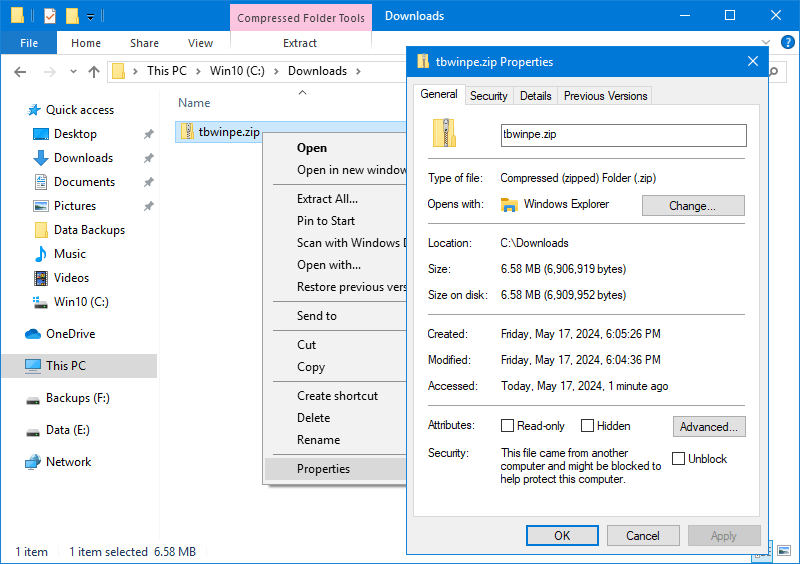
このファイルの内容を、TBWinPE を実行したいフォルダーに展開してください。ドライブのルートに新しいフォルダー(C:\TBWinPE、D:\TBWinPE など)を作成し、そこに展開することを推奨します。
C:\TBWinPE フォルダーに展開されたファイルの例を以下に示します:
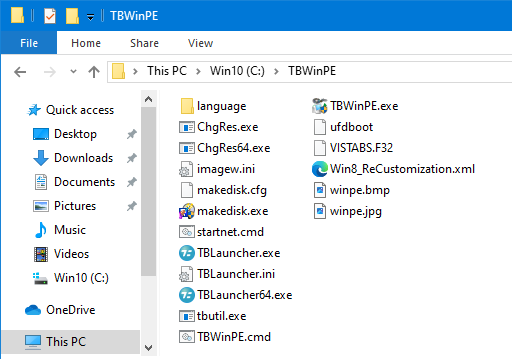
必要であれば、このエクスプローラーウィンドウは手順 3 で使用するために開いたままにできます。
手順 2: Windows 7 AIK または Windows 8/8.1/10/11 ADK のインストール
Windows 7 AIK をインストールする場合は、手順 2Aを参照してください。
Windows 8/8.1/10/11 ADK をインストールする場合は、手順 2Bを参照してください。
注: カスタムのインストールパスを使用する場合は控えておき、完了後に付録 2を参照してください。
手順 2A: Windows 7 AIK のインストール
Windows 7 AIK は WinPE 3.0 に基づくビルドを作成します。これは大きなダウンロード(約 1.6GB)であるため、高速なインターネット接続を推奨します。ダウンロード後、Windows 7 AIK は DVD に書き込み、その後インストールする必要があります。
ダウンロードページはこちらです:
https://www.microsoft.com/en-us/download/details.aspx?id=5753
Microsoft からの Windows 7 AIK ダウンロードは、約 1.6GB の ISO ファイルです。ダウンロード後、BurnCDCC などのユーティリティで ISO ファイルを DVD に書き込んでください。このユーティリティは IFW に同梱されており、以下のリンクから TeraByte Unlimited からダウンロードすることもできます:
https://www.terabyteunlimited.com/downloads-free-software.htm
インストールを開始するには、DVD を挿入して Windows 7 AIK のウェルカム画面が表示されるのを待ちます。DVD を挿入しても自動実行されない場合は、エクスプローラーで DVD ドライブを開き、startcd.exe をダブルクリックしてください。
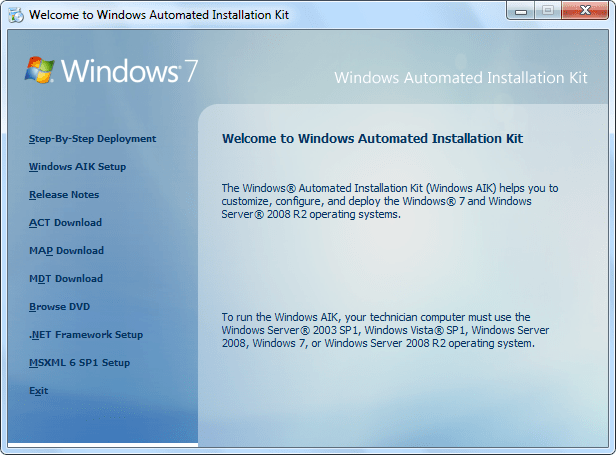
ウェルカム画面のメニューからWindows AIK Setupを選択します。初期化とライセンス契約画面の後、次のダイアログが表示されます:
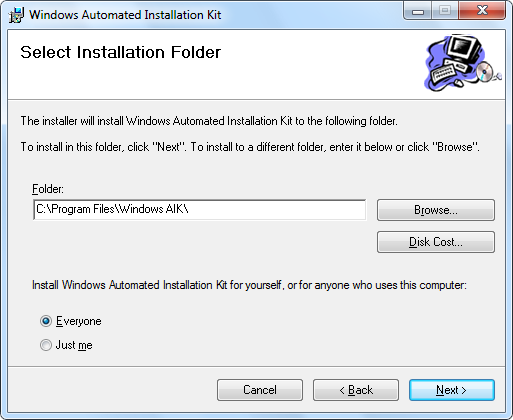
上記の既定値で問題なく動作するため、そのままにしておくことを推奨します。インストール先ドライブに十分な空き容量があるか不明な場合は、[Disk Cost]ボタンを使用して、続行前に必要なディスク容量を確認してください。準備ができたら[Next]をクリックしてインストールを開始します。完了すると、次の画面が表示されます:
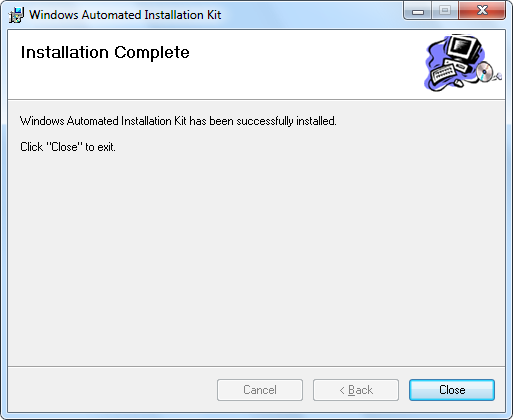
注: Windows AIK には .NET Framework と MSXML 6.0 の両方がインストールされている必要があります。これらがシステムに未インストールの場合、Windows AIK Setup が検出し、先にいずれか/両方のインストールを求めます。どちらも同じ DVD からインストールでき、ウェルカム画面のメニューに.NET Framework SetupおよびMSXML 6.0 [SP1] Setupとして表示されます。Windows XP(特に)では、通常これらのプログラムのインストールが必要になります。
手順 2B: Windows 8/8.1/10/11 ADK のインストール
古い ADK を使用する明確な必要がない限り、Windows 10 ADK の最新バージョンを使用することを推奨します。ダウンロードサイズは選択するオプションによって異なります。必要な最小推定ディスク容量は 3.0GB~5.8GB(実際のダウンロードサイズは通常これより小さく、インストール後の使用容量は 1.6GB~3.0GB)です。高速なインターネット接続を推奨します。
Windows 10/11 用 Windows ADK は以下にあります:
https://docs.microsoft.com/en-us/windows-hardware/get-started/adk-install
Windows 10 バージョン 1809 以降では、Windows プレインストール環境(Windows PE)機能は別途ダウンロード(ADK のアドオン)となります。どちらのダウンロードも上記リンク先ページから入手できます。まず ADK をインストールし、その後に WinPE ファイルをインストールしてください。両インストーラーのインストール手順は、インストールする機能を選択する点を除き同じです。
注: Windows 11 ADK バージョン 22H2 以降では、32ビット版の WIndows PE は含まれなくなりました。32ビットの TBWinPE メディアを作成する必要がある場合は、Windows 10 ADK バージョン 2004 のソースを使用してください。
Windows 8.0 / 8.1 ADK は、Microsoft からのダウンロード提供が終了しています。ただし、すでに ADK をインストール済みである場合、または ADK のインストールファイルをお持ちの場合は、引き続き使用できます。
インストールを開始するには、ダウンロードした ADK セットアッププログラム(adksetup.exe)を実行します。Windows 11 ADK および Windows 10 ADK(バージョン 1809 以降)では、Windows PE アドオンのインストーラー(adkwinpesetup.exe)もダウンロードして実行します。
インストーラーに選択した項目をダウンロードさせることも、別のコンピューターにインストールするために ADK をダウンロードすることもできます。このチュートリアルでは[Install]オプションを使用します。
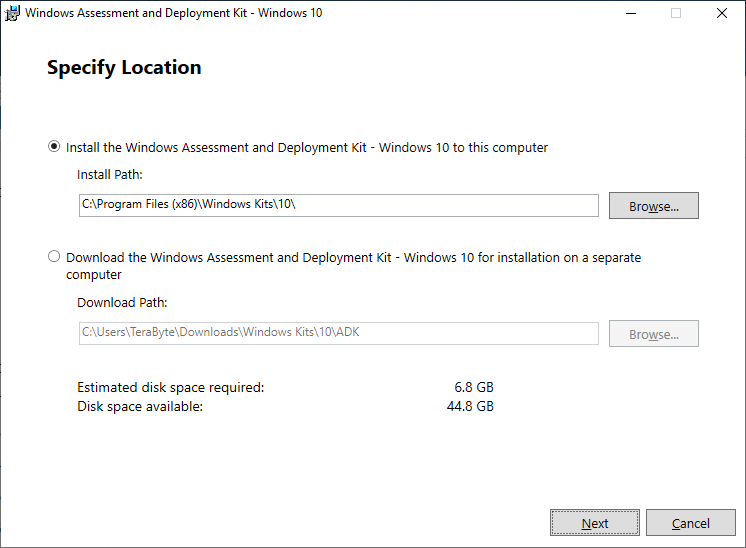
Install the Assessment and Deployment Kit to this computer オプションを選択し、[Next]をクリックします。
注: 既定の Install Path を使用すると、スクリプトがインストール先を自動的に検出できます。カスタムパスを使用する場合は付録 2を参照してください。
次の画面で、CEIP への参加や匿名の使用状況データを Microsoft に送信するかどうかを選択し、[Next]をクリックします。[License Agreement]画面で[Accept]をクリックします。
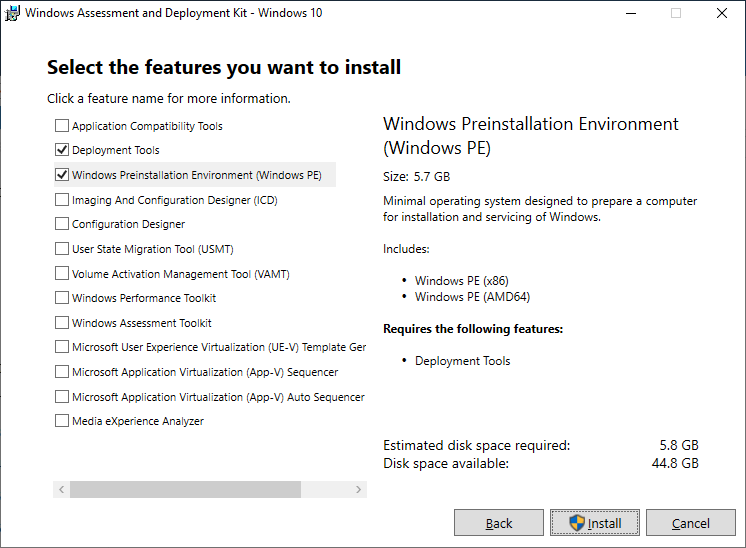
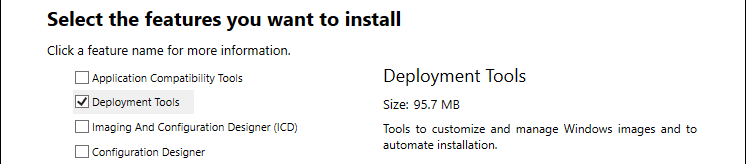
次の画面に、インストール可能な ADK の機能が表示されます。ダウンロードを最小限に抑えるため、選択はDeployment ToolsとWindows プレインストール環境(Windows PE)(Microsoft .NET Framework 4.0/4.5 機能が利用可能な場合はそれも必ず選択)に限定することを推奨します。Windows 11 ADK または Windows 10 ADK(バージョン 1809 以降)をインストールする場合、ADK インストーラーにはDeployment Tools機能があり、Windows PE アドオンのインストーラーにはWindows プレインストール環境(Windows PE)機能があります。
Windows 10 ADK(バージョン 1809)インストーラーで Deployment Tools を選択:
Windows 10 ADK(バージョン 1809)の Windows PE アドオン インストーラーで Windows Preinstallation Environment (Windows PE) を選択:

[Install]ボタンをクリックします。UAC のプロンプトが表示された場合は、[Continue]または[Yes]をクリックして、プログラムの実行を許可してください。
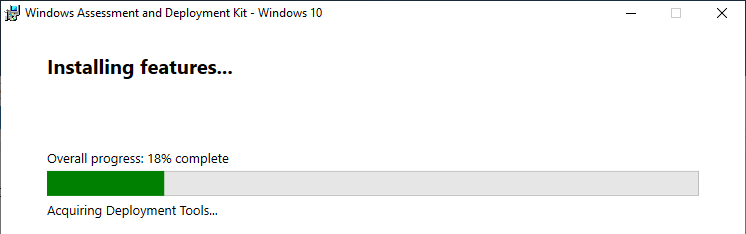
インストールが完了するまで待ちます。インターネット接続速度によっては、かなり時間がかかる場合があります。
手順 3: imagew.ini ファイルの編集
重要な注記: ビルドに Image for Windows V3 または V4 を含める場合は、この手順をスキップしてください(3.x/4.x では imagew.ini は使用されません)。
Image for Windowsがフルユースモードで機能するには、有効なプロダクトキーが必要です。この情報はimagew.iniファイルに保存され、Image for Windowsの実行時に読み込まれます。
この手順は任意です。スクリプトは、ファイルに有効なキーが含まれていないように見える場合に編集を促します。キーが指定されていない場合、Image for Windows は試用モードで実行されます。Image for Windows の試用版を使用してビルドを作成する場合は、この手順をスキップし、プロンプトが表示されたらオプション 1 のUse existing imagew.ini file and continueを選択できます。
注: 以前の TBWinPE/RE、BartPE、VistaPE、または Win7RescuePE ビルドで使用した有効なimagew.iniファイルがすでにある場合は、そのファイルをこのフォルダーにコピーして、この手順をスキップできます。
Windows エクスプローラーを使用して、展開した TBWinPE ファイルのフォルダーを参照するか、手順 1 で開いたままのエクスプローラーウィンドウを選択します。
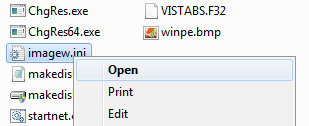
このフォルダ内のimagew.iniファイルをダブルクリックしてください(または右クリックしてポップアップメニューから開くを選択してください)。ファイルがメモ帳で開きます。
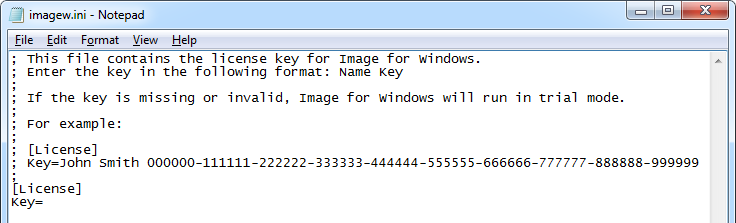
Key= の後に、Image for Windows とともに受け取ったNameとKeyを入力します。例は上記およびファイル内にも示されています。
完了したら、ファイルを保存してメモ帳を閉じます。
手順 4: TBWinPE の実行
TBWinPE スクリプトは管理者として実行する必要があります。TBWinPE.cmdファイルを右クリックし、ポップアップメニューからRun as administratorを選択します。UAC が有効(既定)な場合は、UAC プロンプトで[Continue]または[Yes]をクリックして、TBWinPE.cmd の実行を許可してください。
コマンドプロンプトウィンドウが開き、スクリプトの実行が開始されます。
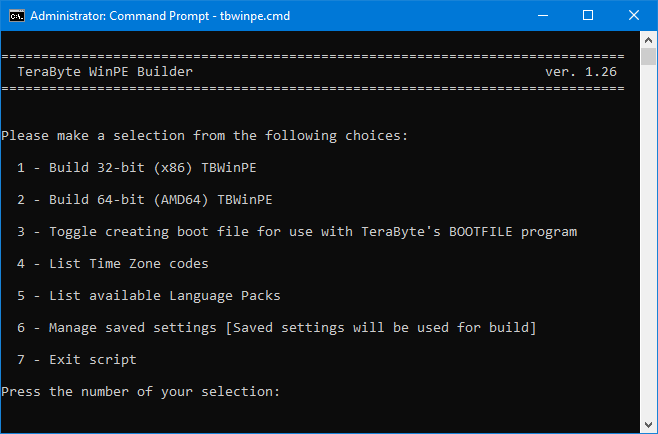
以下のオプションが利用可能です:
32ビット(x86)TBWinPE をビルド: 32ビット(x86)版の TBWinPE を作成する場合に選択します。ドライバーや他のプログラムを追加する場合は、32ビット版が必要です。注: ソースに Windows 11 22H2 ADK 以降を使用する場合、32ビットビルドは作成できません(32ビットサポートは含まれなくなりました)。
64ビット(AMD64)TBWinPE をビルド: 64ビット(AMD86)版の TBWinPE を作成する場合に選択します。ドライバーや他のプログラムを追加する場合は、64ビット版が必要です。このビルドには Image for Windows 2.71 以降が必要です。
ブートファイル作成の切り替え: TeraByte の BOOTFILE プログラムで使用する TBWinPE.bin ブートファイル(Windows から直接ファイルへブートすることをサポート)を作成するかどうかを有効/無効に切り替えます。有効にすると、ビルドオプションは標準のブートメディアではなくブートファイルを作成します。
タイムゾーンコード一覧: 有効なタイムゾーンコードの一覧を表示します。タイムゾーンの設定は任意です。設定しない場合、ダウンロードした Windows AIK/ADK のバージョンで使用されるタイムゾーンが既定になります。
利用可能な言語パック一覧: 既定で使用される言語パックは、ダウンロードした Windows AIK/ADK のバージョンによって異なります。このオプションで、インストール可能な有効な言語パックの一覧を表示できます。言語パックのインストールは任意です。
保存済み設定の管理: 保存済み設定を管理するメニューを表示します。保存済み設定(見つかった場合)を使用するかどうかはメニューに表示されます。現在のビルド設定を保存しておくと、カスタム設定やカスタムインストールパスを使用している場合に、スクリプトファイルが更新されても設定が保持されるため便利です。次のオプションを選択できます:
現在のビルド設定を保存: 現在のビルド設定を保存します。
保存された設定を削除: 保存された設定を削除し、保存された設定の使用を無効にします。注: このオプションは、保存された設定が存在する場合にのみ利用できます。
ビルドで保存済み設定を使用するか切り替え: ビルドで保存済み設定を使用する/しないを切り替えます。この設定は保存され、現在の状態がメニューに表示されます。保存済み設定を使用しない場合は、通常のビルド設定が使用されます。注: このオプションは保存済み設定が存在する場合にのみ利用できます。
希望するビルドオプションを選択すると、スクリプトが続行されます。問題が発生した場合、スクリプトはエラーメッセージを表示します(以下の付録1を参照)。imagew.iniファイルに有効なキーが含まれていないように見える場合は、編集、続行、または中止を促すプロンプトが表示されます。
プロセスには、コンピュータの速度に応じて数分かかる場合があります。
完了すると、スクリプトはキー入力を待って一時停止し、その後 TeraByte の MakeDisk ユーティリティを起動して TBWinPE の起動可能メディアを作成します。
注: 更新したい既存のTBWinPE/RE起動メディアがあるが、MakeDiskによってメディアをフォーマットしたくない場合(既存のファイルが失われます)は、次のKB記事を参照してください: TBWinPE/RE起動メディアの手動更新
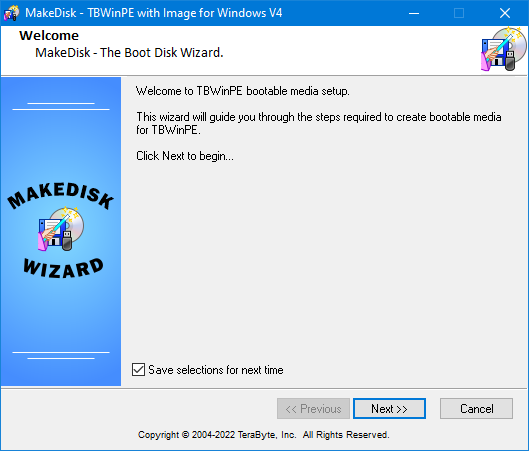
[Next]をクリックして処理を開始し、作成したい起動可能メディアの種類を選択します。以下の例では USB フラッシュドライブが選択されています。
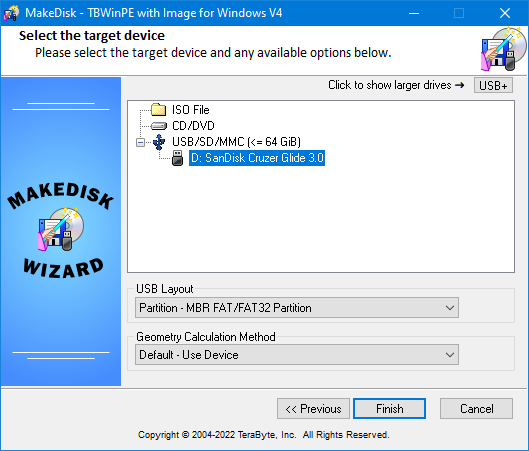
重要: TBWinPE の起動可能 USB フラッシュドライブ(UFD)を作成する場合は、Partition の USB レイアウトオプション(例: Partition - MBR FAT/FAT32 Partition)を使用することを推奨します。No Partition モードでは、ドライブが正しく起動できない場合があります。UFD の起動に問題がある場合は、次の KB 記事を参照してください: TeraByte Unlimited 製品のインストール/ブートメディアとして UFD(USB フラッシュドライブ)を使用する。
[Finish]をクリックして起動可能メディアを作成します。別のブートメディアも作成したい場合(例: CD を作成し、さらに UFD も作成したい場合)は、TBWinPE フォルダーから MakeDisk を実行できます(インストール済みの TeraByte プログラムまたは TBWinPE スクリプトファイルを更新していない限り、ビルドを再作成する必要はありません)。
手順 5: TBWinPE の使用
TBWinPE への起動は、システムによっては通常数分かかります。
TBWinPE のデスクトップは、以下のスクリーンショットのような外観になります。このタイプのビルドは比較的シンプルな WinPE ビルドであり、タスクバーや Windows 形式のシェルは含まれない点に注意してください。TBLauncher を使用すると、同梱プログラムの実行や、システムのシャットダウン/再起動を簡単に行えます。
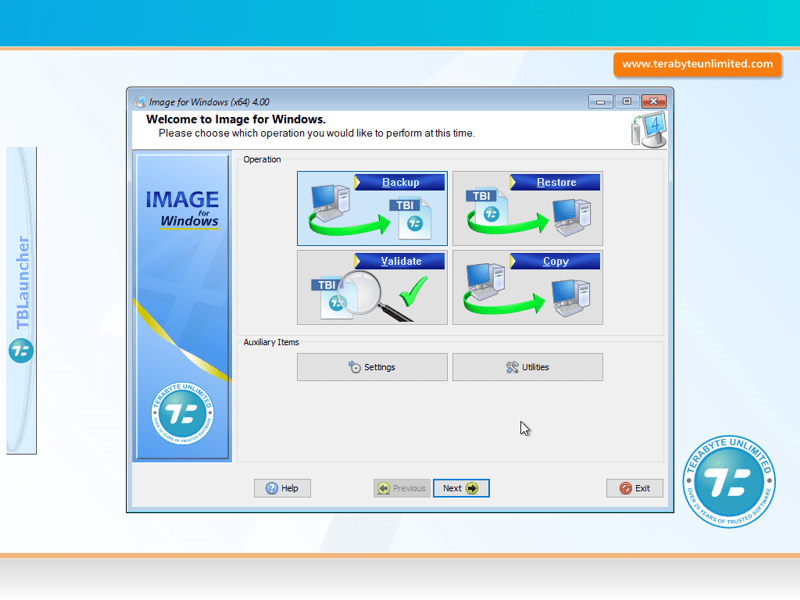
TBWinPE を終了するには、TBWinPE ブートメディアを取り外し、TBLauncher の[Shut down]または[Restart]ボタンをクリックします。
注: Windows 8 ADK から作成した TBWinPE を使用する一部のシステムでは、シャットダウンまたは再起動時に遅延が発生する場合があります。その場合は、ボタンをクリックする際にShiftキーを押し続けることで、動作を強制できます。
ビルドに含まれる TeraByte プログラムは、コマンドプロンプトウィンドウからプログラム名を入力して ENTER を押すことでも実行できます: imagew、tbiview、tbimount、tbosdtw、tbihd
付録1 - エラーと警告
TBWinPE スクリプトは、次の問題がある場合にエラーメッセージを表示して中止します:
- tbutil のバージョンが正しくありません。
- スクリプトが管理者権限なしで実行されています。
- Windows AIK/ADK、DISM.EXE、または WINPE.WIM が見つかりません。
- Image for Windows が見つかりません。
- TBOSDTS 1.47 以降が見つかりません(ブートファイル作成時のみ)。
- 該当するライセンス INI ファイルが存在せず、スクリプトで作成できません。
- DISM が WinPE イメージをマウント、保存、またはアンマウントできません。
また、Driversフォルダが存在するがドライバが含まれていない場合、またはドライバの追加に問題がある場合は、エラーメッセージが表示されます。これらのエラーでは、ビルドは一時停止または中止されません。
次の問題がある場合は警告メッセージが表示されます:
- 該当するライセンスが有効でないように見えます。問題を修正して続行できます。
- mountフォルダーが使用中です。
- WinPE の構成中にエラーが発生しました。
付録 2 - カスタムプログラムパスの使用
既定では、TBWinPE スクリプト(TBWinPE.cmd)は、TeraByte プログラムおよび Windows AIK/ADK が既定の場所にインストールされていることを前提としています。これらのプログラムのいずれかが既定の場所にインストールされていない場合は、該当するパス変数を編集して正しいパスを設定する必要があります。
注: TBWinPE.cmd ファイルの編集には、プレーンテキストエディター(例: メモ帳)を使用してください。
ifwpath - Image for Windows のパス
tbiviewpath - TBIView および TBIMount のパス
tbosdtpath - TeraByte OSD Tool Suite Pro のパス
sourcepath - Windows AIK/ADK のインストールパス
注: TBIView、TBIMount、および TeraByte OSD Tool Suite Pro は任意です。スクリプトは、見つかった場合にそれらを含めます。
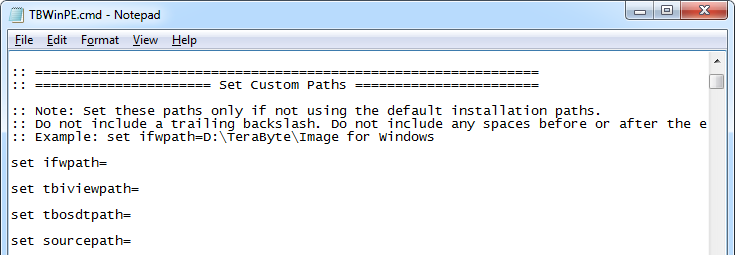
たとえば、Windows 10 ADK をD:\Win10ADKにインストールした場合、sourcepathには次のように指定します:
set sourcepath=D:\Win10ADK
重要: ソースファイルがインストールされている場合、sourcepath 変数はソースのインストールパス(手順 2A/2B でインストール先として指定したパスと同じ)に設定する必要があります。ソースファイルがインストールされていない場合は、変数をソースファイルの場所に設定し、インストールされていたと仮定した場合にその場所で指定されるはずのフォルダーを選択してください。
重要: パスの末尾にバックスラッシュを付けないでください。等号の前後にスペースを入れないでください。
付録 3 - 高度なオプション
スクリプトオプション
TBWinPE スクリプト(TBWinPE.cmd)では、いくつかのオプションを設定できます。これらのオプションはファイルの先頭付近(付録 2 に示したカスタムパスセクションの直後)にあります。
注: TBWinPE.cmd ファイルの編集には、プレーンテキストエディター(例: メモ帳)を使用してください。
screenresolution - WinPE で使用する画面解像度を変更するためのオプションです。既定の解像度は 1024x768(-m3)です。解像度オプションについては、下記の付録 4 を参照してください。
例: set screenresolution=-m5
pausebuild - このオプションは、TeraByte の変更が完了した後、WIM ファイルをアンマウントする前にスクリプトを一時停止します。これにより、ユーザーは内容を確認するために mount サブフォルダーを参照したり、ビルドに内容を追加したりできます。有効にするには 1 に設定します。
例: set pausebuild=1
usestartnetcmd - このオプションを使用すると、既定(winpeshl.ini)の代わりに startnet.cmd ファイルでプログラムの起動を制御するビルドになります。TBLauncher の代わりに、コマンド プロンプト ウィンドウがシェルになります。有効にするには 1 に設定します。
例: set usestartnetcmd=1
bootprompt - このオプションは、TBWinPE CD が起動前にキーを押すようユーザーに促すようにします(Windows インストーラー CD/DVD と同様)。数秒以内にキーが押されない場合、コンピューターはハードドライブから通常どおり起動します。有効にするには1に設定します。
例: set bootprompt=1
timezone - タイムゾーンを設定するためのオプションです。有効なタイムゾーンの一覧を表示するには、TBWinPE スクリプトを実行し、メニューからオプション 3 を選択します。
例(東部時間に設定): set timezone=16
languagepack - 言語パックをインストールするためのオプションです。有効な言語パックの一覧を表示するには、TBWinPE スクリプトを実行し、メニューからオプション 4 を選択します。選択した言語パックがインストールされ、既定として設定されます。
例: set languagepack=FR-FR
inputlocale - 入力ロケールを別の値に設定するためのオプションです。選択するロケールは、現在使用している言語パックでサポートされている必要があります。
例: set inputlocale=fr-CH
screendpi - 画面 DPI 値を設定するためのオプションです。自動検出が正しく行われない FHD/QHD/QFHD ディスプレイを使用する場合に役立つことがあります。オプションが未設定、または指定値が無効な場合は既定の DPI が使用されます。既定を使用するには 0(ゼロ)に設定するか空欄のままにします。有効な値: 0、96、120、144、168、192、240、288
例: set screendpi=144
カスタム初期化、実行、およびビルドスクリプト
これらのスクリプトは、カスタム ビルド、初期化、および自動化タスクを、ビルド内でより容易に扱うために使用できます。InitScript と RunScript は起動時に TBLauncher から実行され、startnet.cmd スクリプトを使用する代替手段となります。注: TBLauncher を実行しない startnet.cmd を使用したカスタム ビルドでも、startnet.cmd から直接呼び出すことでこれらのスクリプトを使用できます。
これらのスクリプトを使用するには、ビルドを作成する前に、目的のスクリプト ファイルを TBWinRE フォルダーに配置してください。InitScript と RunScript ファイルは、ビルドの \Windows\System32 フォルダー(起動時は X:\Windows\System32)にコピーされます。
InitScript.cmd - このスクリプトは、TBLauncher が表示される前、かつ自動起動に設定されているプログラム(例:Image for Windows)の直前に実行されます。注: 標準の WinPE 初期化が完了するまでこのスクリプトを実行してはならない場合は、TBLauncher の BackgroundInit オプションを必ず無効にしてください。
RunScript.cmd - このスクリプトは起動時(使用している場合は InitScript.cmd の直後)に実行され、自動起動に設定されているプログラム(例:Image for Windows)の代わりになります。注: autorun.cmd を使用するカスタム ビルドでは、自動的には実行されないため、使用するには RunScript.cmd から直接呼び出す必要があります(例:call %TBDrive%\TBData\autorun.cmd)。
BuildScript.cmd - このスクリプトはビルド処理中に実行され、カスタム ビルド操作を自動化できます。
付録 4 - 画面解像度の変更
Windows 7 WinPE の既定の画面解像度は 800x600 です。この解像度では Image for Windows のウィンドウ全体を表示できません。ChgRes.exeプログラムは、WinPE 起動後(Image for Windows 実行前)に解像度を 1024x768 に変更するために使用されます。
TBWinPE では、ChgRes プログラムを実行して必要なオプションを指定することで、別の解像度を選択できます。オプションなしで ChgRes を実行すると、使用方法が表示されます。
また、メモ帳で TBWinPE.cmd のscreenresolution変数(または TBWinPE.cmd でusestartnetcmdオプションが有効な場合はstartnet.cmd内のchgres行)を編集し、ChgRes オプションを新しいものに置き換えたうえで、TBWinPE スクリプトを実行してビルドを再作成することで、既定の解像度を別のモードに設定することも可能です。警告: WinPE のビルド処理に精通していない限り、startnet.cmd ファイルに対して他の変更を行うことは推奨しません。
WinPE 起動時にサポートされる解像度は、Windows の場合とは異なる点に注意してください。システムによっては、サポートされる解像度が非常に限られている場合があります。別の解像度を指定する前に、TBWinPE で起動した状態で ChgRes を使ってテストし、使用したい解像度が WinPE で有効であることを確認してください。
付録 5 - Windows ドライバーの追加
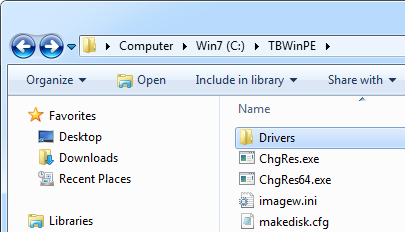
Windows ドライバーは、Driversフォルダーに配置することでビルドに追加できます。このフォルダーはビルドフォルダー内(この例では C:\TBWinPE)に配置します: C:\TBWinPE\Drivers
ビルド作成時に、Driversフォルダーがドライバー検索対象になります。追加する各ドライバーのファイルをそれぞれ専用のフォルダーに入れる方法が、通常は最も簡単です。たとえば、Windows 7 AIK を使用して TBWinPE 64ビットビルドを作成し、64ビット USB 3.0 ドライバーを追加する必要がある場合、ドライバーファイルをC:\TBWinPE\Drivers\usb3x64に配置できます(以下に示します)。
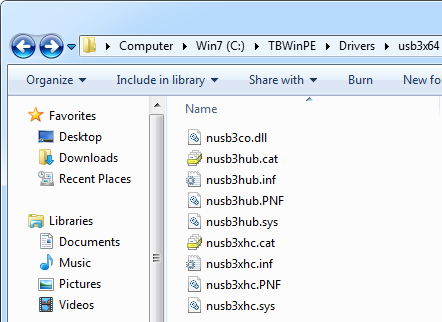
ドライバーは INF 形式(.inf)である必要があり、すべての関連ファイル(.cat、.pnf、.sys、.oem、.dll など)を含める必要があります。ドライバー関連のすべてのファイルとサブフォルダーは、.inf ファイルと同じフォルダー内に置いてください。多くの場合、ドライバー ファイルはフォルダーにまとめてパッケージ化されているため、そのフォルダーを Drivers フォルダーにコピーするだけで構いません(これにより、すべてのファイルとサブフォルダーがコピーされます)。
Windows インストーラー(例:.msi ファイル)や、その他のドライバー パッケージ形式(.exe ファイルなど)はサポートされません。また、有効なドライバー パッケージではない INF ファイルは無視されます。
使用するドライバーは、32ビット(x86)ビルドには 32ビット(x86)版、64ビットビルドには 64ビット(AMD64)版である必要があります。Windows 7 AIK に基づくビルドには Windows 7 ドライバー、Windows 8 ADK に基づくビルドには Windows 8 ドライバー、Windows 10 ADK に基づくビルドには Windows 10 ドライバー、というように使用してください。
付録 6 - 「ISO」および「mount」ビルドフォルダー
ISOフォルダーには、ビルド作成に使用されるファイルが含まれます(1.3 より前のスクリプトバージョンでは、32ビットビルドにwinpe、64ビットビルドにwinpe64を使用していました)。ビルドが完了しブートメディアが作成された後は、空き容量を回復するためにビルドフォルダーを削除できます(ビルドにより異なりますが約 135~300MB)。削除した場合でも、スクリプトを再度実行するとフォルダーは再作成されます。ビルドフォルダーは、高度なユーザーにとって有用な場合があるため、スクリプトによって自動削除されません。
mountフォルダーは、変更対象の WinPE boot.wim ファイルをマウントするために使用されます。
付録 7 - TBLauncher のカスタマイズ
TBLauncher.ini ファイルを編集して、起動オプションとメニュー項目を変更できます。次のオプションを使用できます:
Mode - このオプションは、TBLauncher の実行時にどのプログラムを自動起動するかを制御します。有効なモードは次のとおりです:
- WinRE - システム回復オプションプログラムが見つかれば実行されます。見つからない場合はIFWが実行されます。
注: この設定は有効ですが、WinPEには回復プログラムが含まれていないため無視されます。WinPEモードが使用されます。 - WinPE - IFWが実行されます。
- IFW - IFWModeParametersオプションで指定されたパラメータを使用してIFWが実行されます。
例: Mode=WinPE
RunWpeinit - TBLauncherは起動時にWinPE初期化プログラム(wpeinit)を実行します(0 = 無効、1 = 有効)。無効に設定されている場合でも、必要に応じてTBLauncherのファイルメニューから手動で実行できます。このオプションを無効にすると、TBWinPEの起動を高速化できます。
例: RunWpeinit=0
RunNetworkInit - TBLauncherは起動時にネットワークの初期化を実行します(0 = 無効、1 = 有効)。無効に設定されている場合でも、必要に応じてTBLauncherのファイルメニューから手動で実行できます。ネットワークアクセスが必要な場合は、これを実行する必要があります。このオプションを無効にすると、TBWinPEの起動を高速化できます。
例: RunNetworkInit=1
DisableFirewall - Windows ファイアウォールを無効にします(0 = ファイアウォール有効、1 = ファイアウォール無効)。Image for Windows でマルチキャストを使用するには、これが必要です。
例: DisableFirewall=1
BackgroundInit - このオプションを有効にすると、TBLauncher は初期化プログラムの完了を待ってから IFW または System Recovery Options プログラムを実行するのではなく、バックグラウンドで初期化プログラムを実行します(0 = 無効、1 = 有効)。システムによっては、IFW または System Recovery Options プログラムが実行されるまでに遅延が発生する場合があります。たとえば、IFW を自動実行に設定していてネットワーク アクセスが必要な場合、IFW の実行時にネットワークが利用可能になるよう、このオプションを無効にすることを推奨します。
例: BackgroundInit=1
IFWModeParameters - IFWモードを使用する際のIFWのコマンドラインオプションを指定します。TBWinPEビルドでIFWを自動実行し、特定のタスク(バックアップの作成やイメージのリストアなど)を実行するように構成したい場合に便利です。
例: IFWModeParameters=/b /v /d:w0 /f:"e:\backups\win7.tbi" /desc:"Windows 7 Drive"
FindBootDrive - 起動後にTBWinPEブートメディアドライブを検索します(0 = 無効、1 = 有効)。有効にすると、TBLauncherはブートメディアを検索します。見つかった場合は、以下が適用されます。
-
環境変数 %TBDrive% にブートメディアのドライブレターが設定され、カスタムスクリプトやメニュー項目で使用できるようになります。
-
ドライブ上に \TBData\TBLauncher.ini ファイルが存在する場合、内蔵のINIファイルの代わりに使用されます。ただし、初期化は既に完了しているため、置換後のファイル内の初期化オプションは使用されません。一方で、Mode オプションとメニュー項目は使用されます。
-
ドライブ上に \TBData\autorun.cmd ファイルが存在する場合、Mode 設定を上書きしてそれが実行されます。これにより、ビルドを再作成することなく、自動実行スクリプトを簡単に構成して使用できます。重要: 自動実行スクリプトを使用する際は注意が必要です。スクリプトによっては、誤ったシステムで実行されたり、適用されない状況で実行されたりすると、望ましくない結果を招く可能性があります。
検索は最初の致が見つかった時点で停止するため、このオプションを使用する際は、システムに接続するTBWinPEブートメディアを1つ(起動に使用するもの)だけにすることをお勧めします。 このオプションを使用すると、WinPEが接続されたデバイスを初期化する時間が必要になるため、通常、TBLauncherの起動が6〜10秒遅くなります。
TBWinPE.binブートファイルから起動する場合、検索が実行される時点ではドライブとして存在しなくなるため、ブートドライブを見つけることはできません。ただし、他のTBWinPEブートメディアが接続されている場合は、それが検出されます。例えば、ブートファイルから起動し、カスタマイズしたTBWinPE UFDを接続している場合、そのUFDが検出され、その中のTBLauncher.iniとautorun.cmdが使用されます。
例: FindBootDrive=1
MaxSearchTime - 起動ドライブを検索する最大秒数(最大 20)を指定します。FindBootDrive が有効な場合にのみ適用されます。既定は 8 秒です。検索時間が十分でない場合、ドライブが見つからない、または断続的にしか見つからないことがあります。
例: MaxSearchTime=10
プログラムの更新 - TeraByte プログラムの更新版を検索します(0=無効、1=自動更新、2=ユーザーに確認)。起動後、このオプションが無効でない場合、TBLauncher は指定されたビルドパスおよびデフォルトのインストールパスから TeraByte プログラム(IFW、TBIView、TBIMount、TBOSDT)を検索します。新しいバージョンが見つかった場合、ビルドに含まれるバージョンの代わりにそれが使用されます(2 が指定されている場合は、最初にユーザーに確認します)。 重要: Image for Windowsをアップデートした際は、ブートメディアもアップデートすることをお勧めします。このオプションに依存しており、かつ更新バージョンを含むドライブにアクセスできない場合(例:ブランク、破損など)、検索は失敗し、ビルドに含まれる古いバージョンではバックアップにアクセスできない可能性があります。 注意:この検索は、TBLauncherの「ツール」メニューから手動で実行することもできます。
例:UpdatePrograms=2
ClosedTransparency - 閉じている(非アクティブ)ときに TBLauncher ウィンドウを透明にすることができます。これは、他のプログラムの出力が通常 TBLauncher によって隠れてしまう小さな画面で役立ちます。有効な値は 0 ~ 4 で、0 は不透明(デフォルト)、1 ~ 4 は透明度が増します。
例:ClosedTransparency=3
Log - ログファイルを作成します(0=無効、1=有効)。TBLauncher が通常の Windows で実行される場合、ログファイルは作成されません。
例:Log=1
AlwaysOnTop - TBLauncherウィンドウを他のウィンドウよりも常に手前に表示します(0=無効、1=有効)。このオプションを有効にすることをお勧めします。
例: AlwaysOnTop=1
AccessibilityOpts - 以下のアクセシビリティオプションを制御します。
0 - 起動時にアクセシビリティプログラムを実行しない
1 - ナレーターを実行する
2 - OSK(スクリーンキーボード)を実行する
3 - ナレーターとOSKの両方を実行する
注:ナレーターは、Windows 10 1703以降に基づくTBWinREでのみサポートされます。
例:AccessibilityOpts=1
カスタムメニュー項目
([Menu] セクション内の)ItemCount 変数を編集し、新しい項目のセクション(例:[Menu_Item_10])を追加することで、メニューエントリを追加できます。Name、Path、WorkingDir(該当する場合)、Parameters(該当する場合)、および Icon インデックス値(通常は0)を指定してください。環境文字列(例:%ProgramFiles%)は展開されます。X: は、起動したWinPE RAMドライブに割り当てられたドライブレターであることに注意してください(ハードコードする必要がある場合)。
FindBootDrive オプションを使用する場合、メニュー項目のパスで %TBDrive% 環境変数を使用して起動メディアを指定することもできます。これにより、起動するまでドライブ文字が不明な場合でも、ポータブルアプリをドライブに追加できます。
例については、ファイル内の既存のメニュー項目を参照してください。また、KB記事「TBWinPE/REビルドへのプログラムの追加」にも例があります。
付録 8 - Windows 7 以降で TBWinPE/RE WIM ファイルを直接起動する
TBWinPE/RE Builder は、Windows 7 以降を使用している場合、標準の TBWinPE または TBWinRE ビルドから WIM ファイルを直接起動するように Windows を構成できます。これにより、起動メディアを必要とせず、Windows を単純に再起動するだけで TBWinPE/RE 環境に起動できます。
詳細は TBWinPE/RE Builder TBWinPE チュートリアル(付録 4) を参照してください。