


Partagez avec nous :
Des produits
Médias sociaux


Nouvelles et mises à jour




Nous contacter
Une collection d'utilitaires rapides et faciles à utiliser
QnE Companion
Version 1.19 mise à disposition le February 11, 2026
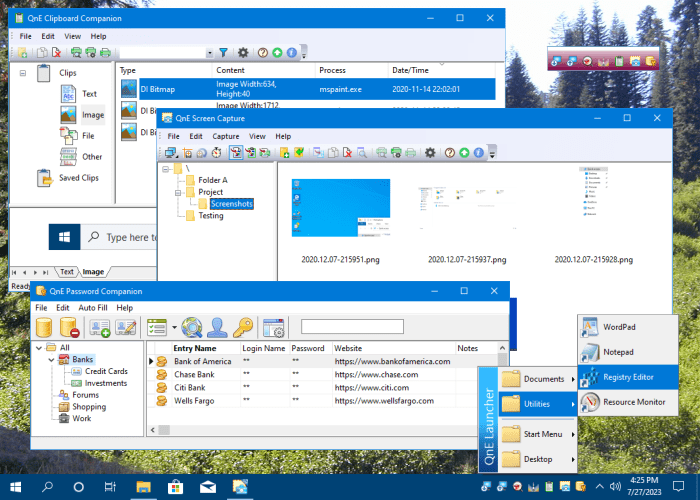
QnE Companion est un ensemble GRATUIT d’utilitaires rapides et faciles à utiliser pour votre PC. Augmentez votre productivité avec un gestionnaire de presse-papiers, un gestionnaire de mots de passe, un utilitaire de capture d’écran, un lanceur et un utilitaire d’icônes de bureau. Ces utilitaires gratuits sont accessibles de manière pratique et rapide depuis la barre des tâches Windows, une petite fenêtre flottante ou via des raccourcis traditionnels. Vous pouvez utiliser tous ces utilitaires pratiques GRATUITEMENT ou acheter une licence pour débloquer des fonctionnalités supplémentaires. Essayez QnE Desktop Companion.
QnE Clipboard Companion
QnE Clipboard Companion étend les capacités du presse-papiers Windows standard en stockant vos clips dans une liste facile d’accès. Lorsque vous devez consulter à nouveau le clip, il vous suffit de le sélectionner dans la liste et le presse-papiers Windows est chargé et prêt à être collé. Il vous donne la possibilité de filtrer/rechercher, trier et catégoriser vos clips facilement ou même de stocker de manière permanente les clips couramment utilisés pour un accès rapide. Vous serez étonné de constater à quel point vous devenez plus productif en utilisant QnE Clipboard Companion.
QnE Screen Capture
L’utilitaire QnE Screen Capture vous permet de capturer facilement une image de votre écran. Vous pouvez capturer l’écran entier ou une zone de votre écran en toute simplicité. La prise en charge de plusieurs moniteurs est incluse. Si vous avez déjà voulu capturer quelque chose affiché sur votre écran pour l’imprimer, l’envoyer par courriel ou le conserver pour plus tard, cet outil est fait pour vous.
QnE Password Companion
QnE Password Companion vous offre un gestionnaire de mots de passe complet à portée de main. Catégorisez vos mots de passe, ajoutez des notes et bien plus encore. Vos mots de passe existants peuvent être importés depuis n’importe quelle source capable de les exporter vers un fichier, notamment Microsoft Edge, Google Chrome, Firefox, Opera et bien d’autres. Vos mots de passe peuvent également être imprimés si nécessaire. Une variété de paramètres sont disponibles, tels que des options pour verrouiller votre base de données après un délai d’inactivité ou au démarrage de l’écran de veille, et bien plus encore. Il prend même en charge le remplissage automatique dans votre navigateur ou application préféré avec le nom d’utilisateur, le mot de passe ou les deux à l’aide d’un modèle. Vos mots de passe sont protégés par un chiffrement de pointe et en interne par d’autres moyens.
QnE Launcher
QnE Launcher fournit un menu contextuel pratique que vous pouvez remplir avec les programmes, dossiers et documents que vous utilisez le plus. Vous pouvez organiser le menu avec des sous-menus en cascade et même ajouter facilement le Bureau ou le menu Démarrer de Windows comme sous-menu. QnE Launcher vous donne un accès rapide aux éléments que vous utilisez le plus.
QnE Desktop Companion
QnE Desktop Companion est disponible à la fois sous forme de fenêtre flottante et de barre d’outils de la barre des tâches. Quelle que soit la forme que vous utilisez, il fournit un accès à QnE Icon Companion et un emplacement unique pour lancer rapidement les autres utilitaires inclus dans le package.
QnE Icon Companion
QnE Icon Companion, accessible via QnE Desktop Companion, vous fournit toutes les fonctionnalités dont vous avez besoin pour travailler avec l’emplacement des icônes sur votre bureau. Si vous êtes comme beaucoup de personnes, votre bureau est une mer d’icônes de programmes et de documents. Installez un nouveau programme ou ajoutez un nouveau fichier au bureau et il peut devenir presque impossible à trouver. La fonction de recherche de QnE Icon Companion fait clignoter les icônes du bureau qui correspondent à un critère donné, tel que les dernières créées, les dernières modifiées, les plus anciennes créées, les plus anciennes modifiées ou par motif de texte. Une autre fonctionnalité comprend la sauvegarde et la restauration des emplacements des icônes du bureau. Si vous avez déjà perdu la disposition de votre bureau en raison d’un changement de résolution, d’un bureau à distance ou d’une nouvelle icône ajoutée qui déplace tout, vous apprécierez la possibilité de restaurer une disposition que vous avez sauvegardée. D’autres fonctionnalités incluent la réduction de toutes les fenêtres du bureau, l’annulation de la réduction de toutes les fenêtres et l’actualisation du bureau.
Garantie ultime :
- Essayez avant d’acheter – Nous sommes convaincus que nos produits sont les meilleurs de leur catégorie et nous sommes heureux de vous fournir des versions d’essai faciles d’accès. Les versions d’essai constituent la garantie de remboursement ultime : si vous décidez que le produit ne vous convient pas, il n’est pas nécessaire de l’acheter. Néanmoins, afin de maintenir des coûts bas et de réduire la fraude, toutes les ventes sont finales et aucun remboursement n’est possible. Alors commencez dès maintenant et téléchargez la version d’essai gratuite de 30 jours.