


Teilen Sie uns auf:
Produkte
Soziale Medien





Kontaktiere uns
Eine Sammlung schneller und einfach zu bedienender Dienstprogramme
QnE Companion
Version 1.19, verfügbar gemacht am February 11, 2026
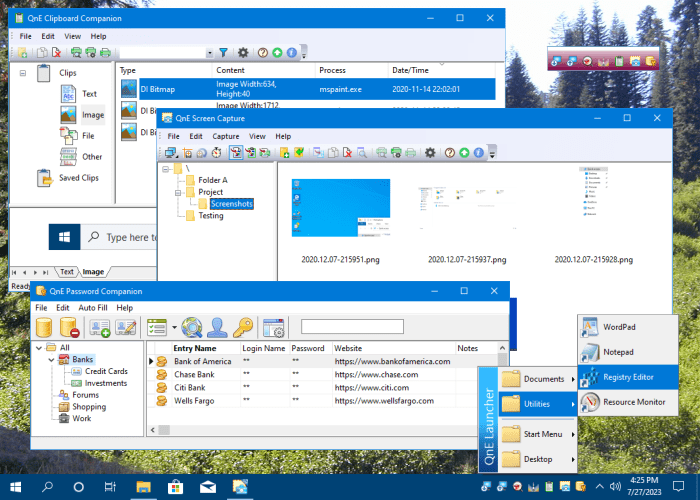
QnE Companion ist eine KOSTENLOSE Sammlung schneller und einfach zu bedienender Dienstprogramme für Ihren PC. Steigern Sie Ihre Produktivität mit einem Clipboard-Manager, Passwort-Manager, Screen-Capture-Dienstprogramm, Launcher und Desktop-Icon-Dienstprogramm. Auf diese kostenlosen Dienstprogramme können Sie bequem und schnell über die Windows-Taskleiste, ein kleines schwebendes Fenster oder über herkömmliche Verknüpfungen zugreifen. Sie können all diese praktischen Dienstprogramme KOSTENLOS nutzen oder eine Lizenz erwerben, um zusätzliche Funktionen freizuschalten. Probieren Sie QnE Desktop Companion aus.
QnE Clipboard Companion
Der QnE Clipboard Companion erweitert die Möglichkeiten der standardmäßigen Windows-Zwischenablage, indem er Ihre Clips in einer leicht zugänglichen Liste speichert. Wenn Sie später erneut auf den Clip zugreifen müssen, wählen Sie ihn einfach aus der Liste aus, und die Windows-Zwischenablage wird geladen und ist bereit zum Einfügen. Sie können Ihre Clips mühelos filtern/suchen, sortieren und kategorisieren oder häufig verwendete Clips sogar dauerhaft für den Schnellzugriff speichern. Sie werden erstaunt sein, wie viel produktiver Sie mit QnE Clipboard Companion werden.
QnE Screen Capture
Das QnE Screen-Capture-Dienstprogramm macht es Ihnen leicht, ein Bild Ihres Bildschirms aufzunehmen. Sie können den gesamten Bildschirm oder einen Bereich Ihres Bildschirms ganz einfach erfassen. Unterstützung für mehrere Monitore ist enthalten. Wenn Sie schon einmal etwas, das auf Ihrem Bildschirm angezeigt wird, zum Drucken, E-Mailen oder zum späteren Aufbewahren festhalten wollten, ist dies genau das Richtige für Sie.
QnE Password Companion
QnE Password Companion bietet Ihnen einen voll ausgestatteten Passwort-Manager, der Ihnen jederzeit zur Verfügung steht. Kategorisieren Sie Ihre Passwörter, fügen Sie Notizen hinzu und mehr. Ihre vorhandenen Passwörter können aus jeder Quelle importiert werden, die sie in eine Datei exportieren kann, darunter Microsoft Edge, Google Chrome, Firefox, Opera und viele andere. Bei Bedarf können Ihre Passwörter auch gedruckt werden. Es stehen zahlreiche Einstellungen zur Verfügung, z. B. Optionen zum Sperren Ihrer Datenbank nach einem Inaktivitäts-Timeout oder beim Starten des Bildschirmschoners und vieles mehr. Es unterstützt sogar das automatische Ausfüllen in Ihrem bevorzugten Browser oder Ihrer Anwendung – mit Benutzername, Passwort oder beidem – mithilfe einer Vorlage. Ihre Passwörter sind durch modernste Verschlüsselung und intern durch weitere Maßnahmen geschützt.
QnE Launcher
Der QnE Launcher bietet ein praktisches Popup-Menü, das Sie mit den Programmen, Ordnern und Dokumenten füllen können, die Sie am häufigsten verwenden. Sie können das Menü mit kaskadierenden Untermenüs organisieren und sogar den Desktop oder das Windows-Startmenü ganz einfach als Untermenü hinzufügen. Der QnE Launcher ermöglicht Ihnen schnellen Zugriff auf die Dinge, die Sie am häufigsten nutzen.
QnE Desktop Companion
Der QnE Desktop Companion ist sowohl als schwebendes Fenster als auch als Taskleisten-Symbolleiste verfügbar. Unabhängig davon, in welcher Form Sie ihn verwenden, bietet er Zugriff auf den QnE Icon Companion sowie einen zentralen Ort, um die anderen im Paket enthaltenen Dienstprogramme schnell zu starten.
QnE Icon Companion
Der QnE Icon Companion, auf den über den QnE Desktop Companion zugegriffen wird, bietet Ihnen alle Funktionen, die Sie benötigen, um mit der Position von Symbolen auf Ihrem Desktop zu arbeiten. Wenn es Ihnen wie vielen anderen geht, ist Ihr Desktop ein Meer aus Programm- und Dokumentsymbolen. Installieren Sie ein neues Programm oder fügen Sie eine neue Datei zum Desktop hinzu, kann es nahezu unmöglich sein, sie wiederzufinden. Hier kommt die Suchfunktion des QnE Icon Companion ins Spiel: Sie lässt die Desktop-Symbole, die bestimmten Kriterien entsprechen, aufblinken – z. B. zuletzt erstellt, zuletzt geändert, am ältesten erstellt, am ältesten geändert oder nach Textmuster. Eine weitere Funktion ist das Speichern und Wiederherstellen von Desktop-Symbolpositionen. Wenn Sie Ihr Desktop-Layout schon einmal durch eine Auflösungsänderung, Remote Desktop oder dadurch verloren haben, dass ein neues Symbol hinzugefügt wurde und alles aus der Position gerät, werden Sie die Möglichkeit schätzen, ein gespeichertes Layout wiederherzustellen. Weitere Funktionen sind: Alle Desktop-Fenster minimieren, Minimieren aller rückgängig machen und den Desktop aktualisieren.
Ultimative Garantie:
- Testen vor dem Kauf – Wir sind überzeugt, dass unsere Produkte zu den besten ihrer Klasse gehören, und stellen Ihnen daher leicht zugängliche Testversionen zur Verfügung. Die Testversionen bieten Ihnen die ultimative Geld-zurück-Garantie: Wenn Sie entscheiden, dass es nicht das richtige Produkt für Sie ist, müssen Sie es nicht kaufen. Um dennoch die Kosten niedrig zu halten und Betrug zu reduzieren, sind alle Verkäufe endgültig und es sind keine Rückerstattungen möglich. Legen Sie also gleich los und laden Sie die kostenlose 30-Tage-Testversion herunter.