


Crear un entorno de recuperación de TeraByte, un disco de arranque WinRE o una UFD que contenga Image for Windows (TBWinRE)
Este tutorial es una guía para crear un disco de arranque WinPE o una unidad flash USB (basada en el Entorno de recuperación de Windows) que contenga Image for Windows. Este tutorial también cubre la adición de Image for Windows al Entorno de recuperación de Windows (WinRE) existente instalado con Windows 7, Windows 8, Windows 10 y Windows 11.
Nota: Este tutorial trata sobre el uso del script TBWinRE.cmd. Si está utilizando el programa para Windows TBWinPE/RE Builder, por favor haga clic aquí para cambiar de tutorial.
Importante: El script TBWinRE.cmd está obsoleto y es posible que no se actualice en futuras versiones. Se recomienda cambiar a TBWinPE/RE Builder. Si tiene compilaciones personalizadas que utilizan el script, los cambios necesarios para el cambio suelen ser mínimos.
Requisitos:
Antes de comenzar, revise los siguientes requisitos para el proyecto:
- Sistema operativo:
Windows 7, Windows 8, Windows 8.1, Windows 10 o Windows 11. Se admiten versiones de 32 y 64 bits (BIOS heredado y UEFI).
Nota: El Entorno de recuperación instalado debe ser funcional para que el script pueda actualizarlo. La creación del medio de arranque aún puede ser posible en un sistema con un Entorno de recuperación no funcional. Además, al crear el medio de arranque TBWinRE, se recomienda hacerlo en el sistema en el que se utilizará, ya que algunos sistemas requieren archivos que no están disponibles en todos los equipos.
- Archivos de TBWinRE:
Los archivos de TBWinRE se instalan automáticamente con Image for Windows (versión 2.78 o posterior) y se encuentran en la carpeta tbwinre dentro de la carpeta de instalación de Image for Windows. Por ejemplo, en una instalación predeterminada en un sistema de 64 bits, las rutas serían:
Instalaciones V3 y V4: C:\Program Files (x86)\TeraByte Drive Image Backup and Restore Suite\tbwinre
Instalación V2: C:\Program Files (x86)\TeraByte Unlimited\Image for Windows\V2\tbwinreSi lo desea, esta carpeta se puede copiar a una ubicación diferente (p. ej., D:\TBWinRE). El uso de una carpeta que no sea del sistema permitirá editar los archivos más fácilmente al crear compilaciones personalizadas.
Alternativamente, los archivos de TBWinRE se pueden descargar y extraer en una carpeta del sistema que esté utilizando para crear la compilación.
https://www.terabyteunlimited.com/downloads/wp/tbwinre.zipNota: Se requieren los archivos de TBWinPE/RE Builder v1.38+ para las compilaciones que utilicen Image for Windows V4. Las versiones anteriores no son compatibles con la V4.
- Image for Windows:
Image for Windows 2.71 o posterior debe estar instalado en el sistema que esté utilizando para crear la compilación. Se recomienda utilizar la versión más reciente de Image for Windows.
Nota: Si Image for Windows no está instalado en la ubicación predeterminada, consulte el Apéndice 2 a continuación. Si no está seguro de la ubicación, lo más probable es que se encuentre en la ubicación predeterminada.
Nota: Si utiliza la versión de prueba de Image for Windows V3 o V4 en la compilación, es necesario ejecutar Image for Windows al menos una vez antes de crear la compilación. De lo contrario, la versión de prueba no se activará en la compilación.
Opcional: Se incluirán los archivos de arranque de CD de Image for Linux si están instalados. Los programas TBIView, TBIMount, TBIHD y TeraByte OSD Tool Suite Pro (TBOSDTS) también se incluirán en la compilación si están instalados. Además, se incluirán los scripts estándar instalados de TBOSDTS y los scripts de la subcarpeta pública. Se requiere TBOSDTS 1.47 o posterior para crear el archivo de arranque TBWinRE.bin.
- Espacio en disco duro:
El espacio requerido depende de la fuente de la compilación (versión de WinRE) y de las opciones de compilación. Se recomienda tener al menos 2 GB de espacio libre disponible. Se requiere espacio adicional si se crea el archivo de arranque TBWinRE.bin (aprox. 500 MB).
- Memoria (RAM):
El sistema de destino requiere un mínimo de 512 MB. No se recomienda ni se admite el arranque de la compilación TBWinRE en un sistema con menos de 512 MB.
- Controladores:
Dependiendo del sistema, puede ser necesario añadir controladores de la controladora de almacenamiento a la compilación para tener acceso a las unidades al arrancar en TBWinRE. Otros ejemplos de controladores que podrían ser necesarios incluyen controladores USB 3 y controladores de red (NIC). Consulte el Apéndice 5 si es necesario.
Nota: Windows 8.x/10/11 incluye soporte nativo para USB 3 (no es necesario añadir controladores USB 3). Si TBWinPE/RE Builder ya ha descargado e instalado los controladores USB 3 de Windows 7, esos controladores se incluirán automáticamente en las compilaciones basadas en Windows 7.
Nota importante para sistemas que utilizan unidades de más de 2,2 TB: Las versiones de los controladores Intel Rapid Storage Technology (RST) incluidos en el WinRE de Windows 7 y 8 (versión 8.0) no admiten correctamente unidades de más de 2,2 TB. Como resultado, cuando se utiliza este controlador, la unidad se reportará con un tamaño incorrecto (p. ej., una unidad de 3 TB que se muestra como 746 GB) y el sistema de archivos de la unidad podría corromperse. Si utiliza unidades grandes en un sistema que emplee Intel RST, se recomienda encarecidamente descargar el controlador actual e incluirlo en la compilación TBWinRE. Vaya a la Intel Rapid Storage Technology (RST) , haga clic en el enlace del controlador en la sección Latest Downloads y luego descargue el archivo f6flpy-x64.zip (para Windows de 64 bits) o f6flpy-x86.zip (para Windows de 32 bits). Nota: Si debe utilizar una versión anterior del controlador, se requiere la versión 10.1 para AHCI y la versión 10.5 para RAID.
Paso 1: Descargar y extraer los archivos de TBWinRE
Nota: Si está utilizando los archivos de TBWinRE instalados con Image for Windows, puede omitir este paso. Si va a crear una compilación personalizada, puede que le resulte más fácil el proceso si copia los archivos en una carpeta alternativa con permisos estándar de nivel de usuario.
Descargue el archivo ZIP de TBWinRE desde el siguiente enlace:
https://www.terabyteunlimited.com/downloads/wp/tbwinre.zip
La descarga de TBWinRE se presentará en forma de archivo ZIP que contiene el script CMD de TBWinRE y los archivos de soporte.
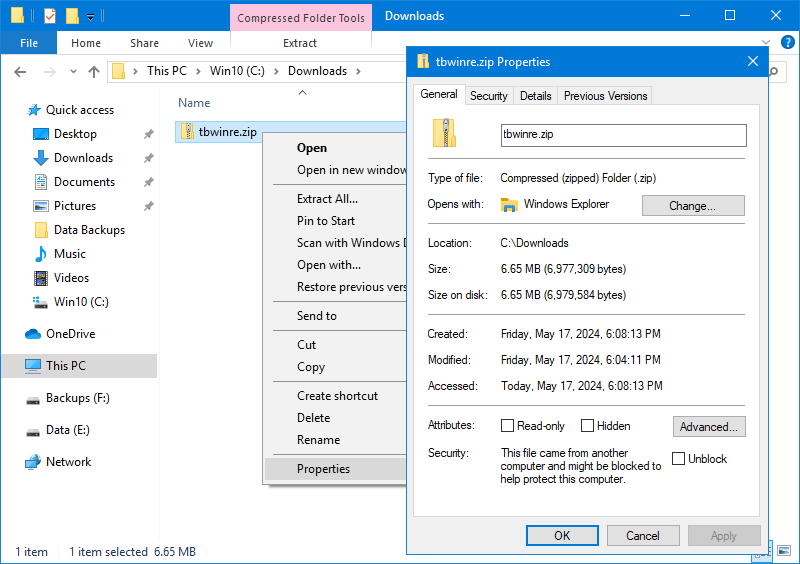
Nota importante: Dado que este archivo proviene de otro ordenador, es posible que Windows lo bloquee. El hecho de que esto ocurra o no depende de la versión de Windows y de la configuración de seguridad. Si el archivo está bloqueado, no funcionará correctamente. Para comprobar si el archivo está bloqueado, haga clic con el botón derecho en el archivo descargado, seleccione Propiedades en el menú emergente y vea si existe un botón o casilla de verificación Desbloquear en la pestaña General. Si es así, haga clic en el botón Desbloquear o marque la casilla y, a continuación, haga clic en Aceptar. A continuación se muestra un ejemplo de un archivo bloqueado:
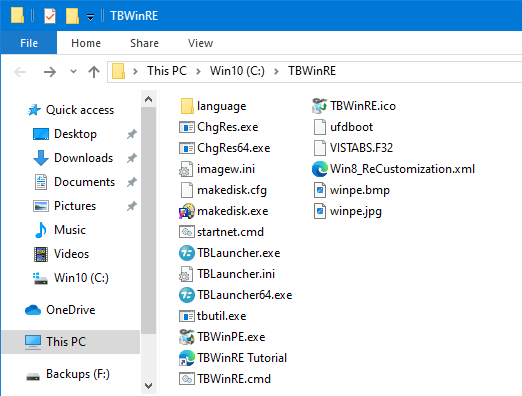
Extraiga el contenido de este archivo en la carpeta desde la que desee ejecutar TBWinRE. Se recomienda crear una carpeta nueva en la raíz de una unidad (C:\TBWinRE, D:\TBWinRE, etc.) y extraer los archivos allí.
A continuación se muestra un ejemplo de los archivos extraídos en la carpeta C:\TBWinRE:
Paso 2: Editar el archivo imagew.ini
Nota importante: Omita este paso si va a incluir Image for Windows V3 o V4 en la compilación (imagew.ini no se utiliza con las versiones 3.x/4.x).
Image for Windows requiere una clave de producto válida para funcionar en modo de uso completo. Esta información se almacena en el archivo imagew.ini, que Image for Windows lee cuando se ejecuta.
Este paso es opcional, ya que el script le pedirá que edite el archivo si no parece contener una clave válida. Si no se proporciona ninguna clave, Image for Windows se ejecutará en modo de prueba. Si está creando la compilación utilizando la versión de prueba de Image for Windows, puede omitir este paso y seleccionar la opción 2, Continuar en modo de prueba, cuando se le solicite.
Nota: Si utiliza la versión instalada de TBWinRE y ya ha introducido su clave de producto en el archivo imagew.ini, esta se conservará y podrá omitir este paso (al desinstalar Image for Windows se eliminará el archivo). De lo contrario, si ya tiene un archivo imagew.ini válido de una compilación anterior de TBWinPE/RE, BartPE, VistaPE o Win7RescuePE, puede copiar ese archivo en esta carpeta y omitir este paso.
Utilizando el Explorador de Windows, navegue hasta la carpeta que contiene los archivos de TBWinRE instalados o extraídos.
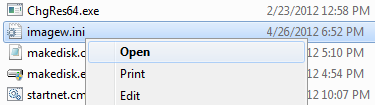
Haga doble clic en el archivo imagew.ini de esta carpeta (o haga clic con el botón derecho en él y seleccione Abrir en el menú emergente). El archivo se abrirá en el Bloc de notas.
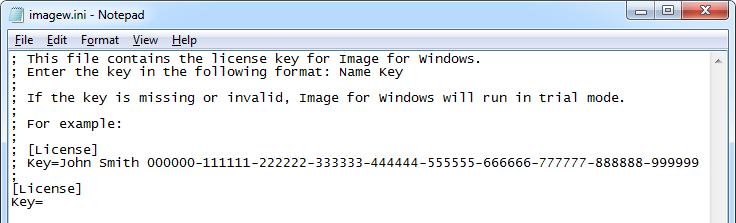
Después de Key=, escriba el Nombre y la Clave que recibió con Image for Windows. Arriba se muestra un ejemplo, que también figura en el archivo.
Cuando termine, guarde el archivo y cierre el Bloc de notas.
Paso 3: Ejecución de TBWinRE
El script TBWinRE se puede ejecutar directamente desde su carpeta:
- Para ejecutar desde la carpeta TBWinRE:
Navegue hasta la carpeta TBWinRE. A continuación, haga clic con el botón derecho en el archivo TBWinRE.cmd y seleccione Ejecutar como administrador en el menú emergente. Si el UAC está activado (opción predeterminada), haga clic en Sí en el aviso del UAC para permitir la ejecución de TBWinRE.cmd.
Nota: El script también se puede ejecutar directamente desde un Símbolo del sistema de administrador.
Se abrirá una ventana del Símbolo del sistema y se ejecutará el script.
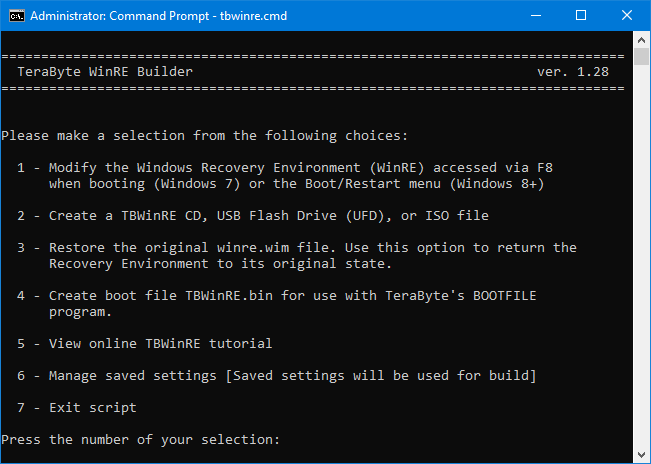
Están disponibles las siguientes opciones:
Modificar el Entorno de recuperación de Windows (WinRE): Seleccione esta opción para modificar el WinRE instalado e incluir los programas de TeraByte. Se accede al WinRE desde el menú de Opciones de arranque avanzadas de Windows (mediante F8 al arrancar Windows 7) o el menú de Arranque/Reinicio (Windows 8 o posterior). El WinRE instalado debe ser funcional para que este procedimiento tenga éxito.
Crear un CD, unidad flash USB (UFD) o archivo ISO de TBWinRE: Seleccione esta opción para crear un CD, UFD o archivo ISO de arranque que contenga TBWinRE. El WinRE instalado no se modificará. Nota: Si el WinRE instalado no es funcional o no se encuentra el archivo en la ubicación de referencia, el script buscará en ubicaciones comunes para intentar encontrarlo y permitir que la compilación continúe.
Restaurar el archivo winre.wim original: Seleccione esta opción para restaurar el Entorno de recuperación de Windows (WinRE) a su estado original. Cuando se crea una compilación, se crea automáticamente una copia de seguridad en la carpeta WinRE_Backup si no existe ninguna. Nota: Esta opción no está disponible si no existe una copia de seguridad. Además, el WinRE instalado debe ser funcional para que el procedimiento de restauración tenga éxito.
Crear archivo de arranque TBWinRE: Seleccione esta opción para crear el archivo de arranque TBWinRE.bin para su uso con el programa BOOTFILE de TeraByte (permite arrancar directamente al archivo desde Windows).
Ver el tutorial de TBWinRE en línea: Seleccione esta opción para ver el tutorial de TBWinRE (esta página) en su navegador de internet. El script permanecerá en el menú tras seleccionar este elemento.
Gestionar ajustes guardados: Seleccione esta opción para abrir un menú donde gestionar los ajustes guardados. En el menú se indica si se utilizarán o no los ajustes guardados (si se encuentran). Guardar los ajustes de la compilación actual es útil cuando se utilizan configuraciones personalizadas o rutas de instalación personalizadas, ya que se conservarán cuando se instale una nueva versión de Image for Windows o se actualicen los archivos del script. Puede elegir entre las siguientes opciones:
Save current build settings: Guarda la configuración de compilación actual.
Delete saved settings: Elimina la configuración guardada y deshabilita el uso de la configuración guardada. Nota: Esta opción solo está disponible si existe configuración guardada.
Alternar el uso de ajustes guardados para la compilación: Alterna entre usar o no los ajustes guardados para la compilación. Este ajuste se guarda y el estado actual se muestra en el menú. Si no se utilizan los ajustes guardados, se emplearán los ajustes de compilación normales. Nota: Esta opción solo está disponible si existen ajustes guardados.
Seleccione la opción de compilación deseada y el script continuará. El script mostrará un mensaje de error si encuentra un problema (consulte el Apéndice 1, a continuación). Si el archivo imagew.ini no parece contener una clave válida, se le pedirá que lo edite, continúe o cancele.
El proceso puede tardar varios minutos, según la velocidad del equipo.
Nota: Cuando el script esté desmontando el archivo winre.wim, el proceso puede tardar varios minutos. Algunos programas antivirus pueden causar un desmontaje lento o un error de desmontaje.
Si se está creando un CD, una unidad flash USB (UFD) o un archivo ISO de TBWinRE, el script se detendrá y esperará a que se pulse una tecla antes de iniciar la utilidad MakeDisk de TeraByte para crear el medio de arranque TBWinRE deseado.
Nota: Si tiene medios de arranque TBWinPE/RE existentes que desea actualizar, pero no desea que MakeDisk reformatee el medio (se perderían los archivos existentes), consulte el siguiente artículo de la base de conocimientos: Manually Updating the TBWinPE/RE Boot Media
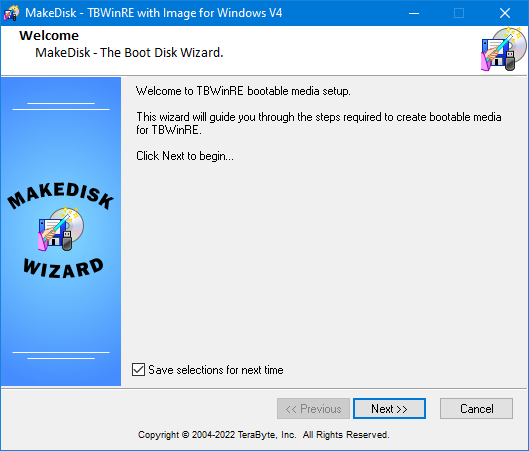
Haga clic en Siguiente para iniciar el proceso y, a continuación, seleccione el dispositivo de destino que desee utilizar.
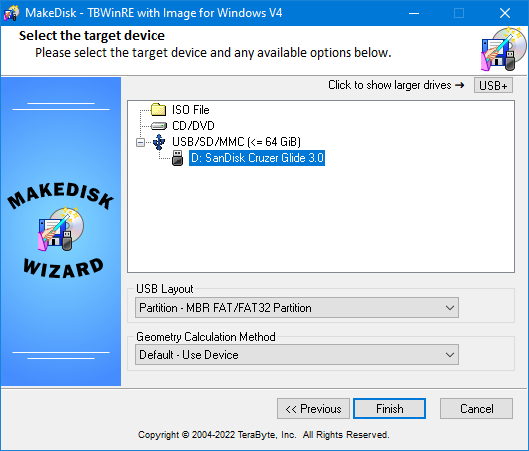
Importante: Al crear una unidad flash USB (UFD) de arranque de TBWinRE, se recomienda utilizar una opción de diseño USB de Partición (p. ej., Partición - Partición MBR FAT/FAT32). El uso del modo Sin partición puede no permitir que la unidad arranque correctamente. Si tiene problemas para arrancar la UFD, consulte este artículo de la base de conocimientos: Uso de una UFD (unidad flash USB) como medio de instalación/arranque para productos de TeraByte Unlimited.
Haga clic en Finalizar para crear el medio de arranque. Si desea crear otro medio de arranque (p. ej., si ha creado un CD y también quiere una UFD), puede ejecutar MakeDisk desde la carpeta TBWinRE (no es necesario volver a crear la compilación a menos que haya actualizado los programas de TeraByte instalados o los archivos del script TBWinRE).
Paso 4: Uso de TBWinRE
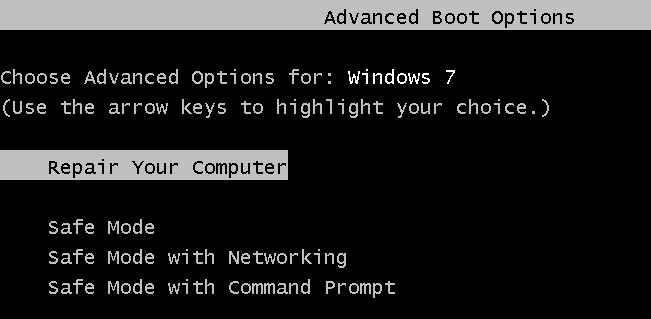
Si ha modificado el Entorno de recuperación (WinRE) de Windows 7 instalado, puede arrancar en él utilizando el menú de Opciones de arranque avanzadas de Windows, al que se accede mediante F8 al arrancar Windows. Seleccione la opción Reparar el equipo.
Si ha modificado el Entorno de recuperación (WinRE) de Windows 8 instalado, puede arrancar en él reiniciando en el entorno de recuperación (p. ej., pulse la tecla Windows+I, haga clic en Inicio/Apagado, mantenga pulsada la tecla Mayús y haga clic en Reiniciar, haga clic en Solucionar problemas).
Si ha modificado el Entorno de recuperación (WinRE) de Windows 10 o Windows 11 instalado, puede arrancar en él reiniciando en el entorno de recuperación (p. ej., pulse la tecla Windows, haga clic en Inicio/Apagado, mantenga pulsada la tecla Mayús y haga clic en Reiniciar, haga clic en Solucionar problemas).
Si el script ha podido integrar Image for Windows en el menú, podrá seleccionarlo en la sección Solucionar problemas. De lo contrario, seleccione Opciones avanzadas y luego el Símbolo del sistema. Image for Windows se ejecutará de forma predeterminada y podrá acceder a las otras opciones de Windows ejecutando el programa Opciones de recuperación del sistema desde TBLauncher.
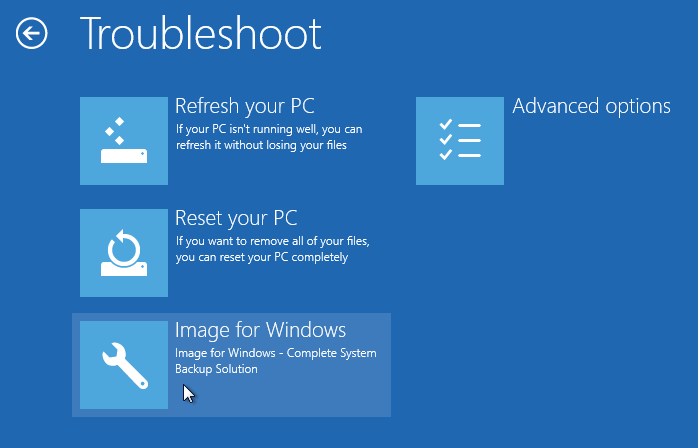
Si utiliza el medio de arranque TBWinRE, arranque desde el CD de TBWinRE o la UFD de TBWinRE. Se admite el arranque tanto en sistemas BIOS heredados como UEFI.
El arranque en TBWinRE puede tardar varios minutos, dependiendo del sistema, las opciones de inicio seleccionadas y el tipo de medio de arranque.
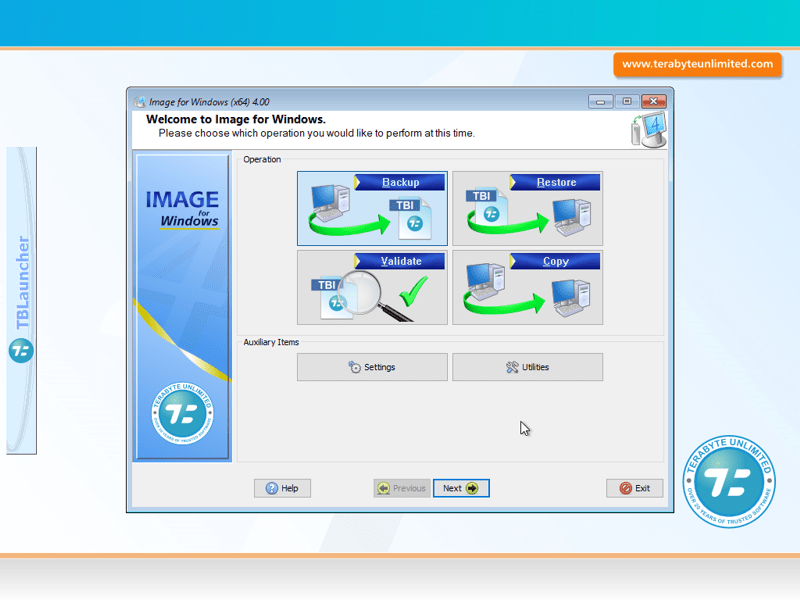
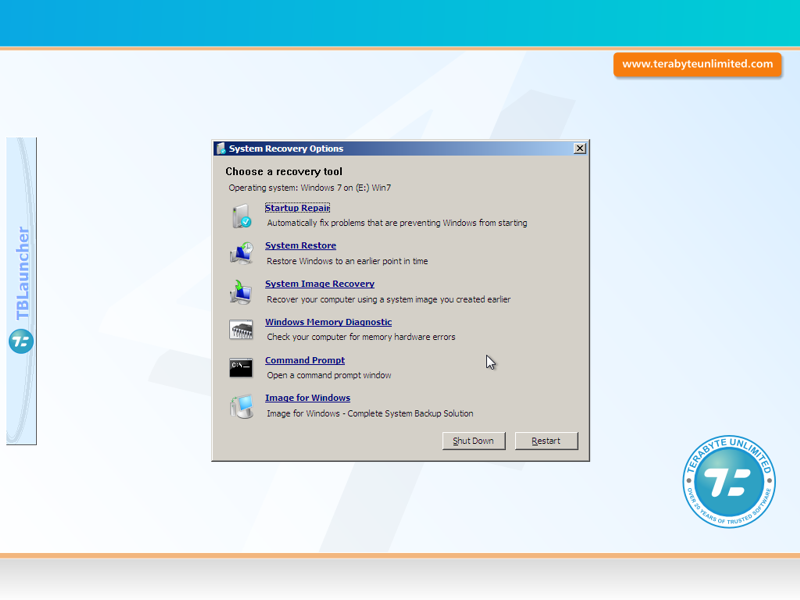
El escritorio de TBWinRE se parecerá a las capturas de pantalla siguientes. Tenga en cuenta que este tipo de compilación es una compilación WinRE relativamente sencilla y no incluye una barra de tareas ni un shell tipo Windows. TBLauncher se puede utilizar para ejecutar fácilmente los programas incluidos o para apagar o reiniciar el sistema.
Dependiendo del modo establecido para TBLauncher y de la versión de Windows, se ejecutará automáticamente el programa Opciones de recuperación del sistema o Image for Windows.
La siguiente captura de pantalla muestra TBLauncher configurado en modo WinPE (por defecto). El programa Opciones de recuperación del sistema se puede ejecutar desde TBLauncher si es necesario.
La siguiente captura de pantalla muestra TBLauncher configurado en modo WinRE (compilado con el RE de Windows 7). Tenga en cuenta que cuando se ejecute el programa Opciones de recuperación del sistema, es posible que deba introducir su nombre de usuario y contraseña de Windows y que este busque versiones compatibles de Windows.
Para salir de TBWinRE, retire el medio de arranque TBWinRE (si utiliza un CD o UFD) y haga clic en el botón Apagar o Reiniciar en TBLauncher.
Nota: Algunos sistemas que utilizan el WinRE de Windows 8 pueden presentar un retraso al apagar o reiniciar. Si esto sucede, puede mantener presionada la tecla Mayús al hacer clic en el botón para forzar la acción.
Los programas de TeraByte incluidos en la compilación también se pueden ejecutar desde una ventana del Símbolo del sistema escribiendo el nombre del programa y presionando ENTRAR: imagew, tbiview, tbimount, tbosdtw, tbihd
Apéndice 1 - Errores y advertencias
El script TBWinRE mostrará un mensaje de error y se cancelará ante los siguientes problemas:
- No se detecta una versión compatible de Windows.
- Se ha encontrado una versión incorrecta de tbutil.
- No se encuentra DISM.EXE.
- El script se ejecuta sin privilegios de administrador.
- No se encuentra Image for Windows 2.71 o posterior.
- No se encuentra OSD Tool Suite 1.47 o posterior (solo al crear el archivo de arranque).
- No se encuentra el GUID de recoverysequence del WinRE instalado.
- Se ha encontrado el GUID de recoverysequence del WinRE instalado, pero parece no ser válido o no estar configurado correctamente.
- No se encuentra la partición de WinRE o no se puede acceder a ella.
- No se encuentra el archivo winre.wim.
- Falla la copia de seguridad o la restauración del archivo winre.wim.
- El archivo INI de licencia correspondiente no existe y el script no puede crearlo.
- DISM no puede montar, guardar o desmontar la imagen de WinRE.
- Espacio en disco insuficiente para copiar la imagen de WinRE actualizada en la ubicación instalada.
Además, se mostrará un mensaje de error si la carpeta Drivers existe pero no contiene controladores o si hay un problema al añadir un controlador. La compilación no se pausará ni se abortará por estos errores.
Se mostrará un mensaje de advertencia ante los siguientes problemas:
- El archivo de licencia correspondiente no parece válido. Podrá solucionar el problema y continuar.
- No se puede determinar la arquitectura del archivo WinRE.WIM antes del montaje.
- La carpeta mount está en uso.
- Hubo un error al configurar WinPE.
- No se encontraron uno o más de los archivos de arranque necesarios (es posible que el medio no arranque correctamente).
Apéndice 2 - Uso de rutas de programa personalizadas
Por defecto, el script TBWinRE (TBWinRE.cmd) espera que los programas de TeraByte estén instalados en sus ubicaciones predeterminadas. Si alguno de estos programas no está instalado en su ubicación predeterminada, deberá editar la variable de ruta correspondiente y establecer la ruta correcta.
Nota: Utilice un editor de texto plano (p. ej., el Bloc de notas) para editar el archivo TBWinRE.cmd.
ifwpath - Ruta de Image for Windows
tbiviewpath - Ruta de TBIView y TBIMount
tbosdtpath - Ruta de TeraByte OSD Tool Suite Pro
Nota: Los programas TBIView, TBIMount y TeraByte OSD Tool Suite Pro son opcionales. El script los incluirá si los encuentra.
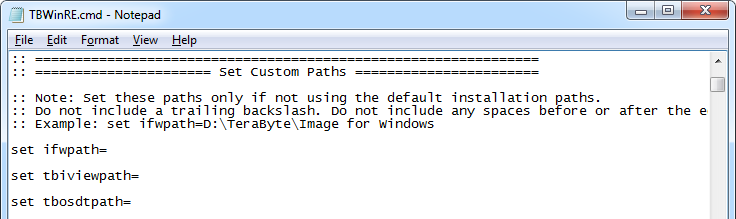
Importante: No incluya una barra invertida al final de las rutas. No incluya espacios antes o después del signo igual.
Apéndice 3 - Opciones avanzadas
Opciones del script
Se pueden configurar varias opciones en el script TBWinRE (TBWinRE.cmd). Estas opciones se encuentran cerca del principio del archivo (justo después de la sección de rutas personalizadas, mostrada en el Apéndice 2).
Nota: Utilice un editor de texto plano (p. ej., el Bloc de notas) para editar el archivo TBWinRE.cmd.
buildmode - Esta opción controla el modo que el script utiliza para la compilación. Por defecto, el script pregunta al usuario el modo. Están disponibles los siguientes modos:
- 0 = Preguntar al usuario el modo al ejecutar (predeterminado)
- 1 = Modificar el Entorno de recuperación de Windows (WinRE) al que se accede mediante F8 al arrancar (Windows 7)
o el menú de Arranque/Reinicio (Windows 8+) - 2 = Crear un CD, unidad flash USB (UFD) o archivo ISO de TBWinRE
- 3 = Restaurar el archivo WinRE.WIM original desde la copia de seguridad
- 4 = Crear el archivo de arranque TBWinRE.bin para su uso con el programa BOOTFILE de TeraByte
Ejemplo: set buildmode=2
screenresolution - Utilice esta opción para cambiar la resolución de pantalla utilizada por WinRE. La resolución predeterminada es 1024x768 (-m3). Para ver las opciones de resolución, consulte el Apéndice 4 a continuación.
Ejemplo: set screenresolution=-m5
pausebuild - Esta opción pausará el script después de que las modificaciones de TeraByte se hayan completado, pero antes de que el archivo WIM se haya desmontado. Esto permite al usuario explorar la subcarpeta mount para verificar el contenido o añadir contenido a la compilación. Establezca en 1 para habilitar.
Ejemplo: set pausebuild=1
usestartnetcmd - Use esta opción para que la compilación utilice el archivo startnet.cmd para controlar el inicio del programa en lugar del predeterminado (winpeshl.ini). La ventana del símbolo del sistema será el shell en lugar de TBLauncher. Establezca en 1 para habilitar.
Ejemplo: set usestartnetcmd=1
inputlocale - Utilice esta opción para establecer la configuración regional de entrada en un valor alternativo. La configuración regional seleccionada debe ser compatible con el paquete de idioma actual que se esté utilizando.
Ejemplo: set inputlocale=fr-CH
screendpi - Utilice esta opción para establecer el valor de DPI de la pantalla. Esto puede ser útil cuando se utilizan pantallas FHD/QHD/QFHD que no se detectan correctamente de forma automática. Se utilizará el DPI predeterminado si no se establece la opción o si el valor especificado no es válido. Establézcalo en 0 (cero) o déjelo en blanco para usar el valor predeterminado. Los valores válidos son: 0, 96, 120, 144, 168, 192, 240, 288
Ejemplo: set screendpi=144
Scripts personalizados de inicialización, ejecución y compilación
Estos scripts se pueden usar en la compilación para manejar más fácilmente tareas personalizadas de compilación, inicialización y automatización. InitScript y RunScript se ejecutan desde TBLauncher al inicio y proporcionan una alternativa al uso del script startnet.cmd. Nota: Las compilaciones personalizadas que usan startnet.cmd y no ejecutan TBLauncher aún pueden usar estos scripts llamándolos directamente desde startnet.cmd.
Para usar estos scripts, coloque el(los) archivo(s) de script deseado(s) en la carpeta TBWinRE antes de crear la compilación. Los archivos InitScript y RunScript se copiarán en la carpeta \Windows\System32 de la compilación (X:\Windows\System32 cuando se inicie).
InitScript.cmd - Este script se ejecutará antes de que se muestre TBLauncher y justo antes de que se inicie automáticamente el programa configurado (por ejemplo, Image for Windows). Nota: Si este script no debe ejecutarse hasta después de que se haya completado la inicialización estándar de WinPE, asegúrese de deshabilitar la opción BackgroundInit de TBLauncher.
RunScript.cmd - Este script se ejecutará al inicio (inmediatamente después de InitScript.cmd, si se usa) y reemplazará al programa configurado para iniciarse automáticamente (por ejemplo, Image for Windows). Nota: Las compilaciones personalizadas que usan autorun.cmd deberán llamarlo directamente desde RunScript.cmd para usarlo, ya que no se ejecutará automáticamente (por ejemplo, call %TBDrive%\TBData\autorun.cmd).
BuildScript.cmd - Este script se ejecutará durante el proceso de compilación, lo que permite automatizar las operaciones de compilación personalizadas.
Apéndice 4 - Cambio de la resolución de pantalla
La resolución de pantalla predeterminada para el WinRE de Windows 7 es 800x600. Esta resolución no es lo suficientemente alta para mostrar la ventana completa de Image for Windows. El programa ChgRes.exe se utiliza para cambiar la resolución a 1024x768 después de que arranque WinRE (antes de que se ejecute Image for Windows).
Se puede seleccionar una resolución diferente en TBWinRE ejecutando el programa ChgRes y especificando las opciones necesarias. Si se ejecuta ChgRes sin ninguna opción, se mostrará la información de uso.
También es posible establecer la resolución predeterminada en un modo diferente utilizando el Bloc de notas para editar la variable screenresolution en TBWinRE.cmd (o la línea chgres en startnet.cmd, si la opción usestartnetcmd está habilitada en TBWinRE.cmd), sustituyendo las opciones de ChgRes por las nuevas y volviendo a crear la compilación ejecutando el script TBWinRE. Advertencia: No se recomienda realizar ningún otro cambio en el archivo startnet.cmd a menos que esté familiarizado con el proceso de creación de WinRE.
Tenga en cuenta que las resoluciones admitidas al arrancar en WinRE difieren de las de Windows. Algunos sistemas pueden admitir solo un número muy limitado de resoluciones. Antes de especificar una resolución alternativa, debe verificar que la resolución que desea utilizar sea válida en WinRE probándola con ChgRes mientras está arrancado en TBWinRE.
Apéndice 5 - Adición de controladores de Windows
Los controladores de Windows se pueden añadir a la compilación colocándolos en la carpeta Drivers situada en la carpeta de la compilación. En este ejemplo, que utiliza una carpeta de compilación personalizada C:\TBWinRE, la carpeta Drivers es C:\TBWinRE\Drivers.
Importante: Si está ejecutando el script TBWinRE.cmd desde una instalación de Image for Windows, la carpeta Drivers se encontraría en una de las siguientes ubicaciones (suponiendo que se utilizó la ruta de instalación predeterminada):
En Windows de 32 bits: C:\Program Files\TeraByte Drive Image Backup and Restore Suite\tbwinre\Drivers
En Windows de 64 bits: C:\Program Files (x86)\TeraByte Drive Image Backup and Restore Suite\tbwinre\Drivers
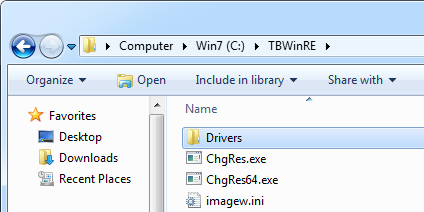
Se buscarán controladores en la carpeta Drivers cuando se esté creando la compilación. Colocar los archivos de cada controlador añadido en su propia carpeta suele ser el método más sencillo. Por ejemplo, si está creando la compilación TBWinRE en Windows 7 y necesita añadir controladores USB 3.0 de 64 bits, podría colocar los archivos del controlador en C:\TBWinRE\Drivers\usb3x64 (como se muestra a continuación):
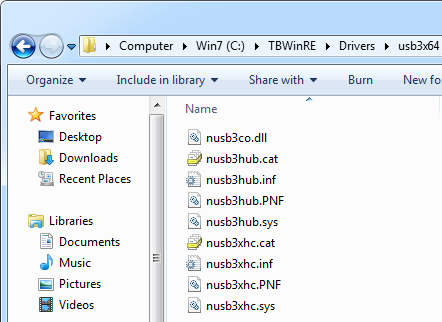
Los controladores deben ser del tipo INF (.inf) y todos los archivos de soporte (.cat, .pnf, .sys, .oem, .dll, etc.) deben incluirse. Todos los archivos y subcarpetas relacionados con el controlador deben estar en la misma carpeta que el archivo .inf. En la mayoría de los casos, los archivos del controlador se empaquetan juntos en una carpeta y simplemente puede copiar esa carpeta en la carpeta Drivers (esto copiará todos los archivos y cualquier subcarpeta).
Los instaladores de Windows (por ejemplo, archivos .msi) u otros tipos de paquetes de controladores (como archivos .exe) no son compatibles. Además, los archivos INF que no son paquetes de controladores válidos se ignorarán.
Importante: Los controladores deben ser los correctos para la versión de WinRE que se esté utilizando (32 o 64 bits). Si está realizando la compilación en una versión de Windows de 32 bits, utilice controladores de 32 bits. Si la realiza en una versión de 64 bits, utilice controladores de 64 bits. Además, los controladores deben ser los adecuados para la versión de WinRE utilizada para la compilación (p. ej., utilice controladores de Windows 10 si realiza la compilación utilizando el WinRE de Windows 10).
Apéndice 6 - La carpeta "WinRE_Backup" y otras carpetas de compilación
La carpeta WinRE_Backup se creará en la carpeta TBWinRE durante el proceso de compilación. Contiene una copia de seguridad del archivo winre.wim original encontrado en el sistema. Se recomienda conservar esta copia de seguridad por si fuera necesaria más adelante.
La carpeta ISO contiene los archivos necesarios para crear el CD, UFD o archivo ISO de TBWinRE. Si lo desea, esta carpeta se puede eliminar una vez finalizada la compilación y creado el medio de arranque. Sin embargo, si no elimina esta carpeta, podrá crear (o volver a crear) el medio de arranque en cualquier momento ejecutando MakeDisk desde la carpeta TBWinRE (no es necesario volver a crear la compilación a menos que haya actualizado los programas de TeraByte instalados o los archivos del script TBWinRE).
La carpeta build se utiliza para guardar la copia del archivo winre.wim durante el proceso de compilación. Esta carpeta se elimina cuando finaliza la compilación.
La carpeta mount se utiliza para montar el archivo winre.wim que se está modificando.
Apéndice 7 - Personalización de TBLauncher
El archivo TBLauncher.ini se puede editar para modificar las opciones de inicio y los elementos del menú. Las siguientes opciones están disponibles:
Mode - Esta opción controla qué programa se inicia automáticamente cuando se ejecuta TBLauncher. Los modos válidos son:
- WinRE - Se ejecuta el programa Opciones de recuperación del sistema, si se encuentra. De lo contrario, IFW.
- WinPE - Se ejecuta IFW.
- IFW - Se ejecuta IFW utilizando los parámetros especificados en la opción IFWModeParameters.
Ejemplo: Mode=WinPE
RunWpeinit - TBLauncher ejecuta el programa de inicialización de WinPE (wpeinit) al inicio (0 = desactivado, 1 = activado). Cuando está desactivado, puede ejecutarlo manualmente desde el menú Archivo de TBLauncher, si es necesario. Desactivar esta opción puede acelerar el inicio de TBWinRE.
Ejemplo: RunWpeinit=0
RunNetworkInit - TBLauncher ejecuta la inicialización de red al inicio (0 = desactivado, 1 = activado). Cuando está desactivado, puede ejecutarlo manualmente desde el menú Archivo de TBLauncher, si es necesario. Esto debe ejecutarse si se requiere acceso a la red. Desactivar esta opción puede acelerar el inicio de TBWinRE.
Ejemplo: RunNetworkInit=1
DisableFirewall - Deshabilita el firewall de Windows (0 = firewall habilitado, 1 = firewall deshabilitado). Esto es necesario para utilizar multidifusión con Image for Windows.
Ejemplo: DisableFirewall=1
BackgroundInit - Esta opción hará que TBLauncher ejecute los programas de inicialización en segundo plano en lugar de esperar a que finalicen antes de ejecutar IFW o el programa Opciones de recuperación del sistema (0 = deshabilitado, 1 = habilitado). Dependiendo del sistema, puede haber aún un retraso antes de que se ejecute IFW o el programa Opciones de recuperación del sistema. Por ejemplo, si tiene configurado IFW para ejecutarse automáticamente y requiere acceso a la red, debería deshabilitar esta opción para que la red esté disponible cuando se ejecute IFW.
Ejemplo: BackgroundInit=1
IFWModeParameters - Utilice esta opción para especificar las opciones de línea de comandos para IFW cuando utilice el modo IFW. Esto es útil si desea configurar la compilación de TBWinRE para que ejecute automáticamente IFW y realice una tarea específica (p. ej., crear una copia de seguridad o restaurar una imagen).
Ejemplo: IFWModeParameters=/b /v /d:w0 /f:"e:\backups\win7.tbi" /desc:"Unidad Windows 7"
FindBootDrive - Busca la unidad del medio de arranque de TBWinRE después de arrancar (0 = desactivado, 1 = activado). Si está activado, TBLauncher buscará el medio de arranque. Si se encuentra, se aplica lo siguiente:
-
La variable de entorno %TBDrive% se establecerá con la letra de unidad del medio de arranque y podrá utilizarse en scripts personalizados o elementos de menú.
-
Si el archivo \TBData\TBLauncher.ini existe en la unidad, se utilizará en lugar del archivo INI integrado. Tenga en cuenta que las opciones de inicialización del archivo de reemplazo no se utilizarán, ya que la inicialización ya se habrá producido. Sin embargo, se utilizarán la opción Mode y los elementos del menú.
-
Si el archivo TBDataautorun.cmd existe en la unidad, se ejecutará, anulando la configuración de Mode. Esto permite una configuración y uso sencillos de un script de ejecución automática sin necesidad de recrear la compilación. Importante: Debe tenerse cuidado al utilizar un script de ejecución automática. Dependiendo del script, ejecutarlo en el sistema incorrecto o cuando no sea aplicable puede tener consecuencias no deseadas.
Se recomienda tener solo un medio de arranque de TBWinRE conectado al sistema (el que se está arrancando) cuando se utilice esta opción, ya que la búsqueda se detiene cuando se encuentra la primera coincidencia. El uso de esta opción suele ralentizar el inicio de TBLauncher entre 6 y 10 segundos debido al tiempo que requiere WinPE para inicializar los dispositivos conectados.
La unidad de arranque no podrá encontrarse cuando se arranque desde el archivo de arranque TBWinRE.bin. Esto se debe a que ya no existe como unidad en el momento en que se realiza la búsqueda. Sin embargo, si hay otros medios de arranque de TBWinRE conectados, se encontrarán. Por ejemplo, si arranca desde el archivo de arranque y tiene conectada su UFD de TBWinRE personalizada, esta se encontrará y se utilizarán el TBLauncher.ini y el autorun.cmd que contenga.
Ejemplo: FindBootDrive=1
MaxSearchTime - Especifica el número máximo de segundos (hasta 20) para buscar la unidad de arranque. Se aplica solo cuando FindBootDrive está habilitado. El valor predeterminado es 8 segundos. Si el tiempo de búsqueda no es suficientemente largo, es posible que no se encuentre la unidad o que solo se encuentre esporádicamente.
Ejemplo: MaxSearchTime=10
UpdatePrograms - Busca versiones actualizadas de los programas TeraByte (0 = deshabilitado, 1 = actualización automática, 2 = preguntar al usuario). Después del arranque, si la opción no está deshabilitada, TBLauncher buscará en las rutas de compilación especificadas y en las rutas de instalación predeterminadas los programas TeraByte (IFW, TBIView, TBIMount, TBOSDT). Si se encuentra una versión más reciente, se utilizará en lugar de la versión incluida en la compilación (se preguntará primero al usuario si se especifica 2). Importante: Se recomienda actualizar el medio de arranque cuando actualice Image for Windows. Si confía en esta opción y la unidad que contiene las versiones actualizadas no es accesible (por ejemplo, está en blanco, dañada, etc.), la búsqueda fallará y es posible que no pueda acceder a sus copias de seguridad utilizando la versión más antigua incluida en la compilación. Nota: Esta búsqueda puede realizarse manualmente desde el menú Tools de TBLauncher.
Ejemplo: UpdatePrograms=2
ClosedTransparency - Permite que la ventana de TBLauncher sea transparente cuando está cerrada (inactiva). Esto puede ser útil en pantallas más pequeñas donde la salida de otros programas normalmente quedaría oculta por TBLauncher. Los valores válidos son 0 - 4, siendo 0 opaco (predeterminado), 1 - 4 aumentando la transparencia.
Ejemplo: ClosedTransparency=3
Log - Crea archivo de registro (0 = deshabilitado, 1 = habilitado). El archivo de registro no se crea si TBLauncher se ejecuta en Windows normal.
Ejemplo: Log=1
AlwaysOnTop - Mantiene la ventana de TBLauncher por encima de otras ventanas (0 = desactivado, 1 = activado). Se recomienda activar esta opción.
Ejemplo: AlwaysOnTop=1
AccessibilityOpts - Controla las siguientes opciones de accesibilidad:
0 - No se ejecutan programas de accesibilidad al inicio
1 - Ejecutar Narrador
2 - Ejecutar OSK (teclado en pantalla)
3 - Ejecutar tanto el Narrador como el OSK
Nota: El Narrador solo es compatible con TBWinRE basado en Windows 10 1703 o posterior.
Ejemplo: AccessibilityOpts=1
Elementos de menú personalizados
Se pueden añadir entradas de menú editando la variable ItemCount (en la sección [Menu]) y añadiendo una sección para el nuevo elemento (p. ej., [Menu_Item_10]). Especifique el Name (Nombre), Path (Ruta), WorkingDir (Directorio de trabajo, si procede), Parameters (Parámetros, si procede) y el valor de índice de Icon (Icono, normalmente 0). Las cadenas de entorno se expandirán (p. ej., %ProgramFiles%). Tenga en cuenta que X: es la letra de unidad asignada normalmente a la unidad RAM de WinRE arrancada (si necesita codificarla de forma fija).
Si se utiliza la opción FindBootDrive, también puede utilizar la variable de entorno %TBDrive% en las rutas de los elementos de menú para especificar los medios de arranque. Esto permite añadir aplicaciones portátiles a la unidad cuando la letra es desconocida hasta el arranque.
Para ver ejemplos, consulte los elementos de menú existentes en el archivo. También hay ejemplos en el artículo de la base de conocimientos Adding Programs to TBWinPE/RE Builds.
Apéndice 8 - Arranque directo del archivo WIM de TBWinPE/RE en Windows 7 o posterior
TBWinPE/RE Builder puede configurar Windows para arrancar directamente el archivo WIM desde una compilación estándar de TBWinPE o TBWinRE cuando se utiliza Windows 7 o posterior. Esto permite arrancar en el entorno TBWinPE/RE con un simple reinicio de Windows sin necesidad de medios de arranque.
Consulte el tutorial de TBWinPE/RE Builder TBWinRE (Apéndice 4) para obtener más detalles.