


在 Linux 发行版上设置 Image for Linux
本教程介绍如何在
Linux 发行版上设置 Image for Linux。建议将 IFL 设置在自己的
目录中,与其他文件完全分开。此外,IFL 必须
解压并设置在 Linux 分区(Linux 文件系统)上。
提到这一点是因为某些用户可能会发现在双启动系统上,将 IFL 设置在 Windows 和
Linux 共享的 FAT32 或 NTFS 分区上很方便。
然而,由于多种
原因,这行不通,并且 Linux 脚本无法在非 Linux 文件系统上运行。
下述步骤的起点是将下载的完整版 IFL 压缩包文件放置在 KDE 或 Gnome 桌面。IFL CUI 下载的文件名为 ifl_en.zip;对于 IFL GUI,文件名为 ifl_en_gui.zip。试用版的文件名不同,但操作步骤相同。请注意,下载的“无网络 (no net)”版本(ifl_nonet_en.zip、ifl_nonet_en_gui.zip)不包含在 Linux 中安装所需的文件。
虽然
此步骤将在桌面目录中设置 IFL,但也可以通过相同的基本步骤
在其他位置进行设置。本教程将使用 ifl_en_gui.zip 文件。
将 IFL 压缩包文件解压到其专属目录
虽然 IFL 可以解压
到您选择的任何名称的目录中,但本示例将将其解压到
与压缩包文件同名的目录中。在 Gnome 中,右键单击
文件并选择 在此解压。在 KDE 中,右键单击
压缩包文件并选择 解压 | 解压归档文件到...,然后选择文件夹 ifl_en_gui(或者,如果可用,选择 在此解压归档文件,自动检测子文件夹)。将创建一个名为 ifl_en_gui 的新目录
,并显示以下内容:

打开终端窗口,切换到 IFL 目录,并启动设置脚本
在桌面上打开一个终端窗口。在 KDE 中,默认的终端 程序是 Konsole。在 Gnome 中, 默认的终端程序是 Gnome Terminal。打开终端窗口后,使用命令 cd Desktop/ifl_en_gui 切换 到 IFL 目录。
如果您使用的发行版禁用了 root 帐户(例如 Ubuntu),请使用 sudo 命令运行设置脚本(在提示时输入密码):sudo ./setup
对于其他发行版,请运行命令 su 并在 提示符下输入 root 密码以成为 root 用户。然后以 root 身份运行命令 ./setup 以启动设置 脚本。
下面的屏幕截图显示了输入的这些命令,设置
脚本即将启动(等待密码):

启动设置后,系统将提示您 接受或 拒绝许可协议。许可协议 文本可以在 IFL 目录下的 LICENSE.TXT 文件中找到。

注意: 接受许可后,如果报告任何关于未安装软件包或未找到所需文件的错误,请参阅以下知识库文章以安装所需的库:如何在 64 位 Linux 发行版上运行 IFL
输入产品密钥(仅限注册版本)
在下一个屏幕上,在提供的
文本字段
中输入您的 IFL 产品密钥。一个
IFL V3 产品密钥由 29 个字符组成,包括 5 个连字符。您可以在
注册
用户的 TeraByte Unlimited 产品下载页面上
找到
您的产品密钥。
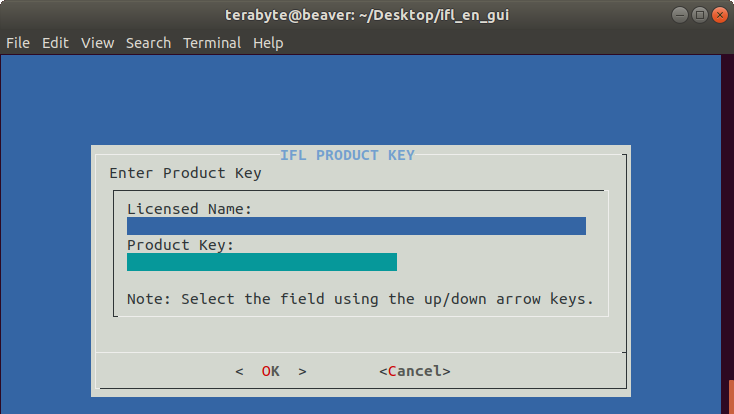
请注意,如果您
之前运行过设置并
已经
输入了产品密钥,它将显示在屏幕的
顶部。在
这种情况下,您只需按
如果您正在运行 IFL GUI 的设置脚本,系统将提示您输入 BootIt 许可证。如果未输入许可证,则在运行 Partition Work 时会提示您输入。

选择恢复盘设置(可选)
下一个屏幕是关于 恢复 盘设置菜单的信息消息,该菜单随后会出现。该菜单上的设置 将仅适用于从 Linux 发行版 运行 IFL 时 创建的恢复盘(它们不适用于从 IFL 启动 介质创建的恢复 盘)。

按
在此菜单中,您可以简单地按

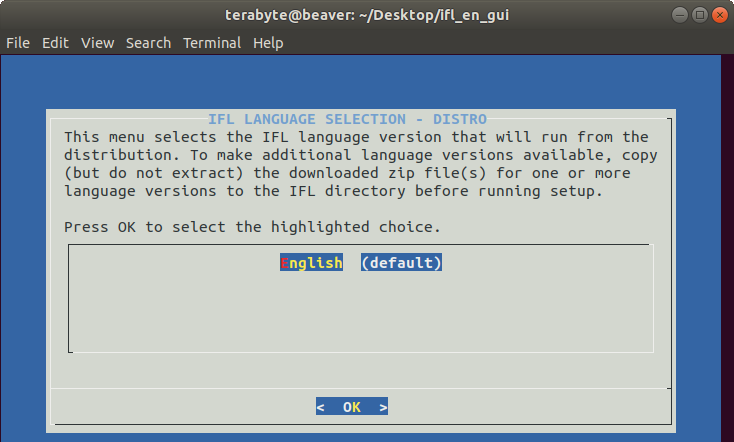
选择从发行版运行时 IFL 的语言版本
下一个屏幕是选择从 Linux 发行版运行 IFL 时的 IFL 语言
版本。这可以
与为恢复盘选择的语言版本
不同。屏幕
提供了有关如何使其他
语言
版本可用的说明。要接受默认值(英语),只需按
完成设置
设置 脚本将完成并返回到 Linux 命令提示符。
请注意,虽然 IFL 可以作为普通用户运行,但
您可能无法从
IFL 内部访问硬盘驱动器。这通常可以通过将用户添加到
“disk” 组来纠正,对于 Ubuntu,可以通过以 root 身份运行命令 adduser user disk 来完成(例如 adduser terabyte disk)。在
该更改生效之前,您
必须注销并重新登录。有关详细信息,请参阅以下知识库文章:
在 Linux 中作为普通用户无法使用 IFL、TBOSDT 或 Partition Work 查看或访问驱动器
在 64 位发行版上,您需要安装 32 位库才能运行 Image for Linux。如果之前为了运行设置脚本而没有安装这些库,则现在需要安装它们。有关详细信息,请参阅以下知识库文章:如何在 64 位 Linux 发行版上运行 IFL

假设已安装适当的 32 位库,您可以通过从 IFL 目录
运行命令 ./imagel 来启动 IFL
程序。

注意: 从发行版运行时,IFL 不应用于创建 任何 已挂载 分区 的镜像。由于 文件在镜像过程中 发生变化,创建的镜像可能 不可靠。如果无法从 运行的系统中卸载 分区,则应使用 IFL 启动介质来创建镜像。
可选:创建启动器 (Gnome) 或应用程序链接 (KDE) 以启动 IFL
下面的两组屏幕截图演示了创建启动器/应用程序链接的一般 过程,以便可以通过单击桌面上的图标来启动 IFL。这将导致 IFL 由普通用户(而非 root)启动。注意:本教程使用了 Ubuntu 18.04 LTS 和 Kubuntu 18.10。说明将根据所使用的发行版和版本而有所不同。
在 Gnome 中为 IFL 创建启动器
如果未安装 gnome-panel(较新版本默认不安装),请从终端运行以下命令进行安装:
sudo apt-get install --no-install-recommends gnome-panel
运行以下命令在桌面上创建一个新的启动器:
gnome-desktop-item-edit ~/Desktop/ --create-new
显示“创建启动器”窗口。在 类型 框中,如果为 IFL GUI 创建启动器,请选择 应用程序;如果为 IFL CUI 创建启动器,请选择 终端中的应用程序。在 名称 字段中,输入启动器的名称。如果您想选择不同的图标,请单击左侧的默认 图标。

在 命令 字段中,选择 浏览 按钮并
导航到 IFL 目录。在 IFL 目录中,选择文件 imagel,然后选择 打开。

命令 字段现在应包含
imagel 文件的路径。在下面的屏幕截图中,还选择了 IFL 图标。单击 确定 完成。在
桌面上将出现一个图标,现在可用于启动
IFL。您可以通过右键单击图标并选择
属性来更改设置。

在 KDE 中为 IFL 创建应用程序链接
右键单击桌面并选择 新建 |
应用程序链接...。在 常规 选项卡上,输入应用程序链接的名称
(IFL)。如果您想
选择不同的图标,请单击名称字段左侧的默认图标(此处显示为 IFL 图标)。

在 应用程序 选项卡上,根据需要输入名称和描述。

在 命令 字段中,单击 浏览 按钮,
并导航到 IFL 目录。在 IFL 目录中,选择
文件 imagel,然后选择
打开。

命令 字段现在应包含
imagel 文件的路径。可选地,可以将工作路径字段设置为
目录,在
您希望 IFL 在打开镜像文件以进行
恢复、验证或备份时启动的目录。当您
从“备份到”、“从...恢复”或“验证”
屏幕中选择“文件 (OS)”时,将使用此位置。

如果您使用的是 IFL CUI,请单击 高级选项 按钮,选择 在终端中运行,然后 选择 确定。

单击 确定,桌面上将出现一个图标,现在可用于
启动
IFL。您可以通过右键单击图标并选择
属性来更改设置。