


Создание загрузочного диска TeraByte WinPE с
Image for Windows (TBWinPE)
Данное руководство представляет собой инструкцию по созданию стандартного загрузочного носителя WinPE с Image for Windows. Загрузочный носитель основан либо на Windows ADK (Windows 8/8.1/10/11), либо на Windows AIK (Windows 7).
Примечание: Данное руководство охватывает использование сценария TBWinPE.cmd. Если вы используете программу для Windows TBWinPE/RE Builder, пожалуйста, щёлкните здесь, чтобы переключиться на соответствующее руководство.
Важно: Сценарий TBWinPE.cmd устарел и может не обновляться в будущих выпусках. Рекомендуется переход на TBWinPE/RE Builder. Если у вас есть пользовательские сборки, использующие сценарий, изменения, необходимые для перехода, обычно минимальны.
Требования:
Прежде чем начать, пожалуйста, ознакомьтесь со следующими требованиями для проекта:
- Операционная система:
- Windows 11
- Windows 10
- Windows 8 / 8.1
- Windows 7
Примечание: Компьютер, используемый для создания загрузочного носителя TBWinPE, может работать под управлением 32-разрядной или 64-разрядной версии поддерживаемых операционных систем. В любой версии можно создавать 32-разрядные или 64-разрядные версии TBWinPE, если это поддерживается исходным WinPE. Начиная с Windows 11 ADK версии 22H2, создание 32-разрядных (x86) сборок больше не поддерживается. Если вам необходимо создать 32-разрядный носитель TBWinPE, используйте источник Windows 10 ADK версии 2004.
- Windows ADK для Windows 11 или
Windows ADK для Windows 10 или
Windows Assessment and Deployment Kit (Windows ADK) для Windows 8.1 или
Windows Assessment and Deployment Kit (ADK) для Windows 8 или
Windows Automated Installation Kit (AIK) для Windows 7
Windows 11 ADK создаёт сборку на основе Windows PE для Windows 11.
Windows 10 ADK создаёт сборку на основе Windows PE для Windows 10.Размер загрузки варьируется в зависимости от выбранной версии ADK и выбранных параметров. Минимальное расчётное дисковое пространство, необходимое для установки, составляет от 3,4 ГБ до 5,8 ГБ (установленное пространство составляет приблизительно от 1,74 ГБ до 3 ГБ). Рекомендуется высокоскоростное подключение к Интернету.
Страницу загрузки можно найти здесь:
https://docs.microsoft.com/en-us/windows-hardware/get-started/adk-install
Запустите загруженную программу установки для установки ADK (см. Шаг 2B).
Примечание: Начиная с Windows 10 версии 1809, компонент Windows Preinstallation Environment (Windows PE) представляет собой отдельную загрузку (дополнение для ADK). Обе загрузки доступны на указанной выше странице. Сначала установите ADK, а затем файлы WinPE.
Примечание: Начиная с Windows 11 ADK версии 22H2, 32-разрядные версии Windows PE больше не включены. Если вам необходимо создать 32-разрядный носитель TBWinPE, используйте источник Windows 10 ADK версии 2004.
Windows 8.0 / 8.1 ADK больше не доступен для загрузки от Microsoft. Однако, если у вас уже установлен ADK или имеются установочные файлы для ADK, его всё ещё можно использовать.
Windows 7 AIK создаёт сборку на основе WinPE 3.0. Поскольку это очень большая загрузка (приблизительно 1,6 ГБ), рекомендуется высокоскоростное подключение к Интернету. После загрузки Windows 7 AIK необходимо записать на DVD, а затем установить (см. Шаг 2A).
Страницу загрузки можно найти здесь:
https://www.microsoft.com/en-us/download/details.aspx?id=5753Если для источника AIK/ADK используется путь, отличный от установочного, вам потребуется установить переменную сценария на правильный путь (см. Приложение 2). Например, если вы установили ADK, скопировали установленные папки/файлы в другое место, а затем удалили ADK.
Примечание: Если установлено несколько источников (например, Windows 7 AIK и Windows 8 ADK) и используются пути установки по умолчанию, сценарий выберет последнюю версию. При необходимости можно использовать более старую версию, указав путь к ней в сценарии.
- Файлы TBWinPE:
Файлы TBWinPE необходимо загрузить и извлечь в папку на системе, которую вы используете для создания сборки.
https://www.terabyteunlimited.com/downloads/wp/tbwinpe.zipПримечание: Для сборок с использованием Image for Windows V4 требуются файлы TBWinPE/RE Builder версии 1.38 или более поздней. Более ранние версии не поддерживают V4.
- Image for Windows:
Image for Windows должен быть установлен на системе, которую вы используете для создания сборки. Версия 2.71 или более поздняя требуется при создании 64-разрядной версии TBWinPE. Рекомендуется использовать самую актуальную версию Image for Windows.
Примечание: Если Image for Windows не установлен в расположении по умолчанию, обратитесь к Приложению 2 ниже. Если вы не уверены в расположении, скорее всего, оно находится в расположении по умолчанию.
Примечание: Если в сборке используется пробная версия Image for Windows V3 или V4, необходимо запустить Image for Windows хотя бы один раз перед созданием сборки. В противном случае пробная версия не будет активирована в сборке.
Необязательно: Файлы загрузки с CD Image for Linux будут включены, если они установлены. Программы TBIView, TBIMount, TBIHD и TeraByte OSD Tool Suite Pro (TBOSDTS) также будут включены в сборку, если они установлены. Кроме того, будут включены стандартные установленные сценарии TBOSDTS и сценарии в общедоступной подпапке. Для создания загрузочного файла TBWinPE.bin требуется TBOSDTS версии 1.47 или более поздней.
- Место на жёстком диске:
Требуемое пространство зависит от источника сборки (версии WinPE) и параметров сборки. Рекомендуется иметь не менее 2 ГБ свободного места в дополнение к пространству, необходимому для установки AIK/ADK. Дополнительное пространство также требуется при создании загрузочного файла TBWinPE.bin (приблизительно 500 МБ).
Установка Windows 10/11 ADK требует минимум от 1,74 ГБ до 3 ГБ свободного места. Установка Windows 8/8.1 ADK требует минимум 1,6 ГБ свободного места. (Требования к пространству для ADK варьируются в зависимости от версии и могут быть выше указанных здесь.) Установка Windows 7 AIK требует до 1,5 ГБ свободного места.
- Память (ОЗУ):
Целевая система требует минимум 512 МБ. Загрузка сборки TBWinPE на системе с объёмом памяти менее 512 МБ не рекомендуется и не поддерживается.
- Драйверы:
В зависимости от системы может потребоваться добавить драйверы контроллера хранилища в сборку для обеспечения доступа к дискам при загрузке в TBWinPE. Примеры других драйверов, которые может потребоваться добавить, включают драйверы USB 3.0 и драйверы сетевых адаптеров. При необходимости обратитесь к Приложению 5.
Примечание: Сборки на основе версий Windows 8.x/10/11 ADK включают встроенную поддержку USB 3.0 (добавление драйверов USB 3.0 не требуется). Если TBWinPE/RE Builder уже загрузил и установил драйверы USB 3 для Windows 7, эти драйверы будут автоматически включены в сборки на основе Windows 7.
Важное примечание для систем, использующих диски объемом более 2,2 ТБ: Версии драйверов Intel Rapid Storage Technology (RST), включённые в Windows 7 и 8 (версия 8.0) WinPE, не поддерживают должным образом диски объёмом более 2,2 ТБ. В результате, когда используется этот драйвер, диск будет отображаться с неправильным размером (например, диск объёмом 3 ТБ отображается как 746 ГБ), и файловая система на диске может быть повреждена. Если вы используете большие диски на системе с Intel RST, настоятельно рекомендуется загрузить текущий драйвер и включить его в сборку TBWinPE. Перейдите на страницу Intel Rapid Storage Technology (RST) , нажмите на ссылку драйвера в разделе Последние загрузки , затем загрузите файл f6flpy-x64.zip (для 64-битной Windows) или f6flpy-x86.zip (для 32-битной Windows). Примечание: Если вы должны использовать более старую версию драйвера, для AHCI требуется версия 10.1, а для RAID — версия 10.5.
Шаг 1: Загрузка и извлечение файлов TBWinPE
Загрузите ZIP-файл TBWinPE по ссылке ниже:
https://www.terabyteunlimited.com/downloads/wp/tbwinpe.zip
Загрузка TBWinPE будет представлена в виде ZIP-файла, содержащего сценарий CMD TBWinPE и вспомогательные файлы.
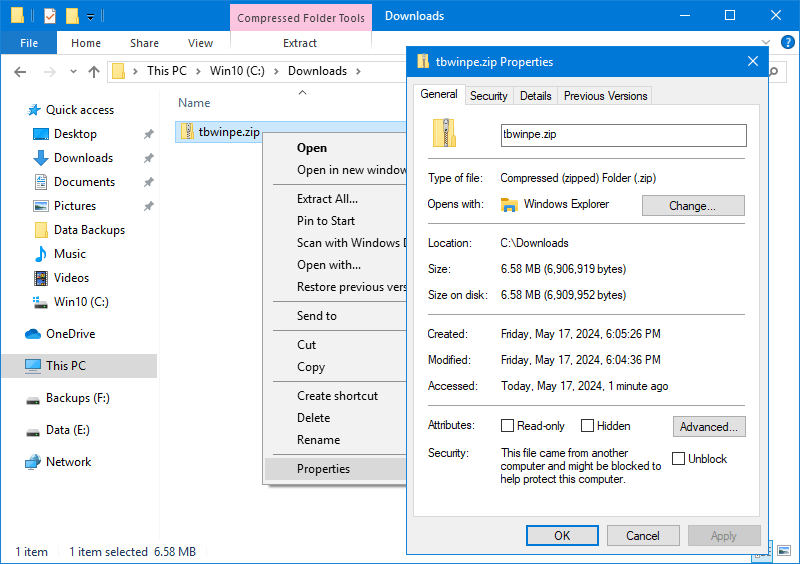
Важное примечание: Поскольку этот файл поступает с другого компьютера, Windows может заблокировать его. Произойдёт ли это или нет, зависит от версии Windows и настроек безопасности. Если файл заблокирован, он не будет работать правильно. Чтобы проверить, заблокирован ли файл, щёлкните правой кнопкой мыши на загруженном файле, выберите Свойства из всплывающего меню и посмотрите, существует ли кнопка Разблокировать или флажок на вкладке «Общие». Если существует, нажмите кнопку Разблокировать или установите флажок, затем нажмите ОК. Пример заблокированного файла показан ниже:
Извлеките содержимое этого файла в папку, из которой вы хотите запускать TBWinPE. Рекомендуется создать новую папку в корне диска (C:\TBWinPE, D:\TBWinPE и т. д.) и извлечь файлы туда.
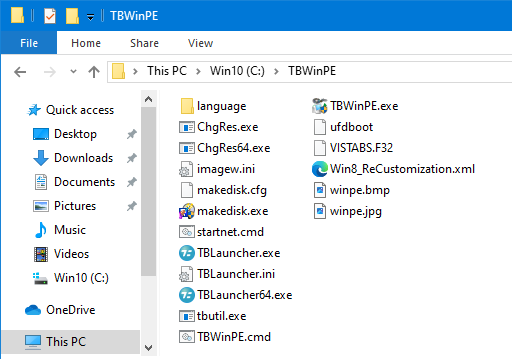
Пример файлов, извлечённых в папку C:\TBWinPE, показан ниже:
При желании вы можете оставить это окно Проводника открытым для использования на Шаге 3.
Шаг 2: Установка Windows 7 AIK или Windows 8/8.1/10/11 ADK
Обратитесь к Шагу 2A, если устанавливаете Windows 7 AIK.
Обратитесь к Шагу 2B, если устанавливаете Windows 8/8.1/10/11 ADK.
Примечание: Если вы используете пользовательский путь установки, запомните его и обратитесь к Приложению 2 после завершения.
Шаг 2A: Установка Windows 7 AIK
Windows 7 AIK создаёт сборку на основе WinPE 3.0. Поскольку это большая загрузка (приблизительно 1,6 ГБ), рекомендуется высокоскоростное подключение к Интернету. После загрузки Windows 7 AIK необходимо записать на DVD, а затем установить.
Страницу загрузки можно найти здесь:
https://www.microsoft.com/en-us/download/details.aspx?id=5753
Загрузка Windows 7 AIK от Microsoft будет представлена в виде ISO-файла размером приблизительно 1,6 ГБ. После загрузки запишите ISO-файл на DVD с помощью утилиты, такой как BurnCDCC. Эта утилита включена в IFW, а также может быть загружена с TeraByte Unlimited по ссылке ниже:
https://www.terabyteunlimited.com/downloads-free-software.htm
Чтобы начать установку, вставьте DVD и дождитесь появления экрана приветствия Windows 7 AIK. Если DVD не запускается автоматически при вставке, вы можете открыть DVD-привод в окне Проводника, а затем дважды щёлкнуть startcd.exe.
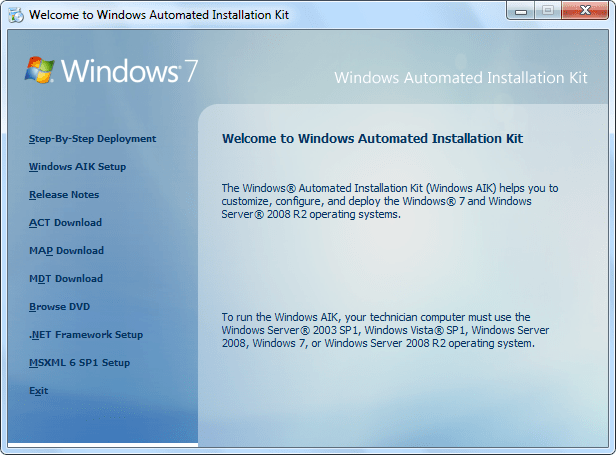
Выберите Windows AIK Setup из меню экрана приветствия. После некоторой инициализации и экрана лицензионного соглашения появится следующее диалоговое окно:
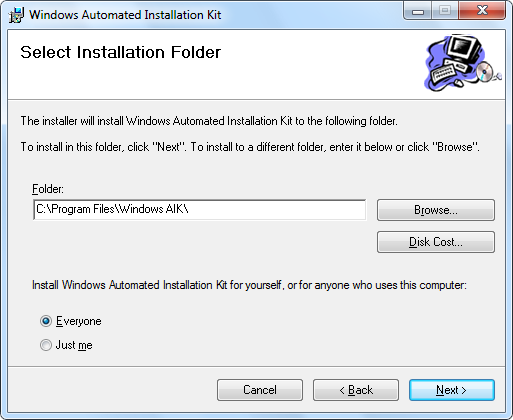
Показанные выше значения по умолчанию будут работать нормально, и рекомендуется их сохранить. Если вы не уверены, достаточно ли свободного места на установочном диске, проверьте требуемое дисковое пространство перед продолжением, используя кнопку Disk Cost. Когда будете готовы, нажмите Next, чтобы начать установку. По завершении появится следующий экран:
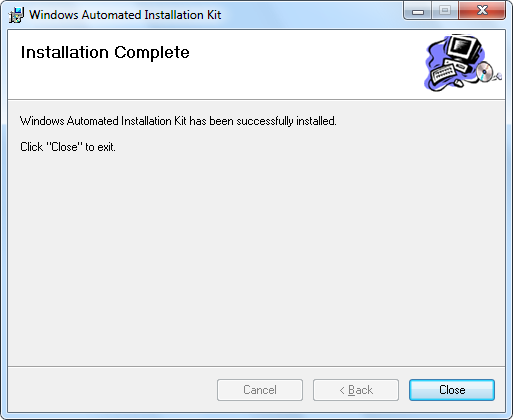
Примечание: Windows AIK требует установки как .NET Framework, так и MSXML 6.0. Если они ещё не установлены в системе, программа установки Windows AIK обнаружит это и попросит вас сначала установить один или оба этих компонента. Оба доступны для установки с того же DVD и отображаются в меню экрана приветствия как .NET Framework Setup и MSXML 6.0 [SP1] Setup. Windows XP (в частности) обычно требует установки этих программ.
Шаг 2B: Установка Windows 8/8.1/10/11 ADK
Если у вас нет особой необходимости использовать более старый ADK, рекомендуется использовать текущую версию Windows 10 ADK. Размер загрузки варьируется в зависимости от выбранных параметров. Минимальное расчётное дисковое пространство, необходимое для установки, составляет от 3,0 ГБ до 5,8 ГБ (фактический размер загрузки обычно меньше, с установленным пространством от 1,6 ГБ до 3,0 ГБ). Рекомендуется высокоскоростное подключение к Интернету.
Windows ADK для Windows 10/11 можно найти здесь:
https://docs.microsoft.com/en-us/windows-hardware/get-started/adk-install
Начиная с Windows 10 версии 1809, компонент Windows Preinstallation Environment (Windows PE) представляет собой отдельную загрузку (дополнение для ADK). Обе загрузки доступны на указанной выше странице. Сначала установите ADK, а затем файлы WinPE. Процедура установки для обоих установщиков одинакова, за исключением выбора компонентов для установки.
Примечание: Начиная с Windows 11 ADK версии 22H2, 32-разрядные версии Windows PE больше не включены. Если вам необходимо создать 32-разрядный носитель TBWinPE, используйте источник Windows 10 ADK версии 2004.
Windows 8.0 / 8.1 ADK больше не доступен для загрузки от Microsoft. Однако, если у вас уже установлен ADK или имеются установочные файлы для ADK, его всё ещё можно использовать.
Чтобы начать установку, запустите загруженную программу установки ADK (adksetup.exe). Для Windows 11 ADK и Windows 10 ADK (версия 1809 или более поздняя) вы также загрузите и запустите установщик дополнения Windows PE (adkwinpesetup.exe).
Вы можете выбрать, чтобы установщик загрузил выбранные элементы, или вы можете загрузить ADK для установки на отдельном компьютере. В данном руководстве будет использоваться параметр «Установить».
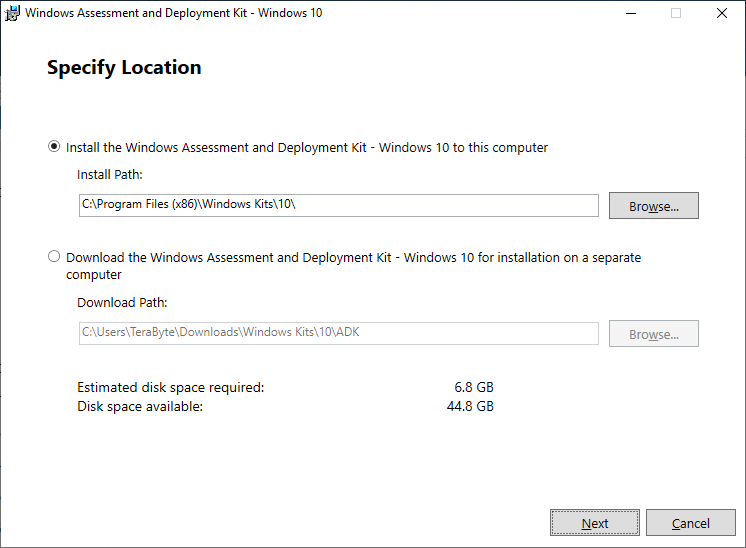
Выберите параметр Install the Assessment and Deployment Kit to this computer и нажмите Next.
Примечание: Использование пути установки по умолчанию позволит сценарию автоматически найти установку. Если вы используете пользовательский путь, обратитесь к Приложению 2.
На следующем экране выберите, присоединяться ли к CEIP и/или отправлять анонимные данные об использовании в Microsoft, и нажмите Next. На экране License Agreement нажмите Accept.
На следующем экране будут отображены компоненты ADK, доступные для установки. Чтобы свести загрузку к минимуму, рекомендуется ограничить выбор компонентами Deployment Tools и Windows Preinstallation Environment (Windows PE) (если доступен компонент Microsoft .NET Framework 4.0/4.5, его также необходимо выбрать). Если вы устанавливаете Windows 11 ADK или Windows 10 ADK (версия 1809 или более поздняя), компонент Deployment Tools будет доступен в установщике ADK, а компонент Windows Preinstallation Environment (Windows PE) — в установщике дополнения Windows PE.
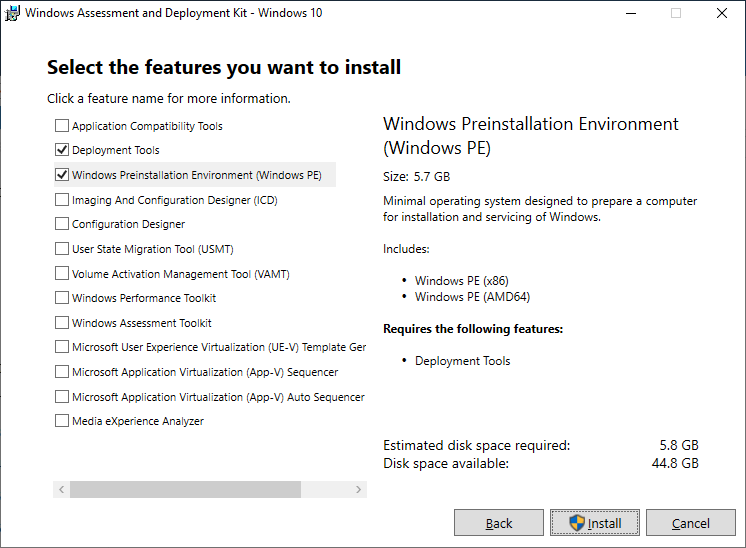
Выбор Deployment Tools из установщика Windows 10 ADK (версия 1809):
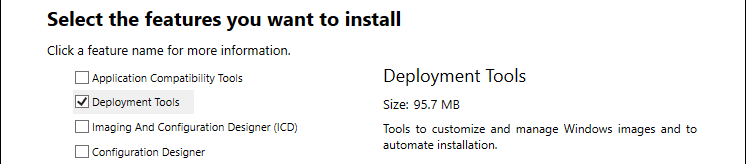
Выбор Windows Preinstallation Environment (Windows PE) из установщика дополнения Windows PE для Windows 10 ADK (версия 1809):

Нажмите кнопку Install. Если появится запрос UAC, нажмите Continue или Yes, чтобы разрешить запуск программы.
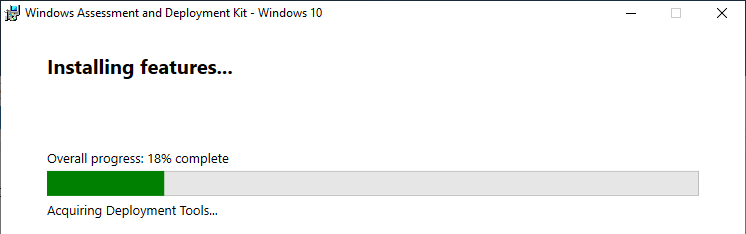
Дождитесь завершения установки. Это может занять значительное время в зависимости от скорости подключения к Интернету.
Шаг 3: Редактирование файла imagew.ini
Важное примечание: Пропустите этот шаг, если вы включаете Image for Windows V3 или V4 в сборку (imagew.ini не используется с версиями 3.x/4.x).
Image for Windows требует действительного ключа продукта для работы в полнофункциональном режиме. Эта информация хранится в файле imagew.ini, который Image for Windows считывает при запуске.
Этот шаг необязателен, поскольку сценарий предложит вам отредактировать файл, если он не содержит действительного ключа. Если ключ не предоставлен, Image for Windows будет работать в пробном режиме. Если вы создаёте сборку с использованием пробной версии Image for Windows, вы можете пропустить этот шаг и выбрать параметр 1, Use existing imagew.ini file and continue, при появлении запроса.
Примечание: Если у вас уже есть действительный файл imagew.ini из предыдущей сборки TBWinPE/RE, BartPE, VistaPE или Win7RescuePE, вы можете скопировать этот файл в данную папку и пропустить этот шаг.
Используя Проводник Windows, перейдите к папке с извлечёнными файлами TBWinPE или выберите уже открытое окно Проводника из Шага 1.
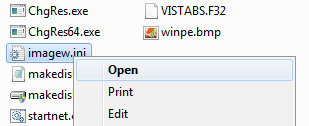
Дважды щелкните файл imagew.ini в этой папке (или щелкните правой кнопкой мыши и выберите Открыть из всплывающего меню). Файл откроется в Блокноте.
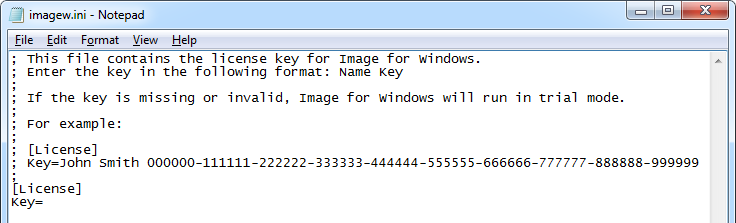
После Key= введите Имя и Ключ, которые вы получили с Image for Windows. Пример показан выше, а также в файле.
После завершения сохраните файл и закройте Блокнот.
Шаг 4: Запуск TBWinPE
Сценарий TBWinPE необходимо запускать от имени администратора. Щёлкните правой кнопкой мыши файл TBWinPE.cmd и выберите Запуск от имени администратора из всплывающего меню. Если включён UAC (по умолчанию), нажмите Continue или Yes при запросе UAC, чтобы разрешить запуск TBWinPE.cmd.
Откроется окно командной строки, и сценарий начнёт выполняться.
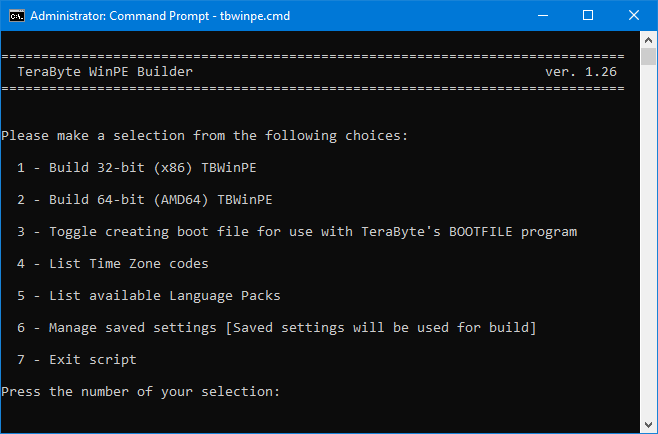
Доступны следующие опции:
Build 32-bit (x86) TBWinPE: Выберите это, чтобы создать 32-разрядную (x86) версию TBWinPE. Если добавляются драйверы или другие программы, они должны быть 32-разрядными версиями. Примечание: Вы не сможете создать 32-разрядную сборку, если используете Windows 11 22H2 ADK или более позднюю версию в качестве источника (поддержка 32-разрядных версий больше не включена).
Build 64-bit (AMD64) TBWinPE: Выберите это, чтобы создать 64-разрядную (AMD86) версию TBWinPE. Если добавляются драйверы или другие программы, они должны быть 64-разрядными версиями. Для этой сборки требуется Image for Windows версии 2.71 или более поздней.
Toggle creating boot file: Выберите, чтобы включить/отключить создание загрузочного файла TBWinPE.bin для использования с программой BOOTFILE от TeraByte (поддерживает загрузку непосредственно в файл из Windows). Когда включено, параметры сборки будут создавать загрузочный файл вместо стандартного загрузочного носителя.
List Time Zone codes: Выберите, чтобы просмотреть список действительных кодов часовых поясов. Установка часового пояса необязательна. Если не установлен, по умолчанию будет использоваться часовой пояс, используемый версией Windows AIK/ADK, которую вы загрузили.
List available Language Packs: Языковой пакет, используемый по умолчанию, зависит от загруженной версии Windows AIK/ADK. Вы можете использовать этот параметр для просмотра списка действительных языковых пакетов, которые можно установить. Установка языкового пакета необязательна.
Manage saved settings: Выберите, чтобы открыть меню управления сохранёнными настройками. В меню отображается, будут ли использоваться сохранённые настройки (если они найдены). Сохранение текущих настроек сборки полезно при использовании пользовательских настроек и/или пользовательских путей установки, поскольку они будут сохранены при обновлении файлов сценария. Вы можете выбрать из следующих параметров:
Сохранить текущие настройки сборки: Сохраняет текущие настройки сборки.
Удалить сохраненные настройки: Удаляет сохраненные настройки и отключает использование сохраненных настроек. Примечание: Эта опция доступна только при наличии сохраненных настроек.
Переключение использования сохраненных настроек для сборки: Переключает между использованием и неиспользованием сохраненных настроек для сборки. Эта настройка сохраняется, и текущее состояние отображается в меню. Если сохраненные настройки не используются, будут применены обычные настройки сборки. Примечание: Эта опция доступна только при наличии сохраненных настроек.
Выберите желаемый вариант сборки, и скрипт продолжит работу. Скрипт отобразит сообщение об ошибке, если возникнет проблема (см. Приложение 1 ниже). Если файл imagew.ini, по-видимому, не содержит действительного ключа, вам будет предложено отредактировать его, продолжить или прервать.
Процесс может занять несколько минут, в зависимости от скорости компьютера.
По завершении сценарий приостановится и будет ожидать нажатия клавиши, прежде чем запустить утилиту MakeDisk от TeraByte для создания загрузочного носителя TBWinPE.
Примечание: Если у вас есть существующий загрузочный носитель TBWinPE/RE, который вы хотите обновить, но не хотите, чтобы MakeDisk переформатировал носитель (существующие файлы будут потеряны), пожалуйста, обратитесь к следующей статье базы знаний: Ручное обновление загрузочного носителя TBWinPE/RE
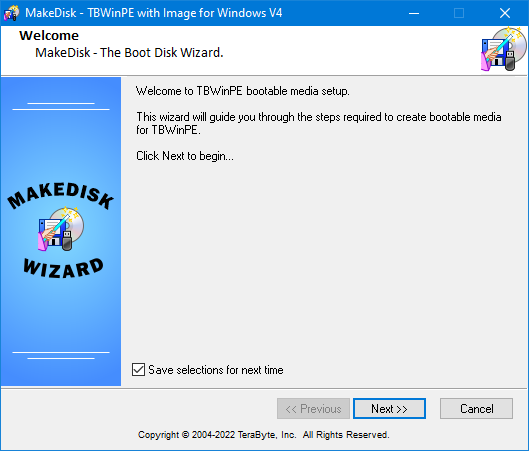
Нажмите Далее, чтобы начать процесс, а затем выберите тип загрузочного носителя, который вы хотите создать. В примере ниже выбран USB-накопитель.
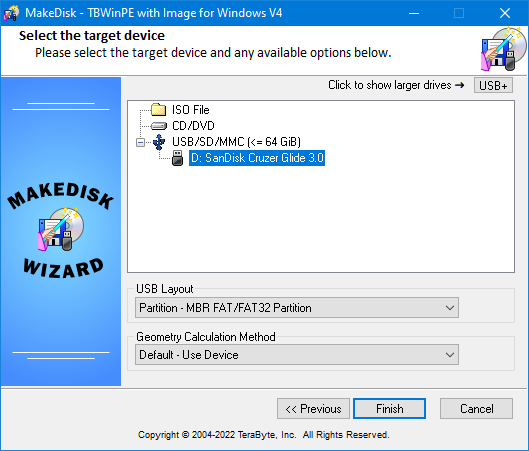
Важно: При создании загрузочного USB-накопителя (UFD) TBWinPE рекомендуется использовать вариант Раздел (например, Раздел — MBR FAT/FAT32). Использование режима Без раздела может не позволить накопителю загрузиться корректно. Если у вас возникли проблемы с загрузкой UFD, пожалуйста, ознакомьтесь с этой статьей базы знаний: Использование UFD (USB-накопителя) в качестве установочного/загрузочного носителя для продуктов TeraByte Unlimited.
Нажмите Готово, чтобы создать загрузочный носитель. Если вы хотите создать другой загрузочный носитель (например, вы создали CD и также хотите UFD), вы можете запустить MakeDisk из папки TBWinPE (нет необходимости пересоздавать сборку, если вы не обновили установленные программы TeraByte или файлы сценариев TBWinPE).
Шаг 5: Использование TBWinPE
Загрузка в TBWinPE обычно занимает несколько минут, в зависимости от системы.
Рабочий стол TBWinPE будет выглядеть аналогично скриншоту ниже. Обратите внимание, что этот тип сборки представляет собой относительно простую сборку WinPE и не включает панель задач или оболочку типа Windows. TBLauncher можно использовать для легкого запуска включенных программ, а также для выключения или перезагрузки системы.
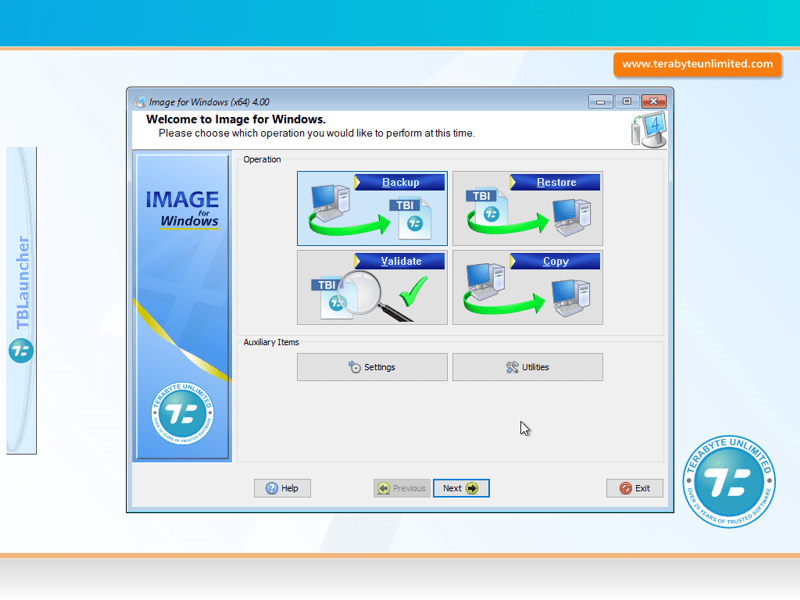
Для выхода из TBWinPE извлеките загрузочный носитель TBWinPE и нажмите кнопку Выключить или Перезагрузить в TBLauncher.
Примечание: Некоторые системы, использующие TBWinPE, созданный из Windows 8 ADK, могут демонстрировать задержку при выключении или перезагрузке. В этом случае вы можете удерживать клавишу Shift при нажатии кнопки, чтобы принудительно выполнить действие.
Программы TeraByte, включенные в сборку, также можно запускать из окна командной строки, набрав имя программы и нажав ENTER: imagew, tbiview, tbimount, tbosdtw, tbihd
Приложение 1 — Ошибки и предупреждения
Сценарий TBWinPE отобразит сообщение об ошибке и прервет работу при следующих проблемах:
- Обнаружена неверная версия tbutil.
- Сценарий запущен без прав администратора.
- Не найдены Windows AIK/ADK, DISM.EXE или WINPE.WIM.
- Не найден Image for Windows.
- Не найден TBOSDTS 1.47 или более поздняя версия (только при создании загрузочного файла).
- Не существует применимого файла лицензии INI, и сценарий не может его создать.
- DISM не может смонтировать, сохранить или размонтировать образ WinPE.
Кроме того, будет отображено сообщение об ошибке, если папка Drivers существует, но не содержит драйверов, или если возникла проблема с добавлением драйвера. Сборка не будет приостанавливаться или прерываться из-за этих ошибок.
Будет отображено предупреждение для следующих проблем:
- Применимая лицензия недействительна. Вы сможете исправить проблему и продолжить.
- Папка mount используется.
- Произошла ошибка при настройке WinPE.
Приложение 2 — Использование пользовательских путей к программам
По умолчанию сценарий TBWinPE (TBWinPE.cmd) ожидает, что программы TeraByte и Windows AIK/ADK будут установлены в их стандартных расположениях. Если какие-либо из этих программ не установлены в стандартных расположениях, вам потребуется отредактировать соответствующие переменные пути и установить правильный путь.
Примечание: Используйте простой текстовый редактор (например, Блокнот) для редактирования файла TBWinPE.cmd.
ifwpath — путь к Image for Windows
tbiviewpath — путь к TBIView и TBIMount
tbosdtpath — путь к TeraByte OSD Tool Suite Pro
sourcepath — путь установки Windows AIK/ADK
Примечание: Программы TBIView, TBIMount и TeraByte OSD Tool Suite Pro являются необязательными. Сценарий включит их, если они будут найдены.
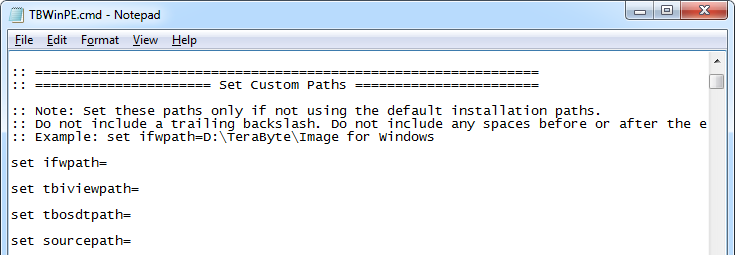
Например, если вы установили Windows 10 ADK в D:\Win10ADK, вы должны указать следующее для sourcepath:
set sourcepath=D:\Win10ADK
Важно: Если исходные файлы установлены, переменная sourcepath должна быть установлена на путь установки источника (тот же путь, который использовался в качестве места установки в Шаге 2A/2B). Если исходные файлы не установлены, переменная должна быть установлена на расположение исходных файлов, выбирая папку, которая была бы указана, если бы она была установлена в этом месте.
Важно: Не включайте завершающий обратный слеш в пути. Не включайте пробелы до или после знака равенства.
Приложение 3 — Расширенные параметры
Параметры сценария
Несколько параметров можно установить в сценарии TBWinPE (TBWinPE.cmd). Эти параметры расположены в начале файла (сразу после раздела пользовательских путей, показанного в Приложении 2).
Примечание: Используйте простой текстовый редактор (например, Блокнот) для редактирования файла TBWinPE.cmd.
screenresolution — Используйте эту опцию для изменения разрешения экрана, используемого WinPE. Разрешение по умолчанию — 1024x768 (-m3). Варианты разрешений см. в Приложении 4 ниже.
Пример: set screenresolution=-m5
pausebuild — Эта опция приостановит выполнение скрипта после завершения модификаций TeraByte, но до того, как файл WIM будет отмонтирован. Это позволяет пользователю просмотреть подпапку mount для проверки содержимого или добавления содержимого в сборку. Установите значение 1, чтобы включить.
Пример: set pausebuild=1
usestartnetcmd — Используйте эту опцию, чтобы сборка использовала файл startnet.cmd для управления запуском программ вместо значения по умолчанию (winpeshl.ini). Окно командной строки будет оболочкой вместо TBLauncher. Установите значение 1, чтобы включить.
Пример: set usestartnetcmd=1
bootprompt — Эта опция заставит TBWinPE CD запрашивать у пользователя нажатие клавиши перед загрузкой (точно так же, как это делает установочный CD/DVD Windows). Если клавиша не будет нажата в течение нескольких секунд, компьютер загрузится обычным образом с жесткого диска. Установите значение 1 для включения.
Пример: set bootprompt=1
timezone — Используйте эту опцию для установки часового пояса. Чтобы просмотреть список допустимых часовых поясов, запустите сценарий TBWinPE и выберите опцию 3 из меню.
Пример (для установки Восточного времени): set timezone=16
languagepack — Используйте эту опцию для установки языкового пакета. Чтобы просмотреть список допустимых языковых пакетов, запустите сценарий TBWinPE и выберите опцию 4 из меню. Выбранный языковой пакет будет установлен и установлен по умолчанию.
Пример: set languagepack=FR-FR
inputlocale — Используйте эту опцию для установки входной локали на альтернативное значение. Выбранная локаль должна поддерживаться используемым языковым пакетом.
Пример: set inputlocale=fr-CH
screendpi — Используйте эту опцию для установки значения DPI экрана. Это может быть полезно при использовании дисплеев FHD/QHD/QFHD, которые не определяются автоматически корректно. DPI по умолчанию будет использоваться, если опция не установлена или указанное значение недействительно. Установите 0 (ноль) или оставьте пустым для использования по умолчанию. Допустимые значения: 0, 96, 120, 144, 168, 192, 240, 288
Пример: set screendpi=144
Пользовательские сценарии инициализации, запуска и сборки
Эти скрипты могут использоваться в сборке для более легкой обработки пользовательских задач сборки, инициализации и автоматизации. InitScript и RunScript запускаются из TBLauncher при старте и предоставляют альтернативу использованию скрипта startnet.cmd. Примечание: Пользовательские сборки, использующие startnet.cmd, которые не запускают TBLauncher, все еще могут использовать эти скрипты, вызывая их напрямую из startnet.cmd.
Чтобы использовать эти скрипты, поместите нужный файл(ы) скрипта в папку TBWinRE перед созданием сборки. Файлы InitScript и RunScript будут скопированы в папку \Windows\System32 сборки (X:\Windows\System32 при загрузке).
InitScript.cmd — Этот скрипт будет запущен до отображения TBLauncher и непосредственно перед запуском программы, настроенной на автозапуск (например, Image for Windows). Примечание: Если этот скрипт не должен запускаться до завершения стандартной инициализации WinPE, убедитесь, что опция BackgroundInit в TBLauncher отключена.
RunScript.cmd — Этот скрипт будет запущен при старте (сразу после InitScript.cmd, если используется) и займет место программы, настроенной на автозапуск (например, Image for Windows). Примечание: Пользовательские сборки, использующие autorun.cmd, должны будут вызывать его напрямую из RunScript.cmd, чтобы использовать его, так как он не будет запускаться автоматически (например, call %TBDrive%\TBData\autorun.cmd).
BuildScript.cmd — Этот скрипт будет запущен в процессе сборки, позволяя автоматизировать пользовательские операции сборки.
Приложение 4 — Изменение разрешения экрана
Разрешение экрана по умолчанию для Windows 7 WinPE составляет 800x600. Этого разрешения недостаточно для отображения всего окна Image for Windows. Программа ChgRes.exe используется для изменения разрешения на 1024x768 после загрузки WinPE (до запуска Image for Windows).
Другое разрешение можно выбрать в TBWinPE, запустив программу ChgRes и указав необходимые параметры. Запуск ChgRes без каких-либо параметров отобразит информацию об использовании.
Также возможно установить разрешение по умолчанию в другой режим, используя Блокнот для редактирования переменной screenresolution в TBWinPE.cmd (или строку chgres в startnet.cmd, если опция usestartnetcmd включена в TBWinPE.cmd), заменив параметры ChgRes новыми, а затем пересоздав сборку, запустив сценарий TBWinPE. Предупреждение: Внесение любых других изменений в файл startnet.cmd не рекомендуется, если вы не знакомы с процессом сборки WinPE.
Имейте в виду, что поддерживаемые разрешения при загрузке в WinPE отличаются от разрешений в Windows. Некоторые системы могут поддерживать очень ограниченное количество разрешений. Прежде чем указывать альтернативное разрешение, вы должны убедиться, что желаемое разрешение допустимо в WinPE, протестировав его с помощью ChgRes при загрузке в TBWinPE.
Приложение 5 — Добавление драйверов Windows
Драйверы Windows могут быть добавлены в сборку путем их размещения в папке Drivers. Эта папка должна находиться в папке сборки (в данном примере C:\TBWinPE): C:\TBWinPE\Drivers
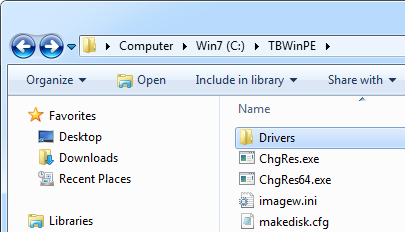
Папка Drivers будет просканирована на наличие драйверов при создании сборки. Размещение файлов для каждого добавленного драйвера в отдельной папке обычно является самым простым методом. Например, если вы создаете 64-битную сборку TBWinPE с использованием Windows 7 AIK и вам нужно добавить 64-битные драйверы USB 3.0, вы можете поместить файлы драйверов в C:\TBWinPE\Drivers\usb3x64 (как показано ниже):
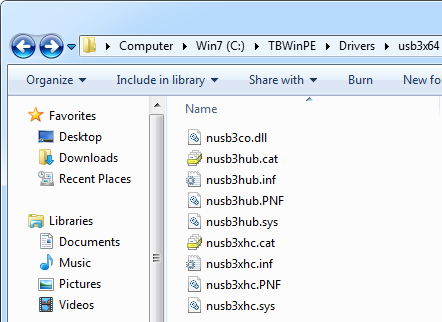
Драйверы должны быть типа INF (.inf), и все вспомогательные файлы (.cat, .pnf, .sys, .oem, .dll и т. д.) должны быть включены. Все файлы и подпапки, относящиеся к драйверу, должны находиться в той же папке, что и файл .inf. В большинстве случаев файлы драйверов упакованы вместе в папку, и вы можете просто скопировать эту папку в папку Drivers (это скопирует все файлы и любые подпапки).
Установщики Windows (например, файлы .msi) или другие типы пакетов драйверов (например, файлы .exe) не поддерживаются. Кроме того, INF-файлы, которые не являются действительными пакетами драйверов, будут игнорироваться.
Используемые драйверы должны быть 32-битными (x86) версиями для 32-битных (x86) сборок и 64-битными (AMD64) версиями для 64-битных сборок. Используйте драйверы Windows 7 для сборок на основе Windows 7 AIK, используйте драйверы Windows 8 для сборок на основе Windows 8 ADK, используйте драйверы Windows 10 для сборок на основе Windows 10 ADK и т.д.
Приложение 6 — Папки сборки «ISO» и «mount»
Папка ISO содержит файлы, используемые для создания сборки (версии сценариев до 1.3 использовали winpe для 32-битных сборок и winpe64 для 64-битных сборок). После завершения сборки и создания загрузочного носителя папку сборки можно удалить, чтобы освободить место (приблизительно 135-300 МБ, в зависимости от сборки). Если она удалена, папка будет воссоздана при повторном запуске сценария. Папка сборки не удаляется сценарием автоматически, так как она может быть полезна опытным пользователям.
Папка mount используется для монтирования файла WinPE boot.wim, который модифицируется.
Приложение 7 — Настройка TBLauncher
Файл TBLauncher.ini можно редактировать для изменения параметров запуска и пунктов меню. Доступны следующие опции:
Mode — Эта опция управляет тем, какая программа автоматически запускается при запуске TBLauncher. Допустимые режимы:
- WinRE — запускается программа параметров восстановления системы, если она найдена. В противном случае запускается IFW.
Примечание: Хотя этот параметр является допустимым, он будет проигнорирован, поскольку WinPE не включает программу восстановления. Будет использован режим WinPE. - WinPE — запускается IFW.
- IFW — IFW запускается с использованием параметров, указанных в опции IFWModeParameters.
Пример: Mode=WinPE
RunWpeinit — TBLauncher запускает программу инициализации WinPE (wpeinit) при запуске (0 = отключено, 1 = включено). Когда опция отключена, вы можете запустить её вручную из меню «Файл» TBLauncher, если это необходимо. Отключение этой опции может ускорить запуск TBWinPE.
Пример: RunWpeinit=0
RunNetworkInit — TBLauncher запускает инициализацию сети при запуске (0 = отключено, 1 = включено). Когда опция отключена, вы можете запустить её вручную из меню «Файл» TBLauncher, если это необходимо. Это требуется запустить, если необходим доступ к сети. Отключение этой опции может ускорить запуск TBWinPE.
Пример: RunNetworkInit=1
DisableFirewall — Отключает брандмауэр Windows (0 = брандмауэр включен, 1 = брандмауэр отключен). Это требуется для использования мультикастинга с Image for Windows.
Пример: DisableFirewall=1
BackgroundInit — Эта опция заставит TBLauncher запускать программы инициализации в фоновом режиме, вместо того чтобы ждать их завершения перед запуском IFW или программы «Параметры восстановления системы» (0 = отключено, 1 = включено). В зависимости от системы, все еще может быть задержка перед запуском IFW или программы «Параметры восстановления системы». Например, если у вас IFW настроен на автоматический запуск и ему требуется доступ к сети, вы захотите отключить эту опцию, чтобы сеть была доступна при запуске IFW.
Пример: BackgroundInit=1
IFWModeParameters — используйте эту опцию для указания параметров командной строки для IFW при использовании режима IFW. Это полезно, если вы хотите настроить сборку TBWinPE для автоматического запуска IFW и выполнения определённой задачи (например, создания резервной копии или восстановления образа).
Пример: IFWModeParameters=/b /v /d:w0 /f:"e:\backups\win7.tbi" /desc:"Windows 7 Drive"
FindBootDrive — выполняет поиск диска загрузочного носителя TBWinPE после загрузки (0 = отключено, 1 = включено). Если опция включена, TBLauncher будет выполнять поиск загрузочного носителя. Если он найден, применяется следующее:
-
Переменная окружения %TBDrive% будет установлена на букву диска загрузочного носителя и может использоваться в пользовательских сценариях или пунктах меню.
-
Если файл \TBData\TBLauncher.ini существует на диске, он будет использован вместо встроенного INI-файла. Обратите внимание, что параметры инициализации в файле замены не будут использованы, поскольку инициализация уже произошла. Однако опция Mode и пункты меню будут использованы.
-
Если файл \TBData\autorun.cmd существует на диске, он будет запущен, переопределяя настройку Mode. Это позволяет легко настраивать и использовать скрипт автозапуска без необходимости пересоздавать сборку. Важно: Следует проявлять осторожность при использовании скрипта автозапуска. В зависимости от скрипта, его запуск на неправильной системе или в неподходящих условиях может иметь нежелательные последствия.
Рекомендуется подключать к системе только один загрузочный носитель TBWinPE (тот, с которого выполняется загрузка) при использовании этой опции, поскольку поиск останавливается при обнаружении первого совпадения. Использование этой опции обычно замедлит запуск TBLauncher на 6–10 секунд из-за времени, необходимого WinPE для инициализации подключённых устройств.
Загрузочный диск не сможет быть найден при загрузке в файл загрузки TBWinPE.bin. Это связано с тем, что к моменту выполнения поиска он больше не существует как диск. Однако если подключён другой загрузочный носитель TBWinPE, он будет найден. Например, если вы загружаетесь в файл загрузки и подключён ваш настроенный UFD TBWinPE, он будет найден, и будут использованы файлы TBLauncher.ini и autorun.cmd на нём.
Пример: FindBootDrive=1
MaxSearchTime — Указывает максимальное количество секунд (до 20) для поиска загрузочного диска. Применяется только при включенной опции FindBootDrive. По умолчанию — 8 секунд. Если время поиска недостаточно, диск может быть не найден или найден лишь спорадически.
Пример: MaxSearchTime=10
Обновить программы — Поиск обновленных версий программ TeraByte (0=отключено, 1=автоматическое обновление, 2=запрос пользователю). После загрузки, если опция не отключена, TBLauncher будет искать указанные пути сборки и пути установки по умолчанию для программ TeraByte (IFW, TBIView, TBIMount, TBOSDT). Если будет найдена более новая версия, она будет использоваться вместо версии, включенной в сборку (пользователю будет предложено подтверждение, если указано значение 2). Важно: Рекомендуется обновлять загрузочный носитель при обновлении Image for Windows. Если вы полагаетесь на эту опцию, и диск, содержащий обновленные версии, недоступен (например, пуст, поврежден и т. д.), поиск завершится неудачей, и вы не сможете получить доступ к своим резервным копиям с помощью старой версии, включенной в сборку. Примечание: Этот поиск можно выполнить вручную из меню «Инструменты» TBLauncher.
Пример: UpdatePrograms=2
ClosedTransparency — Позволяет окну TBLauncher быть прозрачным в закрытом (неактивном) состоянии. Это может быть полезно на небольших экранах, где вывод других программ обычно скрывался бы TBLauncher. Допустимые значения: от 0 до 4, где 0 — непрозрачный (по умолчанию), 1–4 — увеличение прозрачности.
Пример: ClosedTransparency=3
Log — Создает файл журнала (0=отключено, 1=включено). Файл журнала не создается, если TBLauncher запускается в обычной Windows.
Пример: Log=1
AlwaysOnTop — удерживает окно TBLauncher поверх других окон (0 = отключено, 1 = включено). Рекомендуется включить эту опцию.
Пример: AlwaysOnTop=1
AccessibilityOpts — управляет следующими опциями специальных возможностей:
0 — программы специальных возможностей не запускаются при запуске
1 — запустить экранный диктор
2 — запустить экранную клавиатуру (OSK)
3 — запустить и экранный диктор, и экранную клавиатуру
Примечание: экранный диктор поддерживается только в TBWinRE на основе Windows 10 1703 или более поздней версии.
Пример: AccessibilityOpts=1
Пользовательские пункты меню
Пункты меню могут быть добавлены путём редактирования переменной ItemCount (в разделе [Menu]) и добавления раздела для нового пункта (например, [Menu_Item_10]). Укажите Name, Path, WorkingDir (если применимо), Parameters (если применимо) и значение индекса Icon (обычно 0). Строки окружения будут развёрнуты (например, %ProgramFiles%). Обратите внимание, что X: — это буква диска, назначенная загруженному RAM-диску WinPE (если вам нужно жёстко её закодировать).
Если используется опция FindBootDrive, вы также можете использовать переменную окружения %TBDrive% в путях пунктов меню для указания загрузочного носителя. Это позволяет добавлять портативные приложения на диск, когда буква диска неизвестна до загрузки.
Примеры см. в существующих элементах меню в файле. Также примеры приведены в статье базы знаний Добавление программ в сборки TBWinPE/RE.
Приложение 8 — Прямая загрузка WIM-файла TBWinPE/RE в Windows 7 или более поздней версии
TBWinPE/RE Builder может настроить Windows на прямую загрузку WIM-файла из стандартной сборки TBWinPE или TBWinRE при использовании Windows 7 или более поздней версии. Это позволяет загружаться в среду TBWinPE/RE простым перезапуском Windows без необходимости использования загрузочного носителя.
Обратитесь к руководству TBWinPE/RE Builder по TBWinPE (Приложение 4) для получения подробной информации.