


Linux 배포판에 Image for Linux 설정하기
이 튜토리얼은
Linux 배포판에 Image for Linux를 설정하는 방법을 다룹니다. IFL은 다른 파일과 완전히 분리된 자체
디렉터리에 설정하는 것이 좋습니다. 또한 IFL은 Linux 파티션(Linux 파일 시스템)에
압축을 풀고 설정해야 합니다.
일부 사용자는 듀얼 부팅 시스템에서 Windows와
Linux 간에 공유되는 FAT32 또는 NTFS 파티션에 IFL을 설정하는 것이 편리하다고 생각할 수 있으므로 이 점을 언급합니다. 하지만 여러
가지 이유로 이 방법은 작동하지 않으며,
Linux 스크립트는 비-Linux 파일 시스템에서 실행되지 않습니다.
아래 절차의 시작점은 KDE 또는 Gnome 데스크톱에 다운로드하여 배치된 정식 버전 IFL zip 파일입니다. IFL CUI 다운로드 파일명은 ifl_en.zip이며, IFL GUI의 경우 ifl_en_gui.zip입니다. 평가판 파일명은 다르지만 절차는 동일합니다. 다운로드의 "no net" 버전(ifl_nonet_en.zip, ifl_nonet_en_gui.zip)에는 Linux에 설치하는 데 필요한 파일이 포함되어 있지 않습니다.
이 절차는 IFL을 데스크톱의 디렉터리에 설정하지만, 동일한 기본 절차를 사용하여
다른 위치에도 설정할 수 있습니다. 이 튜토리얼에서는 ifl_en_gui.zip 파일을 사용합니다.
IFL zip 파일을 자체 디렉터리에 압축 해제
IFL은 원하는 이름의
디렉터리에 압축을 풀 수 있지만, 이 예시에서는 zip 파일과 동일한 이름의
디렉터리에 압축을 해제합니다. Gnome에서는 파일을 마우스 오른쪽 버튼으로 클릭하고
여기에 압축 해제를 선택합니다. KDE에서는
zip 파일을 마우스 오른쪽 버튼으로 클릭하고 압축 해제 | 아카이브를 다음으로 압축 해제...를 선택한 다음 ifl_en_gui 폴더를 선택합니다(또는 가능한 경우 여기에 아카이브 압축 해제, 하위 폴더 자동 감지를 선택). ifl_en_gui라는 새 디렉터리가
생성되며 다음 내용이 표시됩니다.

터미널 창을 열고 IFL 디렉터리로 이동한 다음 설정 스크립트 시작
데스크톱에서 터미널 창을 엽니다. KDE의 기본 터미널 프로그램은 Konsole입니다. Gnome의 기본 터미널 프로그램은 Gnome Terminal입니다. 터미널 창이 열리면 cd Desktop/ifl_en_gui 명령을 사용하여 IFL 디렉터리로 이동합니다.
루트 계정이 비활성화된 배포판(예: Ubuntu)을 사용하는 경우, sudo 명령을 사용하여 설정 스크립트를 실행하십시오(프롬프트가 표시되면 비밀번호 입력): sudo ./setup
다른 배포판의 경우, su 명령을 실행하고 프롬프트에 루트 비밀번호를 입력하여 루트가 되십시오. 그런 다음 루트 권한으로 ./setup 명령을 실행하여 설정 스크립트를 시작하십시오.
아래 스크린샷은 이러한 명령이 입력되었고,
설정 스크립트가 시작될 준비가 된 상태(비밀번호 대기 중)를 보여줍니다:

설정을 시작한 후, 사용권 계약에 동의하거나 거부하라는 메시지가 표시됩니다. 사용권 계약 텍스트는 IFL 디렉터리의 LICENSE.TXT 파일에서 찾을 수 있습니다.

참고: 라이선스에 동의한 후, 설치되지 않은 패키지 또는 찾을 수 없는 필수 파일에 대한 오류가 보고되면, 다음 KB 문서를 참조하여 필요한 라이브러리를 설치하십시오: 64비트 Linux 배포판에서 IFL 실행 방법
제품 키 입력 (등록된 버전만 해당)
다음 화면에서 제공된
텍스트 필드에
IFL 제품 키를 입력하십시오.
IFL V3 제품 키는 5개의 대시를 포함하여 29자로 구성됩니다.
등록된
사용자는 TeraByte Unlimited 제품 다운로드 페이지에서
제품 키를 찾을 수 있습니다.
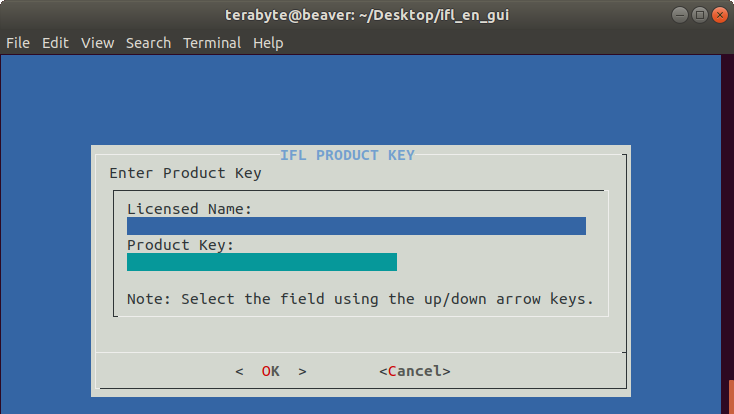
이전에 설정을 실행하여
제품 키를
이미
입력한 경우, 화면 상단에 표시됩니다.
이 경우,
동일한 키를 사용하려면
IFL GUI용 설정 스크립트를 실행하는 경우 BootIt 라이선스를 입력하라는 메시지가 표시됩니다. 라이선스가 입력되지 않으면 Partition Work를 실행할 때 메시지가 표시됩니다.

복원 디스크 설정 선택 (선택 사항)
다음 화면은 다음에 나타날 복원 디스크 설정 메뉴에 대한 정보 메시지입니다. 해당 메뉴의 설정은 Linux 배포판에서 IFL을 실행하는 동안 생성된 복원 디스크에만 적용됩니다(IFL 부팅 미디어에서 생성된 복원 디스크에는 적용되지 않습니다).

이 메뉴에서

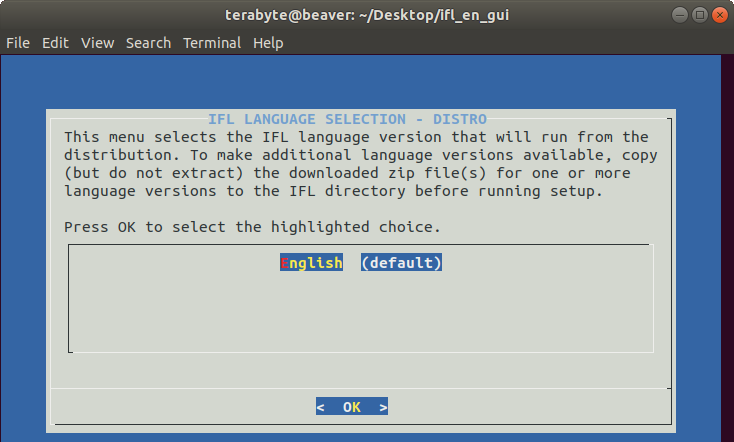
배포판에서 IFL을 실행할 때 IFL 언어 버전 선택
다음 화면은 Linux 배포판에서 IFL을 실행할 때
IFL 언어 버전을 선택하는 것입니다. 이는 복원 디스크에 대해 선택한 언어 버전과
다를 수
있습니다. 화면에는 추가
언어
버전을 사용할 수 있도록 하는 방법에 대한 지침이 제공됩니다. 기본값(영어)을 수락하려면
를 누르십시오.
설정 완료
설정 스크립트가 완료되고 Linux 명령 프롬프트로 돌아갑니다.
IFL은 일반 사용자로 실행할 수 있지만,
IFL 내에서 하드 드라이브에
액세스하지 못할 수 있습니다. 이는 일반적으로 사용자를
"disk" 그룹에 추가하여 해결할 수 있으며, Ubuntu의 경우 루트 권한으로 adduser user disk 명령(예: adduser terabyte disk)을 실행하여 수행할 수 있습니다.
변경 사항이 적용되려면 로그아웃했다가 다시 로그인해야
합니다. 자세한 내용은 다음 KB 문서를 참조하십시오:
Linux에서 일반 사용자로 IFL, TBOSDT 또는 Partition Work를 사용하여 드라이브를 보거나 액세스할 수 없음
64비트 배포판에서는 Image for Linux를 실행하기 위해 32비트 라이브러리를 설치해야 합니다. 설정 스크립트를 실행하기 위해 이전에 설치되지 않았다면 지금 설치해야 합니다. 자세한 내용은 다음 KB 문서를 참조하십시오: 64비트 Linux 배포판에서 IFL 실행 방법

적절한 32비트 라이브러리가 설치되었다고 가정하면, IFL 디렉터리에서 ./imagel 명령을
실행하여
IFL 프로그램을 시작할 수 있습니다.

참고: IFL은 배포판에서 실행할 때 마운트된 파티션의 이미지를 생성하는 데 사용해서는 안 됩니다. 이미징 과정 중에 파일이 변경될 수 있으므로 생성된 이미지가 신뢰할 수 없을 수 있습니다. 실행 중인 시스템에서 파티션을 마운트 해제할 수 없는 경우, IFL 부팅 미디어를 사용하여 이미지를 생성해야 합니다.
선택 사항: IFL을 시작하기 위한 런처(Gnome) 또는 애플리케이션 링크(KDE) 생성
아래 두 스크린샷 세트는 IFL을 데스크톱 아이콘 클릭으로 시작할 수 있도록 런처/애플리케이션 링크를 생성하는 일반적인 과정을 보여줍니다. 이로 인해 IFL은 일반 사용자(루트 아님)로 시작됩니다. 참고: Ubuntu 18.04 LTS 및 Kubuntu 18.10은 이 튜토리얼을 위해 사용되었습니다. 지침은 사용 중인 배포판 및 버전에 따라 달라질 수 있습니다.
Gnome에서 IFL용 런처 생성
gnome-panel이 설치되어 있지 않은 경우(최신 버전에서는 기본적으로 설치되지 않음), 터미널에서 다음 명령을 실행하여 설치하십시오:
sudo apt-get install --no-install-recommends gnome-panel
데스크톱에 새 런처를 생성하려면 다음 명령을 실행하십시오:
gnome-desktop-item-edit ~/Desktop/ --create-new
런처 생성 창이 표시됩니다. 유형 상자에서 IFL GUI용 런처를 생성하는 경우 애플리케이션을 선택하고, IFL CUI용 런처를 생성하는 경우 터미널의 애플리케이션을 선택하십시오. 이름 필드에 런처 이름을 입력하십시오. 다른 아이콘을 선택하려면 기본 아이콘을 클릭하십시오.

명령 필드에서 찾아보기 버튼을 선택하고
IFL 디렉터리로 이동하십시오. IFL 디렉터리에서 imagel 파일을 선택한 다음 열기를 선택하십시오.

명령 필드에는 이제 imagel 파일의
경로가 포함되어야 합니다. 아래 스크린샷에서는 IFL 아이콘도 선택되었습니다. 확인을 클릭하여 완료하십시오. 이제 IFL을
시작하는 데 사용할 수 있는 아이콘이
데스크톱에 나타납니다. 아이콘을 마우스 오른쪽 버튼으로 클릭하고
속성을 선택하여 설정을 변경할 수 있습니다.

KDE에서 IFL용 애플리케이션 링크 생성
데스크톱을 마우스 오른쪽 버튼으로 클릭하고 새로 만들기 |
애플리케이션 링크...를 선택하십시오. 일반 탭에서 애플리케이션 링크
이름(IFL)을 입력하십시오. 다른 아이콘을 선택하려면 이름 필드 왼쪽에 있는 기본 아이콘을 클릭하십시오(여기서는
IFL 아이콘으로 표시됨).

애플리케이션 탭에서 원하는 대로 이름과 설명을 입력하십시오.

명령 필드에서 찾아보기 버튼을 클릭하고
IFL 디렉터리로 이동하십시오. IFL 디렉터리에서
imagel 파일을 선택한 다음
열기를 선택하십시오.

명령 필드에는 이제 imagel 파일의
경로가 포함되어야 합니다. 선택적으로 작업 경로 필드는 이미지 파일을 복원, 유효성 검사 또는 백업하기 위해 열 때 IFL이 시작될
디렉터리로
설정할 수 있습니다. 이 위치는 백업 대상, 복원 원본 또는 유효성 검사
화면에서
파일(OS)을
선택할 때 사용됩니다.

IFL CUI를 사용하는 경우 고급 옵션 버튼을 클릭하고 터미널에서 실행을 선택한 다음 확인을 선택하십시오.

확인을 클릭하면 IFL을
시작하는 데 사용할 수 있는 아이콘이
데스크톱에 나타납니다. 아이콘을 마우스 오른쪽 버튼으로 클릭하고
속성을 선택하여 설정을 변경할 수 있습니다.