


Linuxディストリビューション上でのImage for Linuxのセットアップ
このチュートリアルでは、Linuxディストリビューション上にImage for Linux(IFL)をセットアップする方法について説明します。
IFLは、他のファイルとは完全に切り離された、独自の
ディレクトリにセットアップすることをお勧めします。また、IFLは
Linuxパーティション(Linuxファイルシステム)上に展開してセットアップする必要があります。
一部のユーザーは、WindowsとLinuxのデュアルブートシステムで共有されている
FAT32またはNTFSパーティションにIFLをセットアップする方が便利だと考えるかもしれませんが、
これはいくつかの理由により機能しません。
LinuxスクリプトはLinux以外のファイルシステムでは動作しないためです。
以下の手順は、KDEまたはGnomeのデスクトップにダウンロードして配置されたフルバージョンのIFL zipファイルがあることを前提としています。IFL CUI版のダウンロードファイル名は ifl_en.zip、IFL GUI版は ifl_en_gui.zip です。試用版のファイル名は異なりますが、手順は同じです。なお、「no net」バージョンのダウンロードファイル(ifl_nonet_en.zip、ifl_nonet_en_gui.zip)には、Linuxにインストールするために必要なファイルが含まれていないことに注意してください。
この手順では
デスクトップ上のディレクトリにIFLをセットアップしますが、
同じ基本的な手順を使用して他の場所にセットアップすることも可能です。このチュートリアルでは ifl_en_gui.zip ファイルを使用します。
IFL zipファイルを専用のディレクトリに展開する
IFLは任意の名前のディレクトリに展開できますが、
この例ではzipファイルと同じ名前のディレクトリに展開します。
Gnomeでは、ファイルを右クリックして
「ここに展開」を選択します。KDEでは、zipファイルを右クリックして
「展開 | アーカイブを次に展開...」を選択し、フォルダifl_en_guiを選択します(または、利用可能な場合は「アーカイブをここに展開、サブフォルダを自動検出」を選択します)。ifl_en_guiという名前の新しいディレクトリが
作成され、以下の内容が表示されます。

ターミナルウィンドウを開き、IFLディレクトリに移動して、セットアップスクリプトを開始する
デスクトップでターミナルウィンドウを開きます。KDEの場合、デフォルトのターミナル プログラムはKonsoleです。Gnomeの場合、 デフォルトのターミナルプログラムはGnome 端末です。ターミナルウィンドウが開いたら、コマンドcd Desktop/ifl_en_guiを使用してIFLディレクトリに 移動します。
Ubuntuのようにrootアカウントが無効になっているディストリビューションを使用している場合は、sudoコマンドを使用してセットアップスクリプトを実行します(プロンプトが表示されたらパスワードを入力してください):sudo ./setup
その他のディストリビューションでは、コマンドsuを実行し、プロンプトで rootパスワードを入力してrootユーザーになります。次にrootとして、コマンド./setupを実行してセットアップ スクリプトを開始します。
下のスクリーンショットは、これらのコマンドが入力され、
セットアップスクリプトが開始される直前(パスワード待ち)の状態を示しています。

セットアップを開始すると、 使用許諾契約への同意または 拒否を求めるプロンプトが表示されます。 使用許諾契約のテキストは、IFL ディレクトリ内の LICENSE.TXT ファイルで確認できます。

注意: ライセンスに同意した後、パッケージがインストールされていない、または必要なファイルが見つからないというエラーが報告された場合は、次のKB記事を参照して必要なライブラリをインストールしてください:64ビットLinuxディストリビューションでIFLを実行する方法
プロダクトキーの入力(登録済みバージョンのみ)
次の画面で、用意された
テキストフィールドに
IFLプロダクトキーを入力してください。
IFL V3のプロダクトキーは、5つのダッシュを含む29文字で構成されています。
プロダクトキーは、
登録ユーザー向けのTeraByte Unlimited製品ダウンロードページで
確認
できます。
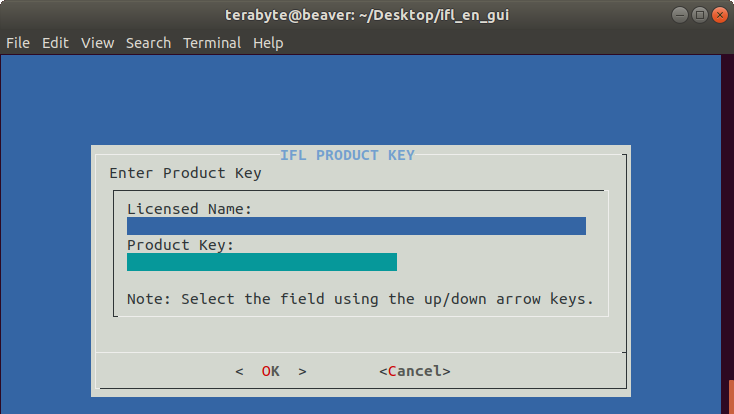
以前に
セットアップを実行して
すでに
プロダクトキーを入力している場合は、画面の上部に
表示されます。
この場合、
IFL GUIのセットアップスクリプトを実行している場合は、BootItライセンスの入力を求められます。ライセンスを入力しなかった場合は、Partition Workを実行するときに入力を求められます。

リストアディスク設定の選択(オプション)
次の画面は、次に表示される 「リストア ディスク設定」メニューに関する情報メッセージです。そのメニューでの 設定は、LinuxディストリビューションからIFLを実行中に 作成されたリストアディスクにのみ 適用されます(IFLブート メディアから作成されたリストア ディスクには適用されません)。

このメニューでは、単に

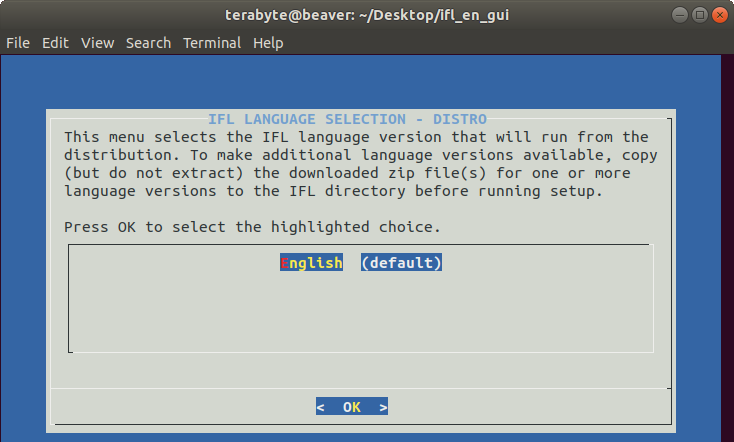
ディストリビューションから実行する際のIFL言語バージョンを選択する
次の画面は、LinuxディストリビューションからIFLを実行する際のIFL言語
バージョンを選択するためのものです。これは、
リストアディスク用に選択した言語バージョンとは
異なるものに設定できます。
画面には、追加の
言語
バージョンを利用可能にする方法についての説明が表示されます。デフォルト(英語)を受け入れるには、そのまま
セットアップの完了
セットアップスクリプトが完了し、Linuxのコマンドプロンプトに戻ります。
IFLは通常ユーザーとして実行できますが、
IFL内から
ハードドライブにアクセスできない場合があります。これは通常、ユーザーを
「disk」グループに追加することで解決できます。Ubuntuの場合、rootとしてコマンドadduser user disk(例:adduser terabyte disk)を実行することで行えます。変更を反映させるには、一度ログアウトしてから再度ログインする
必要があります。詳細は以下のKB記事を参照してください:
Linuxで通常ユーザーとしてIFL、TBOSDT、またはPartition Workを使用する際にドライブを表示またはアクセスできない
64ビットディストリビューションでImage for Linuxを実行するには、32ビットライブラリをインストールする必要があります。セットアップスクリプトを実行するために事前にインストールしていない場合は、今すぐインストールする必要があります。詳細は以下のKB記事を参照してください:64ビットLinuxディストリビューションでIFLを実行する方法

適切な32ビットライブラリがインストールされていることを前提として、IFLディレクトリから
コマンド./imagelを
実行することでIFLプログラムを開始できます。

注意: ディストリビューションから実行する場合、IFLを使用して マウントされているパーティションの イメージを作成しないでください。イメージ作成中に ファイルが 変更される可能性があるため、作成されたイメージの信頼性が 損なわれる恐れがあります。実行中のシステムから パーティションをアンマウントできない 場合は、IFLブートメディアを使用してイメージを作成してください。
オプション:IFLを開始するためのランチャー(Gnome)またはアプリケーションリンク(KDE)の作成
以下の2組のスクリーンショットでは、デスクトップ上のアイコンをクリックしてIFLを 開始できるように、ランチャー/アプリケーションリンクを作成する一般的な プロセスを説明します。これにより、IFLは rootではなく通常ユーザーによって開始されます。注:Ubuntu 18.04 LTSおよびKubuntu 18.10を使用しました。手順は使用しているディストリビューションやバージョンによって異なります。
GnomeでIFL用のランチャーを作成する
gnome-panelがインストールされていない場合(新しいバージョンではデフォルトでインストールされません)、ターミナルから次のコマンドを実行してインストールしてください。
sudo apt-get install --no-install-recommends gnome-panel
次のコマンドを実行して、デスクトップに新しいランチャーを作成します。
gnome-desktop-item-edit ~/Desktop/ --create-new
「ランチャーの作成」ウィンドウが表示されます。「種類」ボックスで、IFL GUI用のランチャーを作成する場合は「アプリケーション」を選択し、IFL CUI用のランチャーを作成する場合は「端末内で実行するアプリケーション」を選択します。「名前」フィールドにランチャーの名前を入力します。別のアイコンを選択したい場合は、左側のデフォルト アイコンをクリックしてください。

「コマンド」フィールドで「参照」ボタンを選択し、
IFLディレクトリに移動します。IFLディレクトリでimagelファイルを選択し、「開く」を選択します。

「コマンド」フィールドに
imagelファイルへのパスが表示されます。下のスクリーンショットでは、IFLアイコンも選択されています。「OK」をクリックして完了します。デスクトップにアイコンが表示され、これを使用して
IFLを
開始できるようになります。アイコンを右クリックして
「プロパティ」を選択することで、設定を変更できます。

KDEでIFL用のアプリケーションリンクを作成する
デスクトップを右クリックし、「新規作成 | アプリケーションへの
リンク...」を選択します。「全般」タブで、アプリケーションリンクの名前
(IFL)を入力します。別のアイコンを選択したい場合は、名前フィールドの左側にあるデフォルトアイコンをクリックします
(ここではIFLアイコンが選択されています)。

「アプリケーション」タブで、必要に応じて名前と説明を入力します。

「コマンド」フィールドで「参照」ボタンをクリックし、
IFLディレクトリに移動します。IFLディレクトリで
ファイルimagelを選択し、
「開く」を選択します。

「コマンド」フィールドに
imagelファイルへのパスが表示されます。オプションで、「作業パス」フィールドに、
イメージファイルを
リストア、検証、またはバックアップのために開く際に、IFLを最初に開始させたい
ディレクトリを設定できます。この場所は、
「バックアップ先」、「復元元」、または「検証」
画面で「File (OS)」を選択したときに使用されます。

IFL CUIを使用している場合は、「詳細設定」ボタンをクリックし、「ターミナルで実行」を選択してから 「OK」を選択します。

「OK」をクリックするとデスクトップにアイコンが表示され、これを使用して
IFLを
開始できるようになります。アイコンを右クリックして
「プロパティ」を選択することで、設定を変更できます。