


Image for Windowsを含むVistaPE起動ディスクの作成
このチュートリアルは、Image for Windows (IFW) を含み、CD/DVDまたはUFD (USBフラッシュドライブ) のいずれかから起動可能なVistaPE起動ディスクを作成するためのガイドです。VistaPEは、WinBuilderユーティリティ内でダウンロードおよび実行して、さまざまなバージョンのWinPEに基づいた 起動ディスクを作成できるプロジェクトであり、作業を行うための使いやすいWindows環境も提供します。
要件:
プロジェクトを開始する前に、以下の要件を確認してください:
- オペレーティングシステム:
Windows XP SP2以降が必要です。Windows 7、Windows Vista SP1(またはそれ以降)、またはWindows XP SP3を推奨します。
注意: VistaPE起動ディスクの作成に使用するコンピュータは、サポートされているオペレーティングシステムの32ビットまたは64ビットバージョンのいずれでも実行可能です。
- ビルドソース:
- 強く推奨: Microsoft Vista DVD (32ビット版)
注意: 現在、64ビット版Vista DVDをビルドのソースとして使用することはサポートされていません。32ビット版Vista DVDが利用できない場合は、代わりにWindows AIKを使用できます(下記参照)。さらに明確にすると、VistaPE起動ディスクは64ビット版Windows OSからビルドできますが、64ビット版Vista DVDをソースとして使用してビルドすることはできません。
VistaPE起動ディスクはWindows AIKのみを使用して作成することも可能ですが、Vista DVDを使用すると、Windows AIKでサポートされている機能やプログラムに加えて、さらに多くの機能やプログラムを含めることができます。詳細については、以下の補足事項を参照してください。
- Windows 自動インストール キット (AIK)
VistaPE起動ディスクをビルドするには、Windows AIKが必要です。本稿執筆時点では、Windows Vista SP1 AIKの使用を推奨します。Windows 7 AIKを使用すると、ビルドエラーやその他の問題が発生する可能性があります。詳細については、以下の補足事項を参照してください。
これは非常に大きなダウンロード(1.3GB)です。高速なインターネット接続を推奨します。ダウンロード後、Windows AIKをDVDに書き込み、インストールする必要があります(ステップ4を参照)。
ダウンロードページはこちらです:
Windows Vista SP1 AIK:
http://www.microsoft.com/downloads/details.aspx?FamilyID=94bb6e34-d890-4932-81a5-5b50c657de08Windows AIKをインストールして使用するには、サポートされている以下のオペレーティングシステムのいずれかが実行されていることを確認してください。
- Windows 7 ファミリー
- Windows Vista SP1 (またはそれ以降)
- Windows XP SP3
- KB926044がインストールされたWindows XP SP2
- Windows Server 2008
- KB926044がインストールされたWindows Server 2003 Service Pack 1
- Windows Server 2003 Service Pack 2
注意: 使用しているオペレーティングシステム(例:XP SP2)によっては、追加のアップデートやプログラムのインストールが必要になる場合があります(ステップ4を参照)。
- 強く推奨: Microsoft Vista DVD (32ビット版)
- Image for Windows:
ビルドの作成に使用するシステムにImage for Windows (IFW)がインストールされている必要があります。
- WinBuilder:
WinBuilderは、実際に起動ディスクをビルドするプログラムです。WinBuilder内からVistaPE自体をダウンロードできます。WinBuilderは最新の安定版を使用することを推奨します。本稿執筆時点での最新安定版は、2010年1月にリリースされたWinBuilder 078 SP6です。このチュートリアルの手順は、VistaPE v.12 (RC1b) とWinBuilder 078 SP6を使用してテストされました。WinBuilderのダウンロードは以下のリンクから行えます。
http://www.boot-land.net/forums/index.php?showforum=22 または www.winbuilder.net - ハードディスク空き容量:
VistaPEのビルドプロセス中に約2GBの空き容量が必要です。Windows AIKのインストールには最大1.5GBの空き容量が必要です。
- メモリ (RAM):
ターゲットシステムには最低256MBが必要ですが、512MB以上を強く推奨します。注意: 256MBのRAMしか搭載していないシステムでビルドを起動するには、最小限のプログラムでビルドを作成する必要があります。
ステップ1:WinBuilderのダウンロードとインストール
以下のリンクからWinBuilderをダウンロードしてください。最新の安定版を推奨します。
http://www.boot-land.net/forums/index.php?showforum=22 または www.winbuilder.net
WinBuilderのダウンロードページは、以下のスクリーンショットのようになります。
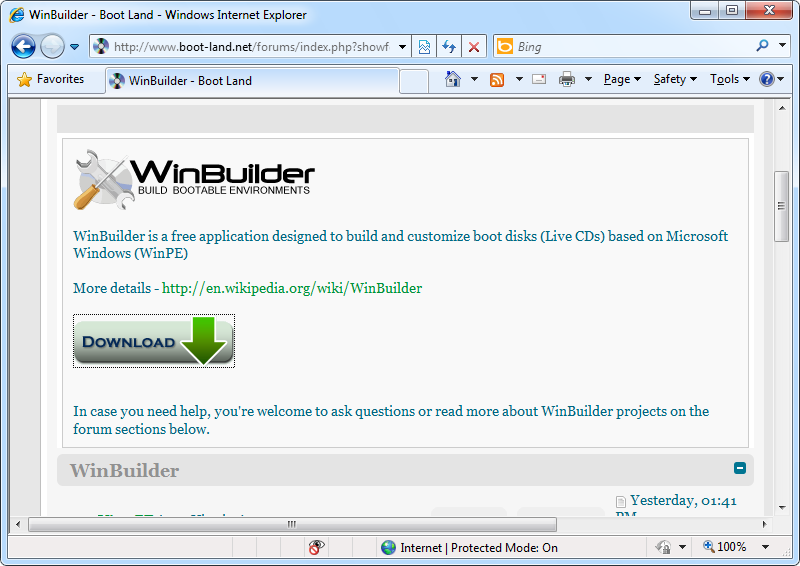
WinBuilderのダウンロードは、1つのファイル(WinBuilder.exe)を含むzip形式です。このファイルを、WinBuilderを実行したいフォルダに解凍してください。ドライブのルートに新しいフォルダ(C:\WinBuilder、D:\WinBuilderなど)を作成し、そこにWinBuilder.exeを解凍することを推奨します。また、フォルダへのパスやフォルダ名自体にスペースを含めないことを推奨します。状況によっては問題が発生する可能性があるためです。
ステップ 2: WinBuilderの起動とVistaPEのダウンロード
WinBuilder.exeを実行してWinBuilderを起動します。Windows VistaまたはWindows 7から実行する場合、WinBuilderを「管理者として実行」する必要があります。UACが有効な場合(デフォルト)、UACプロンプトで「続行」または「はい」をクリックして、WinBuilderの実行を許可します。WinBuilderが適切に昇格しない場合は、WinBuilder.exeを右クリックしてポップアップメニューから「管理者として実行」を選択することで、手動で行うことができます。
WinBuilderを初めて実行し、WinBuilderフォルダ内にプロジェクトがまだ存在しないため、以下に示すようにすぐにDownload Center画面が表示されます。
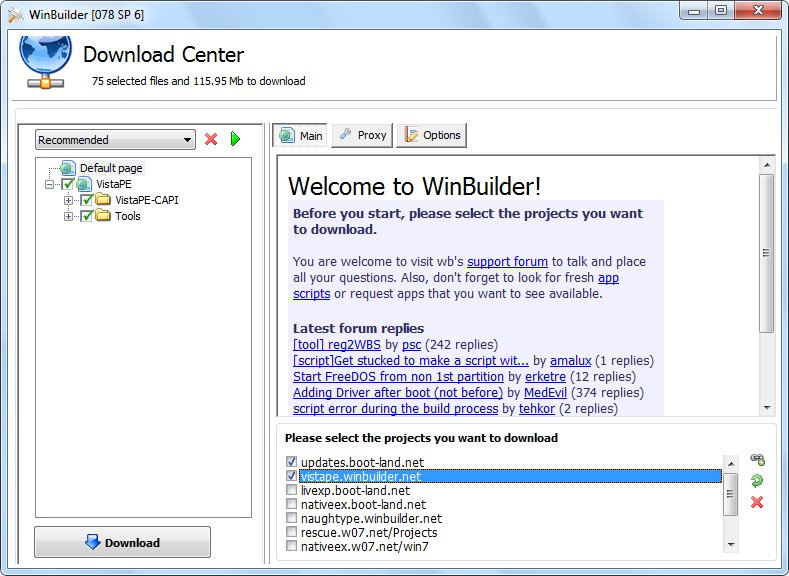
右下のセクションで updates.boot-land.net と vistape.winbuilder.net を選択します(上記参照)。最初に作成するビルドでは、ドロップダウンリストで Recommended を選択したままにし、他のすべての項目はデフォルトのままにすることを推奨します。Download ボタンを選択して、VistaPEのダウンロードを開始します。下のスクリーンショットはダウンロード中の様子です。
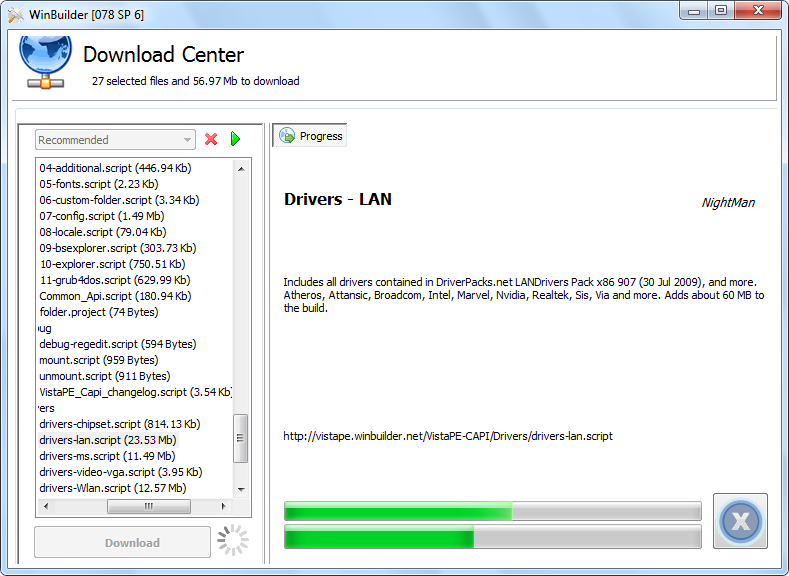
ファイルが見つからない、またはダウンロードできないというメッセージが表示された場合は、メッセージを確認して、不足しているファイルがある状態でダウンロードを完了させてください。その後、WinBuilderのメイン画面から Download を選択し、Download Center画面で再度 Download を選択します。これにより、WinBuilderは不足しているファイルのみをダウンロードし、完全なVistaPEインストールが完了します。
注意: VistaPEのダウンロードを最初からやり直したい場合は、WinBuilderを閉じ、WinBuilder.exe以外のWinBuilderフォルダ内のすべてを削除してから、再度WinBuilderを実行してやり直してください。
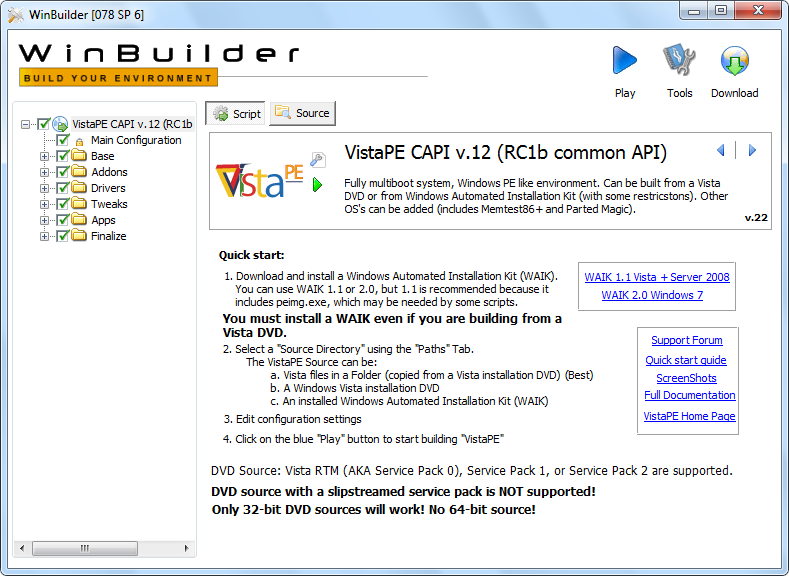
VistaPEのダウンロードが完了すると、WinBuilderのメイン画面は以下のようになります。
ステップ 3: VistaPEへのIFWファイルのインストール
IFWには、VistaPE起動ディスクにIFWを含めるために必要なファイルをインストールするユーティリティ(bartpe.exe)が含まれています。このファイルはIFWのインストールフォルダ(デフォルトでは C:\Program Files\TeraByte Unlimited\Image for Windows\V2)にあります。このユーティリティを正常に使用するには、VistaPEプロジェクトが既にWinBuilderにダウンロードされている必要があります(上記のステップ2で概説した通りです)。
WinBuilderが現在実行中の場合は、続行する前に終了してください。
次に、 bartpe.exe ユーティリティを起動し、PE Builder Typeとして VistaPE ラジオボタンを選択します。 PE Builder Location フィールドで、WinBuilderフォルダを参照して選択します。例えば、WinBuilderが C:\WinBuilder フォルダにインストールされている場合、PE Builder Locationフィールドには C:\WinBuilderと入力されている必要があります。 Product Key フィールドに、登録名とIFW製品キーを入力(またはコピー&ペースト)してください。VistaPEディスクの起動時にIFWを自動的に開始するには、 Run Image for Windows automatically チェックボックスを選択します(このオプションは、後でWinBuilder内から選択または選択解除することも可能です)。VistaPEビルドをUFD(またはその他の書き込み可能メディア)に配置する予定がある場合は、 Preserve key for writable media オプションを選択します。さらに、TBIView、TBIMount、およびTeraByte OSD Toolを含めるかどうかを選択できます(これらのプログラムを選択するには、インストールされている必要があります)。
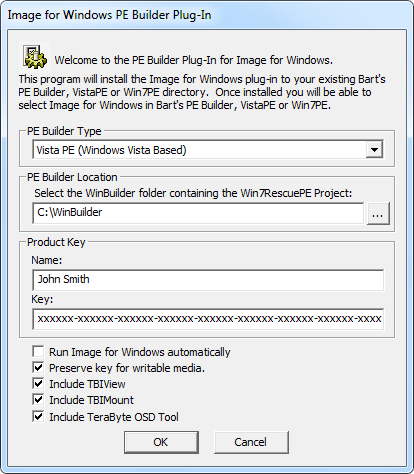
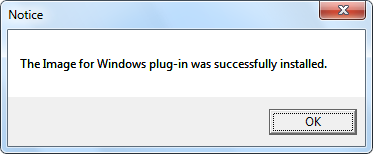
「OK」を押してセットアップを完了します。ユーティリティが完了すると、成功メッセージが表示されます。
注: Windows 7を使用している場合、IFW PE Builderユーティリティ (bartpe.exe) を終了したときに「プログラム互換性アシスタント」ウィンドウが表示されることがあります。この場合は、「このプログラムは正しくインストールされました」オプションを安全に選択できます。
WinBuilderフォルダ内の Projects\VistaPE-CAPI\Apps フォルダの下に TeraByte フォルダが作成されます。TeraByteフォルダには、選択したオプションに応じて、ifw.script を含む複数のファイルが格納されます(下図参照)。

WinBuilderプログラムを実行します。Apps >> TeraByteセクションの下にあるImage for Windowsスクリプトを選択し、利用可能なチェックボックスオプションを選択または解除できるようになります。
- IFWを自動的に開始する
- デスクトップにIFWのショートカットを追加する
- クイック起動にIFWのショートカットを追加する
- RAMから実行する (boot.wim) - 推奨
含めるオプションプログラムを選択することもできます(プラグイン作成時に選択した場合)。
これらのオプションは、起動ディスクのビルドごとに必要に応じて変更できます。注意: ビルド内でIFWに正しくアクセスできるようにするため、RAMから実行する... オプションを選択したままにすることを推奨します。

注意: ビルドのたびにIFW PE Builderユーティリティ (bartpe.exe) を実行する必要はありません。それはIFWのバージョンをアップグレードしたい場合にのみ必要ですが、IFWインストールフォルダからWinBuilderの下の TeraByte フォルダに imagew.exe ファイルをコピーするだけでもアップグレード可能です。必要に応じて、ビルド前にTeraByteフォルダ内の ifw.ini ファイルを編集して、デフォルトのIFW設定を変更することもできます。
ステップ4:Windows AIKのインストール
VistaPE起動ディスクをビルドするには、Windows AIKが必要です。Windows Vista SP1 AIKの使用を推奨します。ダウンロードページはこちらです:
Windows Vista SP1 AIK: http://www.microsoft.com/downloads/details.aspx?FamilyID=94bb6e34-d890-4932-81a5-5b50c657de08
注意: XPにインストールする場合は、システムがサポートされていることを確認してください(上記の要件セクションを参照)。
MicrosoftからのWindows AIKダウンロードは、サイズが約1.3GBのISOファイルです。ダウンロード後、BurnCDCC などのISOファイルを書き込み可能なユーティリティを使用して、ISOファイルをDVDに書き込んでください。このユーティリティはIFWに含まれており、以下のリンクからTeraByte Unlimitedよりダウンロードすることも可能です。
https://www.terabyteunlimited.com/downloads-free-software.htm
インストールを開始するには、DVDを挿入し、Windows AIKのウェルカム画面が表示されるまで待ちます。DVDを挿入しても自動実行されない場合は、エクスプローラーウィンドウでDVDドライブを開き、startcd.exeをダブルクリックしてください。ウェルカム画面に表示されるインストール要件を確認し、Windows AIKがサポートしているWindowsのバージョン(およびサービスパックレベル)を必ず確認してください。

ウェルカム画面のメニューからWindows AIK Setupを選択します。初期化とライセンス契約画面の後、次のダイアログが表示されます:

上記の既定値で問題なく動作するため、そのままにしておくことを推奨します。インストール先ドライブに十分な空き容量があるか不明な場合は、[Disk Cost]ボタンを使用して、続行前に必要なディスク容量を確認してください。準備ができたら[Next]をクリックしてインストールを開始します。完了すると、次の画面が表示されます:
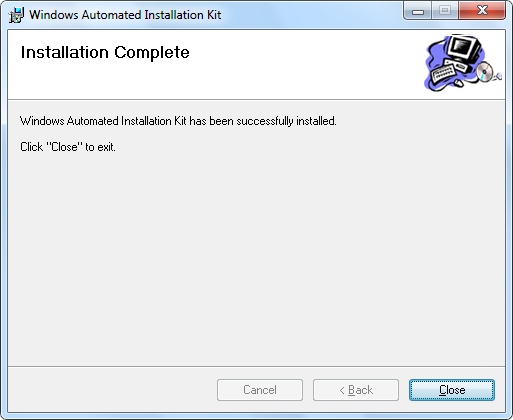
注意: Windows AIKには、.NET FrameworkとMSXML 6.0の両方がインストールされている必要があります。システムにまだインストールされていない場合、Windows AIKセットアップがこれを検出し、これらの一方または両方の項目を先にインストールするように要求します。両方とも同じDVDからインストール可能で、ウェルカム画面のメニューに .NET Framework Setup および MSXML 6.0 Setup として表示されます。Windows XP(特に)では、通常これらのプログラムのインストールが必要になります。
ステップ 5: 起動ディスクをビルドする前のVistaPEの設定
WinBuilderを実行します(ステップ3から引き続き実行されていない場合)。初期画面が表示され、VistaPEプロジェクトが表示されているはずです。
左ペインで VistaPE CAPI... 項目がハイライトされている状態で、上部の Source ボタンをクリックします。以下に示すように、Paths 設定画面が表示されます。
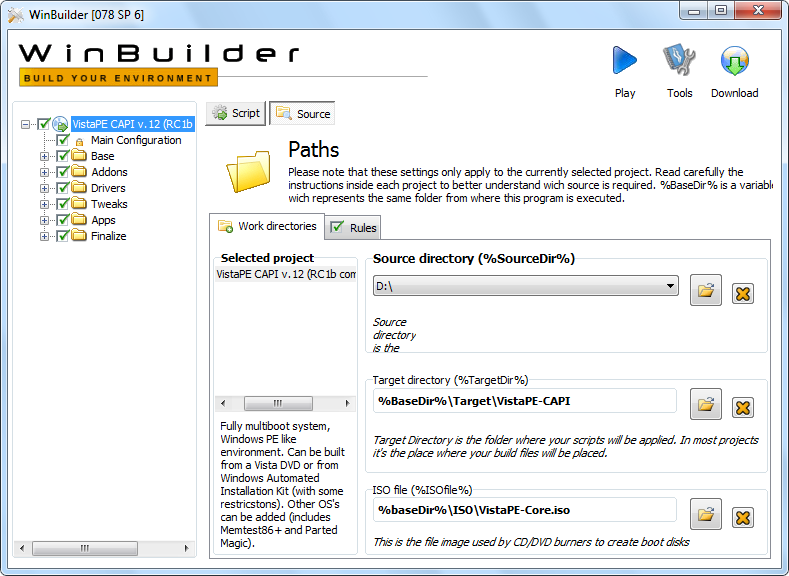
この画面の主要な項目は Source directory であり、これはVistaPEに起動ディスクをビルドするためのソースがどこにあるかを指示します。Target directory と ISO file の項目はデフォルトのままで構いません。
Vista DVDをソースとして使用する場合は、DVDをDVDドライブに挿入し、Source directoryダイアログの「参照」ボタンを使用してVista DVDのドライブレターを選択します。上のスクリーンショットでは、 D:\ ドライブがVista DVDの場所になっています。利便性とビルドの高速化のために、 Vista DVDの内容をコピー し、その場所を Source directory 設定で指定することもできます。例えば、DVDの内容を C:\VistaDVDフォルダにコピーした場合、その場所を Source directory 設定で指定する必要があります。
重要: Windows AIKをソースとして使用する場合は、Windows AIKのインストールフォルダを選択してください。

次に、上部の Script ボタンを選択し、左ペインで Main Configuration を選択します。これにより、以下に示すVistaPEの Main Configuration 画面が表示されます。
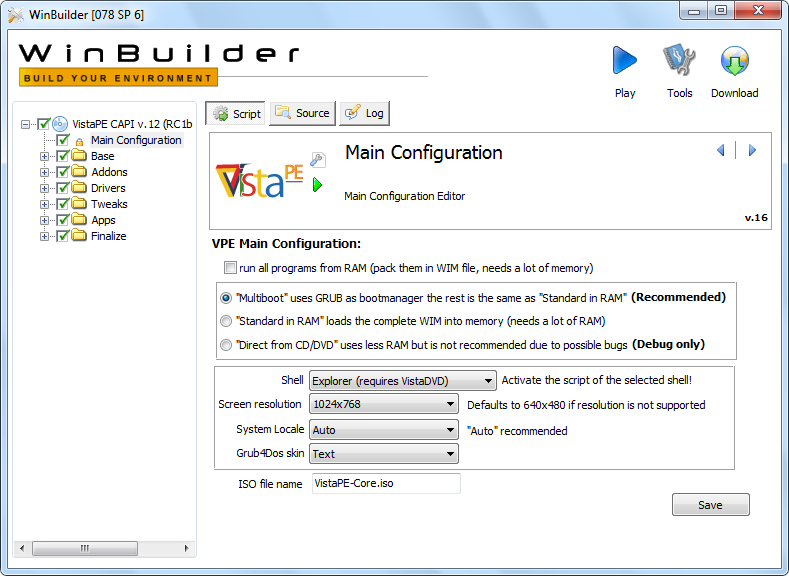
最初のビルドには上記の設定を推奨しますが、いくつかの変更が必要になる場合があります。
- Screen resolution が 1024x768 以上に設定されていることを確認してください(これより低い解像度ではIFWが画面に収まりません)。
- 重要: Windows AIKをビルドのソースとして使用している場合は、Shell のドロップダウン選択を BS Explorer (best if no Vista DVD) に変更してください。

変更を加えた場合は、Save ボタンをクリックして保存してください。
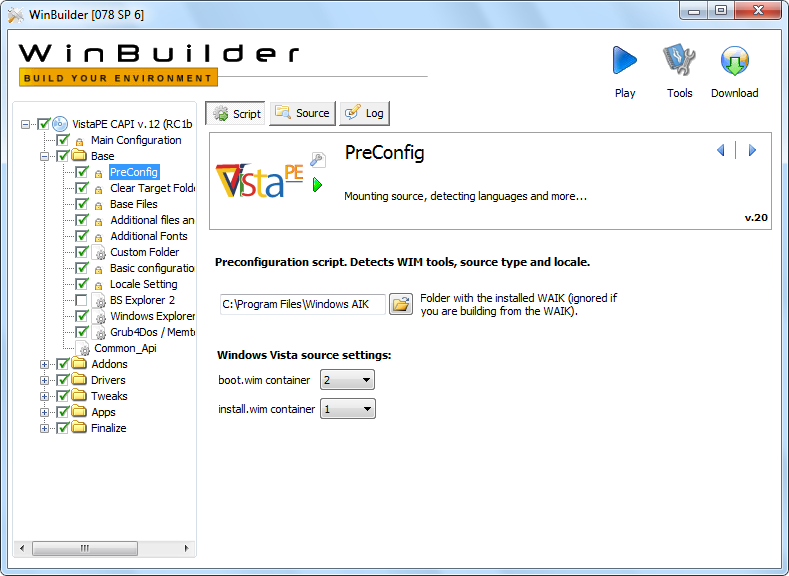
左ペインの Base セクションを展開し、PreConfig 項目をハイライトします。Windows AIKのインストールパスが正しいことを確認してください。デフォルトでは、Windows AIKをデフォルト以外の場所にインストールしていない限り、この設定は正しいはずです。必要に応じて、正しいフォルダを参照して正しいパスを設定してください。
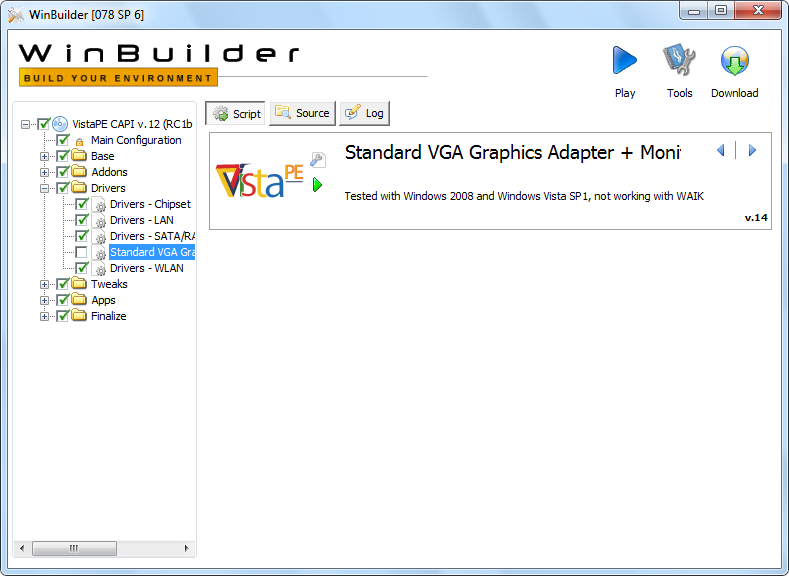
左ペインの Drivers セクションを展開し、Standard VGA Graphics Adaptor... 項目の選択を解除します。注意: 一部のシステムでは、この項目を有効にしたままにすると、 初期化プロセス中に起動ディスクがハングアップする可能性があります。
最初のビルドでは、含まれている「Apps」スクリプトのほとんどの選択を解除(チェックを外す)できます(これらのスクリプトはビルドに必須ではありません)。以下の選択を解除してください:
- File Tasks
- HD Tasks
- Security
- Supplementary
- System
注意: ファイル管理に使用する予定がある場合は、Apps >> File Tasks >> a43 スクリプトを選択したままにしておくとよいでしょう。

重要: Windows AIKをビルドのソースとして使用している場合は、さらにいくつかの変更が必要です。
注意: Vista DVDをソースとして使用している場合、これらの変更は不要です。ステップ6へ進んでください。
左ペインの Base セクションを展開します。
BS Explorer 2 項目を選択します。BS Explorer 2 項目を選択(チェック)します。Run from RAM (boot.wim or RAMdisk) オプションにチェックを入れます。

Windows Explorer 項目の選択を解除(チェックを外す)します。
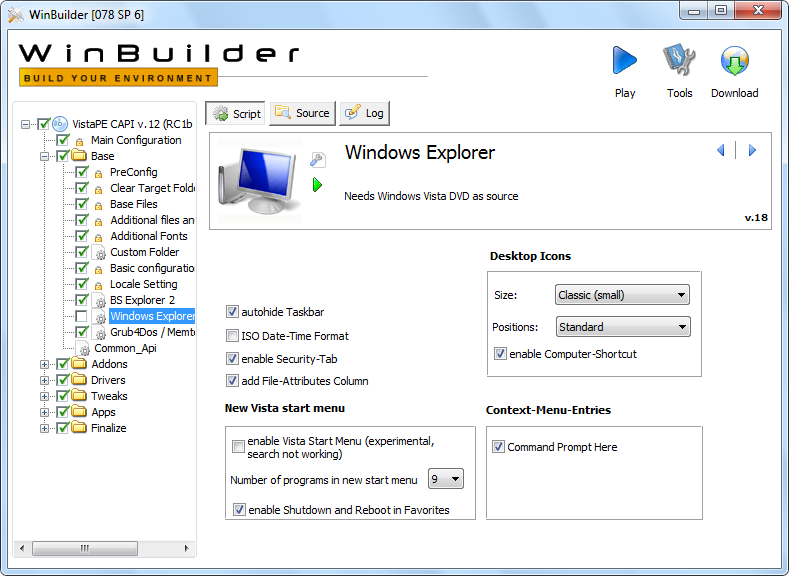
Additional files and drivers 項目を選択(ハイライト)します。以下のオプションの選択を解除します。
- Extended PnP adds some extra tools to better detect and load drivers (needs Vista DVD)
- Add extra files needed for IE7 and some other programs (needs Vista DVD)
- Volume Shadow Service (VSS) (needs Vista DVD)
注意: これらのスクリプトの選択を解除することは厳密には必須ではありませんが、選択したままにするとビルド警告が発生する可能性があります。

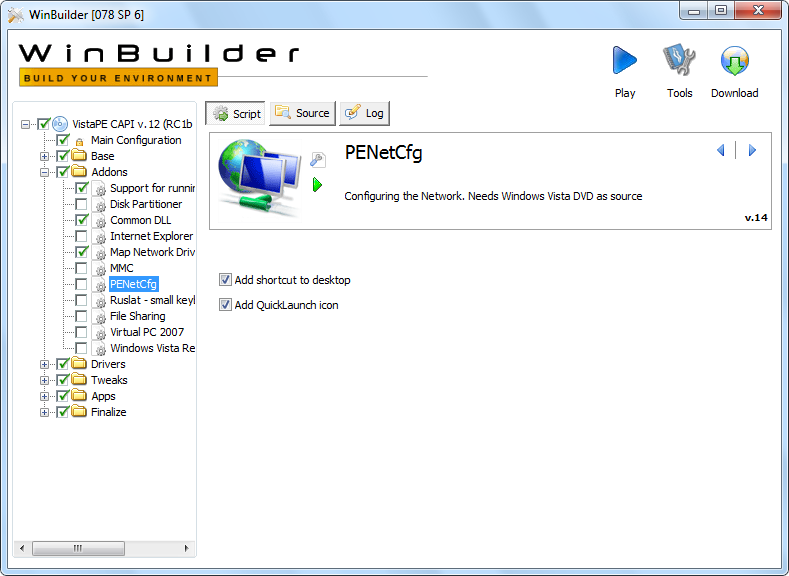
Addons セクションを展開します。以下の項目の選択を解除(チェックを外す)してください(これらにはVista DVDソースが必要です):
- PENetCfg
- File Sharing
- Windows Vista Recovery Environment
ステップ 6: IFWの設定
IFWが起動ディスクに含まれるようにするため、左ペインのApps >> TeraByteセクションを展開し、Image for Windows項目にチェックが入っていることを確認します(デフォルトで入っているはずです)。Image for Windows項目がハイライトされると、右ペインにIFW設定画面が表示されます。これらのオプションは、ビルドごとに好みに合わせて設定できます。IFW設定画面のスクリーンショットを以下に示します(ステップ3でも示されています)。

最初のビルドでは、オプションをデフォルト値のままにしておくことを推奨します。
注: さまざまな起動メディア(ISO、CD/DVD、UFDなど)で最良の結果を得るために、「RAMから実行する...」オプションは選択したままにしてください。
ステップ 7: VistaPE起動ディスク(ISOファイル)のビルド
このステップでは、起動ディスクをビルドし、VistaPE ISOファイルを作成します。このファイルは(デフォルトでは)WinBuilderの下のISOフォルダに作成され、名前は VistaPE-Core.iso になります。USBフラッシュドライブ (UFD) にVistaPEを作成するには、この後にいくつかの追加ステップが必要になります。これについては以下のステップ8で説明します。
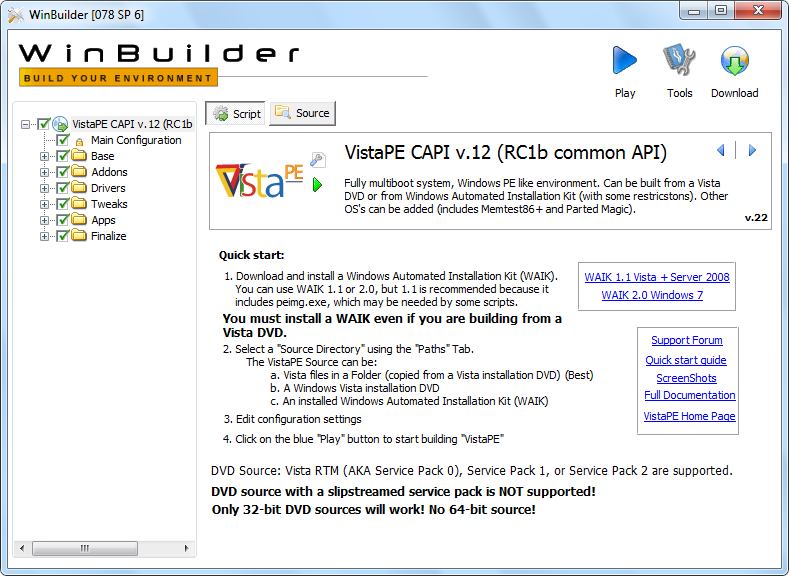
左ペインの上部にある VistaPE CAPI... 項目をハイライトし、画面右上の Play ボタン(青い三角形)をクリックしてビルドを開始します。参考として、VistaPEのメイン画面を以下に示します。
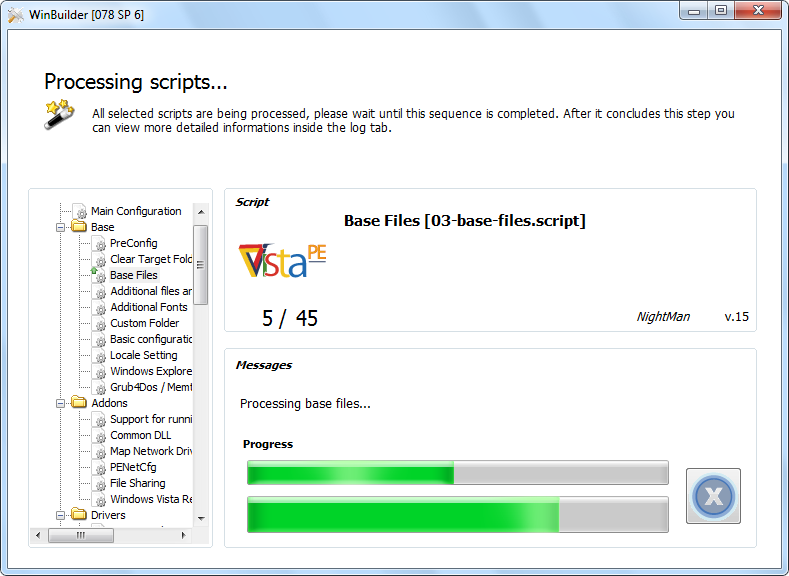
以下のスクリーンショットは、進行中のビルドを示しています。
ビルドが完了すると、WinBuilderは通常のVistaPE画面に戻ります。
CD/DVDではなくUFDを作成する場合は、この時点でステップ8に進むことができます。そうでない場合は、以下を続行してCD/DVDを作成してください。
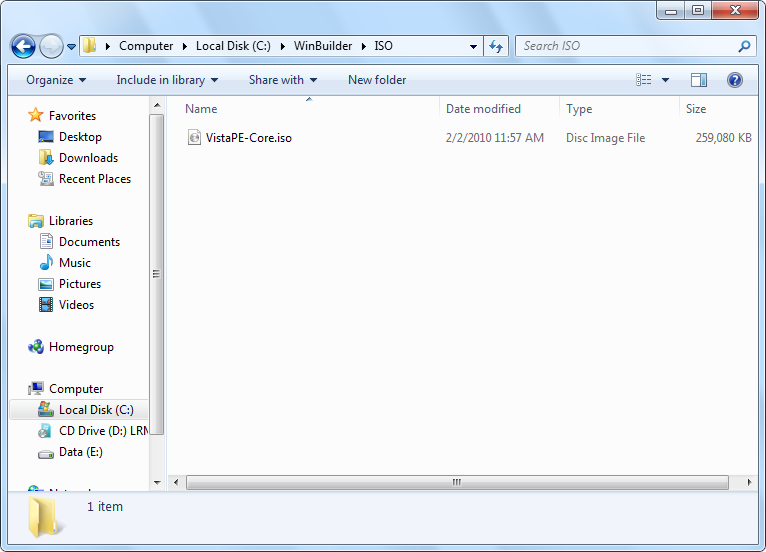
以下に示すように、ISOフォルダ内に VistaPE-Core.iso ファイルが作成されます。ファイルの実際のサイズは、選択した設定オプションやビルドに含まれるスクリプトによって異なります。
ISOファイルは、ISOファイルを書き込み可能なCD/DVDライティングアプリケーションを使用してCD/DVDに書き込むことができます。前述の通り、TeraByte Unlimitedの無料ユーティリティ BurnCDCC はこの目的に最適であり、IFWに含まれています。これはTeraByte Unlimitedの以下のリンクからダウンロード可能です: https://www.terabyteunlimited.com/downloads-free-software.htm
注意: Windows 7を使用している場合は、ファイルを右クリックしてポップアップメニューから ディスクイメージの書き込み を選択することでも、ISOファイルをCD/DVDに書き込むことができます。
ステップ 8 (オプション): USBフラッシュドライブ (UFD) としてVistaPE起動ディスクを作成する
上記のステップ1から7までを完了すると、起動可能なUFDを作成する準備が整います。
左ペインの Finalize セクションを展開し、Create ISO/CD/USB 項目をハイライトします。右側の Script ボタンがまだ押されていない場合は(通常は押されているはずです)、クリックしてください。以下のような画面が表示されるはずです。

UFDを接続し(まだ接続していない場合)、そのWindowsドライブレターを確認します。上の画面の適切なボックスで、参照ボタンを使用してUFDのルートディレクトリを選択します(上の例では F:\ に設定されています)。
次に、スクリプトの Make USB boot device ボタンをクリックして実行します。
注意: 以前にVistaPE UFDを作成済みで、ファイルを更新するだけでよい場合は、代わりに Copy files (only) ボタンを使用できます。選択したUFD上のファイルが現在のビルドのものに更新されます。UFDの再フォーマットや設定は不要です。

UFDのフォーマットを求められたら OK をクリックします。

HP USB Disk Storage Format Tool が実行されます。
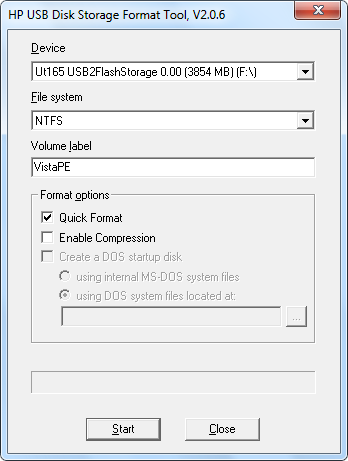
Device ドロップダウンボックスでUFDが選択されていることを確認してください。重要: 正しいドライブを選択するように細心の注意を払ってください。フォーマット手順により、選択したドライブ上のすべてのデータが消去されます。
File system ドロップダウンボックスを使用して、希望するフォーマット形式(FAT32またはNTFS)を選択します。
UFDのラベルを入力します。この例では、ラベルは VistaPE に設定されています。
次に、「Quick Format」ボックスにチェックを入れ、「Start」をクリックしてUFDをフォーマットします。
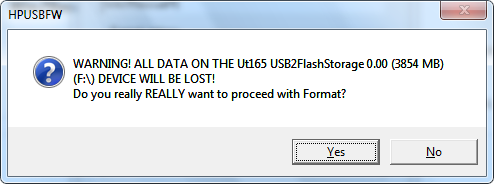
すべての情報が正しいことを確認し、警告ダイアログで「はい」をクリックします。
フォーマットが完了すると、以下のような概要画面が表示されます。
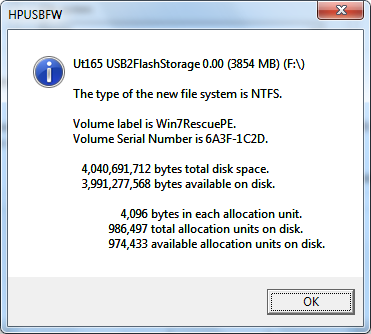
「OK」をクリックし、HP Format Toolダイアログを「Close」して、UFDのセットアッププロセスを続行します。
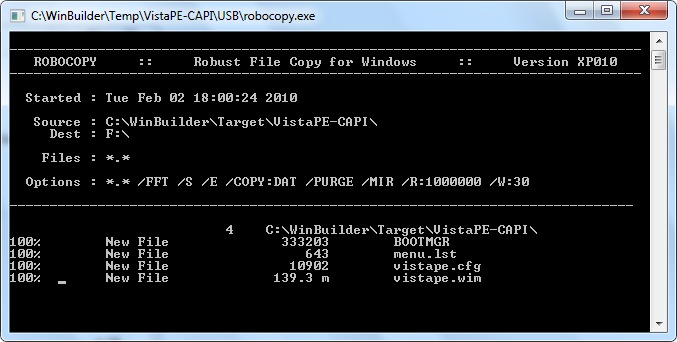
ファイルのコピーが開始されます:
次に、UFDにGrub4DOSがセットアップされます。Disk ラジオボタンをクリックし、ドロップダウンボックスからUFDを選択します。重要: 正しいドライブを選択するように細心の注意を払ってください。サイズによってどのドライブがUFDであるか判断できるはずです。 Part List ドロップダウンボックスの Refresh ボタンをクリックし、そこから Whole disk (MBR) を選択します。Don't search floppy オプションにチェックを入れます。最後に、Install ボタンをクリックします。
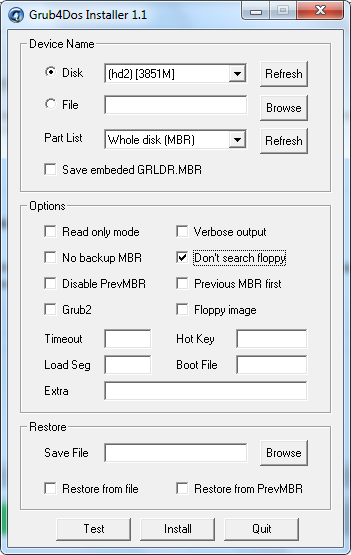
すべてが正しく行われた場合、以下の成功メッセージが表示されます。
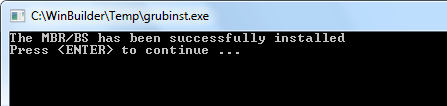
ENTER キーを押してウィンドウを閉じ、Quit ボタンをクリックしてGrub4DOSインストーラーを終了します。
All Doneボックスで OK を押します(またはタイムアウトするまで待ちます)。WinBuilderはメインのVistaPE画面に戻ります。
これでUFDデバイスの起動準備が整いました。UFDから起動するには、UFDを起動デバイスとして設定する必要があります。通常、これはBIOSセットアップに入って起動順序を変更するか、起動時にホットキー(例:F8またはF11)を押して表示される起動デバイスメニューからUFDデバイスを選択することで行えます。
VistaPEデスクトップ:
VistaPEの起動と初期化には、システム、起動ディスクの設定方法、および起動デバイスの種類(CD、UFDなど)によって異なりますが、通常数分かかります。ほとんどの新しいシステムでは、通常UFDの方がCD/DVDよりも速く起動します。
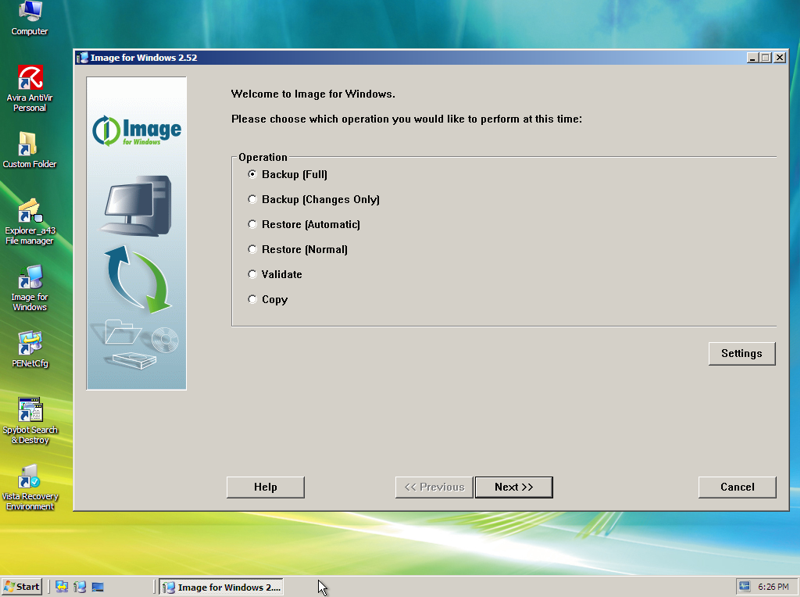
VistaPEデスクトップは、VistaPE設定で選択したオプションに応じて、下のスクリーンショットのようになります(この例では Explorer シェルを使用しています)。含まれている場合、PENetCfg ユーティリティ(下のデスクトップに表示)を使用して、ネットワークの設定やネットワークドライブの割り当てを行うことができます。
補足事項
VistaPEプロジェクトは頻繁に変更されるようです。その結果、異なるバージョン間でのビルドは必ずしも一貫していません(あるバージョンで正しく動作したものが、別のバージョンでは動作しない場合があります)。お使いのコンピュータでうまく動作するビルドを作成できた場合は、後で(例えばIFWを新しいバージョンに更新するために)再度使用できるように、セットアップを保存しておくことをお勧めします。
VistaPEの起動プロセス中に、VistaPE Loaderプログラムが一時停止して、拡張ハードウェア検出とネットワークインストールをスキップするかどうかを尋ねる場合があります。
通常の検出でお使いのシステムに必要なドライバが正しくロードされる場合は、安全にスキップして構いません。また、一部のコンピュータでは、追加ドライバのインストール/処理によって一部のハードウェアサポートが失われたり、クラッシュ(BSOD)が発生したりする場合があります。その場合は、再起動してスキップしてください。
本稿執筆時点では、ビルドのソースとしてWindows AIKを使用することは、Vista DVDを使用するよりも問題が多いようです(可能であれば、ソースとしてVista DVDを使用することを強く推奨します)。以下の点に注意してください。
- CD/DVDからの起動の方が、UFDからよりも良好に動作する場合があります。
- 外付けドライブ(例:USBドライブ)は、VistaPEを起動する前に接続しておく必要がある場合があります。VistaPEの起動後に接続されたドライブは検出されない可能性があります。
- USBキーボードやマウスのサポートが正しく機能しない場合があります。
使用可能なVistaPEビルドの作成に問題がある場合は、Win7RescuePE ビルドを試してみるのもよいでしょう。