


Creazione di un disco di avvio TeraByte WinPE contenente
Image for Windows (TBWinPE)
Questo tutorial è una guida alla creazione del supporto di avvio WinPE standard contenente Image for Windows. Il supporto di avvio si basa su Windows ADK (Windows 8/8.1/10/11) o su Windows AIK (Windows 7).
Nota: questo tutorial riguarda l'uso dello script TBWinPE.cmd. Se stai usando il programma Windows TBWinPE/RE Builder, fai clic qui per passare all'altro tutorial.
Importante: lo script TBWinPE.cmd è obsoleto e potrebbe non essere aggiornato nelle versioni future. Si consiglia di passare a TBWinPE/RE Builder. Se hai build personalizzate che utilizzano lo script, le modifiche necessarie per il passaggio sono solitamente minime.
Requisiti:
Prima di iniziare, esamina i seguenti requisiti per il progetto:
- Sistema operativo:
- Windows 11
- Windows 10
- Windows 8 / 8.1
- Windows 7
Nota: il computer utilizzato per creare il supporto di avvio TBWinPE può eseguire una versione a 32 bit o a 64 bit dei sistemi operativi supportati. Su entrambe le versioni è possibile creare versioni a 32 o 64 bit di TBWinPE, come supportato dal WinPE sorgente. A partire da Windows 11 ADK versione 22H2, la creazione di build a 32 bit (x86) non è più supportata. Se hai bisogno di creare supporti TBWinPE a 32 bit, utilizza la sorgente Windows 10 ADK versione 2004.
- Windows ADK per Windows 11 oppure
Windows ADK per Windows 10 oppure
Windows Assessment and Deployment Kit (Windows ADK) per Windows 8.1 oppure
Windows Assessment and Deployment Kit (ADK) per Windows 8 oppure
Windows Automated Installation Kit (AIK) per Windows 7
Windows 11 ADK crea una build basata su Windows PE per Windows 11.
Windows 10 ADK crea una build basata su Windows PE per Windows 10.Le dimensioni del download variano a seconda della versione di ADK selezionata e delle opzioni scelte. Lo spazio su disco minimo stimato richiesto va da 3,4 GB a 5,8 GB (lo spazio installato varia approssimativamente da 1,74 GB a 3 GB). Si consiglia una connessione Internet ad alta velocità.
La pagina di download si trova qui:
https://docs.microsoft.com/en-us/windows-hardware/get-started/adk-install
Esegui i programmi di installazione scaricati per installare l'ADK (vedi Passaggio 2B).
Nota: a partire da Windows 10, versione 1809, la funzionalità Windows Preinstallation Environment (Windows PE) è un download separato (un componente aggiuntivo per l'ADK). Entrambi i download sono disponibili nella pagina sopra indicata. Installa prima l'ADK e poi i file WinPE.
Nota: a partire da Windows 11 ADK versione 22H2, le versioni a 32 bit di Windows PE non sono più incluse. Se hai bisogno di creare supporti TBWinPE a 32 bit, utilizza la sorgente Windows 10 ADK versione 2004.
Windows 8.0 / 8.1 ADK non è più disponibile per il download da Microsoft. Tuttavia, se hai già l'ADK installato o disponi dei file di installazione per l'ADK, puoi ancora utilizzarlo.
Windows 7 AIK crea una build basata su WinPE 3.0. Poiché si tratta di un download molto voluminoso (circa 1,6 GB), si consiglia una connessione Internet ad alta velocità. Una volta scaricato, Windows 7 AIK deve essere masterizzato su un DVD e quindi installato (vedi Passaggio 2A).
La pagina di download si trova qui:
https://www.microsoft.com/en-us/download/details.aspx?id=5753Se viene utilizzato un percorso non di installazione per la sorgente AIK/ADK, dovrai impostare la variabile dello script sul percorso corretto (vedi Appendice 2). Ad esempio, se hai installato l'ADK, copiato le cartelle/file installati in un'altra posizione e poi disinstallato l'ADK.
Nota: se sono installate più sorgenti (ad esempio Windows 7 AIK e Windows 8 ADK) e vengono utilizzati i percorsi di installazione predefiniti, lo script selezionerà la versione più recente. Se lo desideri, puoi utilizzare una versione precedente specificandone il percorso nello script.
- File TBWinPE:
i file TBWinPE devono essere scaricati ed estratti in una cartella sul sistema che stai utilizzando per creare la build.
https://www.terabyteunlimited.com/downloads/wp/tbwinpe.zipNota: i file di TBWinPE/RE Builder v1.38+ sono necessari per le build che utilizzano Image for Windows V4. Le versioni precedenti non supportano la V4.
- Image for Windows:
Image for Windows deve essere installato sul sistema che stai utilizzando per creare la build. La versione 2.71 o successiva è richiesta se si crea una versione a 64 bit di TBWinPE. Si consiglia di utilizzare la versione più recente di Image for Windows.
Nota: se Image for Windows non è installato nella posizione predefinita, consulta l'Appendice 2 di seguito. Se non sei sicuro della posizione, molto probabilmente si trova in quella predefinita.
Nota: se utilizzi la versione di prova di Image for Windows V3 o V4 nella build, è necessario eseguire Image for Windows almeno una volta prima di creare la build. In caso contrario, la versione di prova non verrà attivata nella build.
Opzionale: i file di avvio del CD di Image for Linux verranno inclusi se installati. Anche i programmi TBIView, TBIMount, TBIHD e TeraByte OSD Tool Suite Pro (TBOSDTS) verranno inclusi nella build se sono installati. Inoltre, verranno inclusi gli script standard installati di TBOSDTS e gli script nella sottocartella pubblica. TBOSDTS 1.47 o successivo è richiesto per creare il file di avvio TBWinPE.bin.
- Spazio su disco rigido:
Lo spazio richiesto dipende dalla sorgente della build (versione WinPE) e dalle opzioni della build. Si consiglia di avere almeno 2 GB di spazio libero disponibile oltre allo spazio richiesto dall'installazione di AIK/ADK. È richiesto spazio aggiuntivo anche se si crea il file di avvio TBWinPE.bin (circa 500 MB).
L'installazione di Windows 10/11 ADK richiede un minimo di 1,74 GB a 3 GB di spazio libero. L'installazione di Windows 8/8.1 ADK richiede un minimo di 1,6 GB di spazio libero. (I requisiti di spazio ADK variano in base alla versione e potrebbero essere superiori a quelli indicati qui). L'installazione di Windows 7 AIK richiede fino a 1,5 GB di spazio libero.
- Memoria (RAM):
il sistema di destinazione richiede un minimo di 512 MB. L'avvio della build TBWinPE su un sistema con meno di 512 MB non è raccomandato né supportato.
- Driver:
A seconda del sistema, potrebbe essere necessario aggiungere i driver del controller di archiviazione alla build per avere accesso alle unità all'avvio di TBWinPE. Esempi di altri driver che potrebbero dover essere aggiunti includono i driver USB 3.0 e i driver NIC. Fai riferimento all'Appendice 5, se necessario.
Nota: le build basate sulle versioni di Windows 8.x/10/11 ADK includono il supporto nativo per USB 3.0 (non è necessario aggiungere i driver USB 3.0). Se TBWinPE/RE Builder ha già scaricato e installato i driver USB 3 di Windows 7, tali driver verranno inclusi automaticamente nelle build basate su Windows 7.
Nota importante per i sistemi che utilizzano unità superiori a 2,2 TB: Le versioni dei driver Intel Rapid Storage Technology (RST) incluse in WinPE di Windows 7 e 8 (versione 8.0) non supportano correttamente le unità superiori a 2,2 TB. Di conseguenza, quando viene utilizzato questo driver, l'unità verrà segnalata con una dimensione errata (ad esempio un'unità da 3 TB visualizzata come 746 GB) e il file system sull'unità potrebbe essere danneggiato. Se utilizzi unità di grandi dimensioni su un sistema che utilizza Intel RST, ti consigliamo vivamente di scaricare il driver corrente e di includerlo nella build TBWinPE. Vai alla Intel Rapid Storage Technology (RST) pagina, fai clic sul collegamento del driver nella sezione Ultimi download , quindi scarica il file f6flpy-x64.zip (per Windows a 64 bit) o f6flpy-x86.zip (per Windows a 32 bit). Nota: se devi utilizzare una versione precedente del driver, è richiesta la versione 10.1 per AHCI e la versione 10.5 per RAID.
Passaggio 1: Scarica ed estrai i file TBWinPE
Scarica il file ZIP di TBWinPE dal link sottostante:
https://www.terabyteunlimited.com/downloads/wp/tbwinpe.zip
Il download di TBWinPE sarà sotto forma di un file ZIP contenente lo script CMD TBWinPE e i file di supporto.
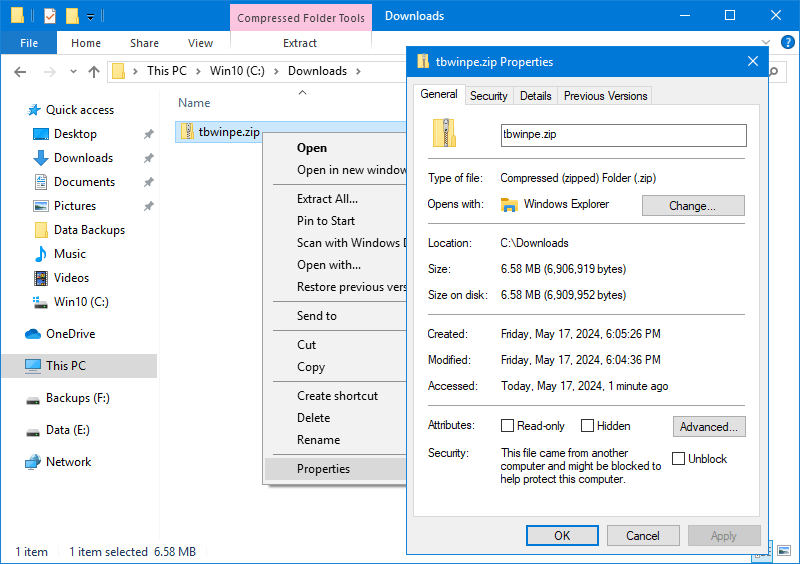
Nota importante: poiché questo file proviene da un altro computer, Windows potrebbe bloccarlo. Se ciò accada o meno dipende dalla versione di Windows e dalle impostazioni di sicurezza. Se il file è bloccato, non funzionerà correttamente. Per verificare se il file è bloccato, fai clic con il pulsante destro del mouse sul file scaricato, seleziona Proprietà dal menu a comparsa e controlla se nella scheda Generale è presente un pulsante o una casella di controllo Annulla blocco. In tal caso, fai clic sul pulsante Annulla blocco o seleziona la casella, quindi fai clic su OK. Di seguito è riportato un esempio di file bloccato:
Estrai il contenuto di questo file nella cartella da cui desideri eseguire TBWinPE. Si consiglia di creare una nuova cartella nella root di un'unità (C:\TBWinPE, D:\TBWinPE, ecc.) ed estrarre i file lì.
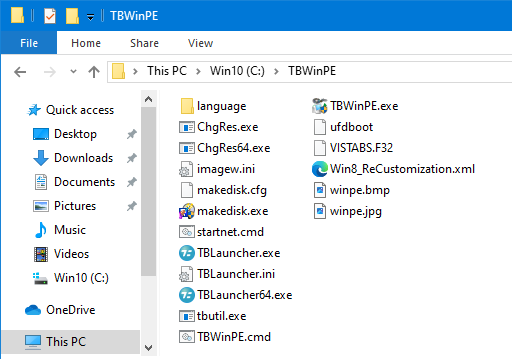
Di seguito è riportato un esempio dei file estratti nella cartella C:\TBWinPE:
Puoi lasciare aperta questa finestra di Esplora file per utilizzarla nel Passaggio 3, se lo desideri.
Passaggio 2: Installa Windows 7 AIK o Windows 8/8.1/10/11 ADK
Fai riferimento al Passaggio 2A se stai installando Windows 7 AIK.
Fai riferimento al Passaggio 2B se stai installando Windows 8/8.1/10/11 ADK.
Nota: se utilizzi un percorso di installazione personalizzato, prendine nota e consulta l'Appendice 2 al termine.
Passaggio 2A: Installa Windows 7 AIK
Windows 7 AIK crea una build basata su WinPE 3.0. Poiché si tratta di un download voluminoso (circa 1,6 GB), si consiglia una connessione Internet ad alta velocità. Una volta scaricato, Windows 7 AIK deve essere masterizzato su un DVD e quindi installato.
La pagina di download si trova qui:
https://www.microsoft.com/en-us/download/details.aspx?id=5753
Il download di Windows 7 AIK da Microsoft sarà un file ISO, di circa 1,6 GB di dimensione. Una volta scaricato, masterizza il file ISO su un DVD con un'utilità come BurnCDCC. Questa utilità è inclusa in IFW e può anche essere scaricata da TeraByte Unlimited al link sottostante:
https://www.terabyteunlimited.com/downloads-free-software.htm
Per avviare l'installazione, inserisci il DVD e attendi che appaia la schermata di benvenuto di Windows 7 AIK. Se il DVD non si avvia automaticamente all'inserimento, puoi aprire l'unità DVD in una finestra di Esplora file e fare doppio clic su startcd.exe.
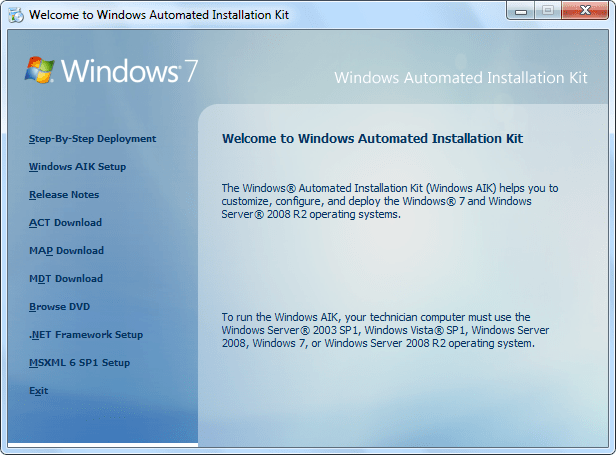
Seleziona Installazione di Windows AIK dal menu della schermata di benvenuto. Dopo l'inizializzazione e la schermata del contratto di licenza, apparirà la seguente finestra di dialogo:
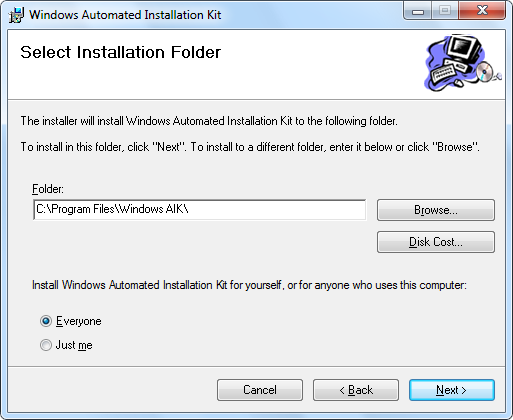
Le impostazioni predefinite mostrate sopra funzioneranno bene e si consiglia di mantenerle. Se non sei sicuro che ci sia abbastanza spazio libero sull'unità di installazione, controlla lo spazio su disco richiesto prima di procedere utilizzando il pulsante Costo disco. Quando sei pronto, fai clic su Avanti per avviare l'installazione. Al termine, apparirà la seguente schermata:
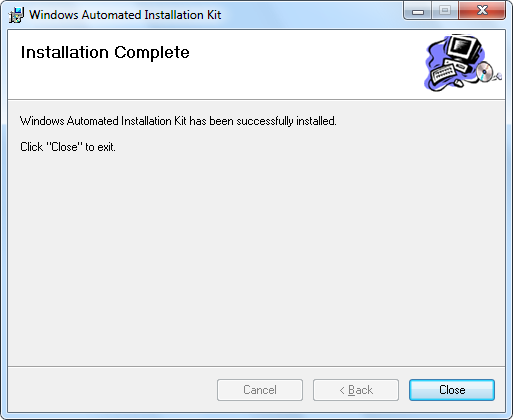
Nota: Windows AIK richiede l'installazione sia di .NET Framework che di MSXML 6.0. Se non sono già installati nel sistema, l'installazione di Windows AIK lo rileverà e richiederà di installare prima uno o entrambi questi elementi. Entrambi sono disponibili per l'installazione dallo stesso DVD e appaiono nel menu della schermata di benvenuto come Installazione di .NET Framework e Installazione di MSXML 6.0 [SP1]. Windows XP (in particolare) richiederà solitamente l'installazione di questi programmi.
Passaggio 2B: Installa Windows 8/8.1/10/11 ADK
A meno che tu non abbia una necessità specifica di utilizzare un ADK più vecchio, si consiglia di utilizzare la versione corrente di Windows 10 ADK. Le dimensioni del download variano a seconda delle opzioni selezionate. Lo spazio su disco minimo stimato richiesto va da 3,0 GB a 5,8 GB (la dimensione effettiva del download è solitamente inferiore con uno spazio installato da 1,6 GB a 3,0 GB). Si consiglia una connessione Internet ad alta velocità.
Windows ADK per Windows 10/11 si trova qui:
https://docs.microsoft.com/en-us/windows-hardware/get-started/adk-install
A partire da Windows 10, versione 1809, la funzionalità Windows Preinstallation Environment (Windows PE) è un download separato (un componente aggiuntivo per l'ADK). Entrambi i download sono disponibili nella pagina sopra indicata. Installa prima l'ADK e poi i file WinPE. La procedura di installazione per entrambi i programmi di installazione è la stessa, tranne che per la selezione delle funzionalità da installare.
Nota: a partire da Windows 11 ADK versione 22H2, le versioni a 32 bit di Windows PE non sono più incluse. Se hai bisogno di creare supporti TBWinPE a 32 bit, utilizza la sorgente Windows 10 ADK versione 2004.
Windows 8.0 / 8.1 ADK non è più disponibile per il download da Microsoft. Tuttavia, se hai già l'ADK installato o disponi dei file di installazione per l'ADK, puoi ancora utilizzarlo.
Per avviare l'installazione, esegui il programma di installazione ADK scaricato (adksetup.exe). Per Windows 11 ADK e Windows 10 ADK (versione 1809 o successiva), dovrai anche scaricare ed eseguire il programma di installazione del componente aggiuntivo Windows PE (adkwinpesetup.exe).
Puoi scegliere di far scaricare al programma di installazione gli elementi selezionati oppure puoi scaricare l'ADK per l'installazione su un computer separato. In questo tutorial verrà utilizzata l'opzione Installa.
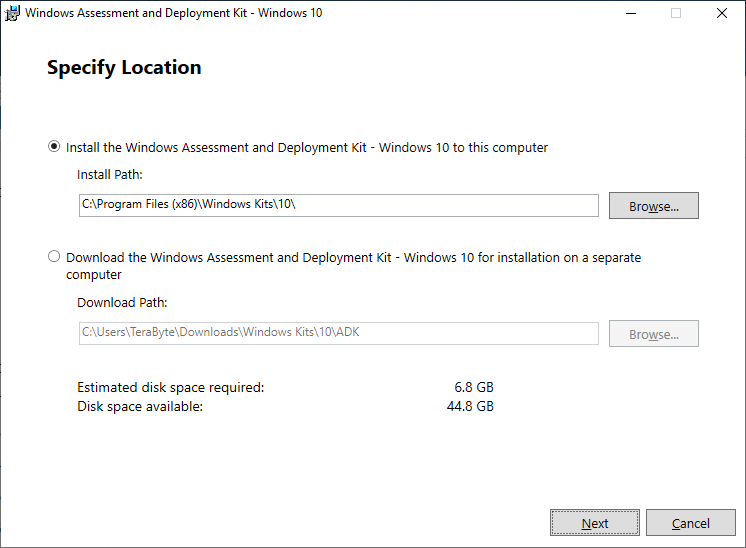
Seleziona l'opzione Installa Assessment and Deployment Kit in questo computer e fai clic su Avanti.
Nota: l'utilizzo del percorso di installazione predefinito consentirà allo script di trovare automaticamente l'installazione. Se utilizzi un percorso personalizzato, consulta l'Appendice 2.
Nella schermata successiva, seleziona se partecipare o meno al CEIP e/o inviare dati di utilizzo anonimi a Microsoft e fai clic su Avanti. Nella schermata Contratto di licenza, fai clic su Accetto.
La schermata seguente mostrerà le funzionalità dell'ADK disponibili per l'installazione. Per ridurre al minimo il download, si consiglia di limitare la selezione alle funzionalità Strumenti di distribuzione e Windows Preinstallation Environment (Windows PE) (se la funzionalità Microsoft .NET Framework 4.0/4.5 è disponibile, deve essere selezionata anch'essa). Se installi Windows 11 ADK o Windows 10 ADK (versione 1809 o successiva), avrai la funzionalità Strumenti di distribuzione disponibile nel programma di installazione ADK e la funzionalità Windows Preinstallation Environment (Windows PE) nel programma di installazione del componente aggiuntivo Windows PE.
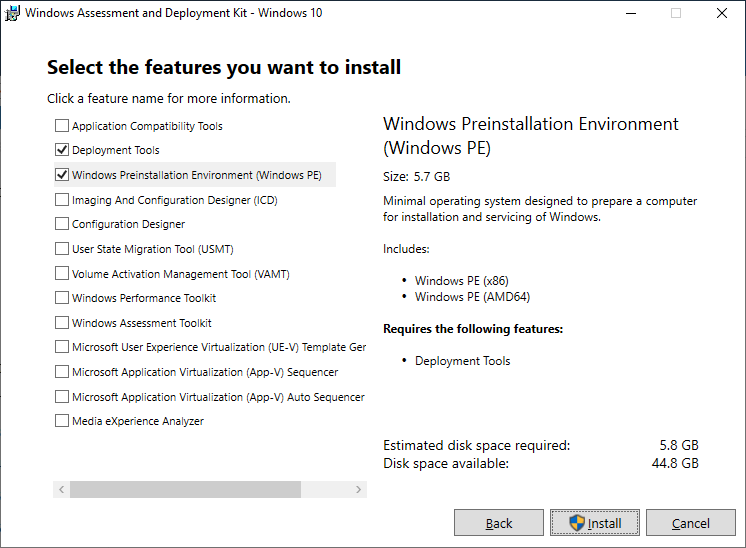
Selezione di Strumenti di distribuzione dal programma di installazione di Windows 10 ADK (versione 1809):
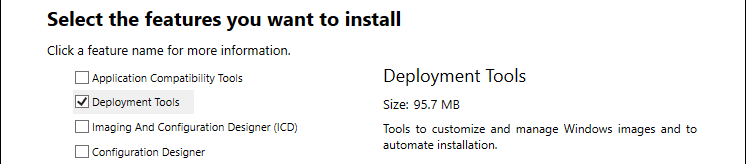
Selezione di Windows Preinstallation Environment (Windows PE) dal programma di installazione del componente aggiuntivo Windows PE di Windows 10 ADK (versione 1809):

Fai clic sul pulsante Installa. Se ricevi una richiesta UAC, fai clic su Continua o Sì per consentire l'esecuzione del programma.
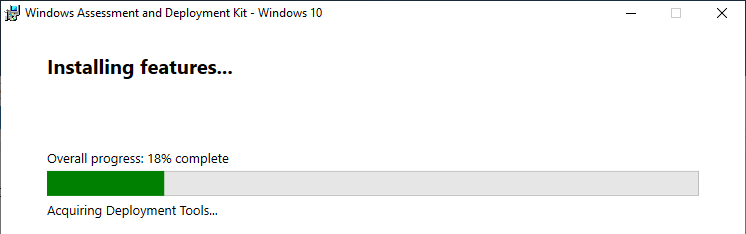
Attendi il completamento dell'installazione. Questa operazione potrebbe richiedere molto tempo, a seconda della velocità della connessione Internet.
Passaggio 3: Modifica il file imagew.ini
Nota importante: salta questo passaggio se stai includendo Image for Windows V3 o V4 nella build (imagew.ini non è utilizzato con le versioni 3.x/4.x).
Image for Windows richiede un codice prodotto valido per funzionare in modalità completa. Queste informazioni sono memorizzate nel file imagew.ini, che Image for Windows legge quando viene eseguito.
Questo passaggio è facoltativo poiché lo script ti chiederà di modificare il file se non sembra contenere una chiave valida. Se non viene fornita alcuna chiave, Image for Windows verrà eseguito in modalità di prova. Se stai creando la build utilizzando la versione di prova di Image for Windows, puoi saltare questo passaggio e selezionare l'opzione 1, Usa il file imagew.ini esistente e continua, quando richiesto.
Nota: se hai già un file imagew.ini valido da una precedente build TBWinPE/RE, BartPE, VistaPE o Win7RescuePE, puoi copiare quel file in questa cartella e saltare questo passaggio.
Utilizzando Esplora file, vai alla cartella con i file TBWinPE estratti o seleziona la finestra di Esplora file già aperta dal Passaggio 1.
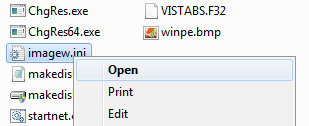
Fai doppio clic sul file imagew.ini in questa cartella (oppure fai clic con il pulsante destro del mouse su di esso e seleziona Apri dal menu a comparsa). Il file si aprirà nel Blocco note.
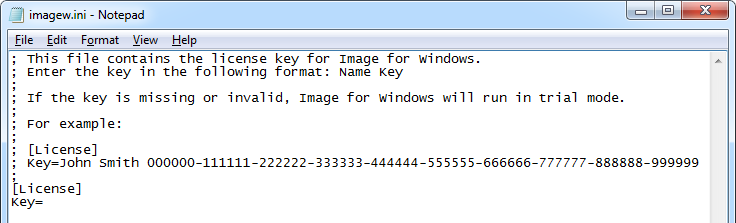
Dopo Key=, digita il Nome e la Chiave che hai ricevuto con Image for Windows. Un esempio è mostrato sopra e anche nel file.
Al termine, salva il file e chiudi il Blocco note.
Passaggio 4: Esecuzione di TBWinPE
Lo script TBWinPE deve essere eseguito come amministratore. Fai clic con il pulsante destro del mouse sul file TBWinPE.cmd e seleziona Esegui come amministratore dal menu a comparsa. Se l'UAC è abilitato (impostazione predefinita), fai clic su Continua o Sì alla richiesta dell'UAC per consentire l'esecuzione di TBWinPE.cmd.
Si aprirà una finestra del prompt dei comandi e lo script inizierà a girare.
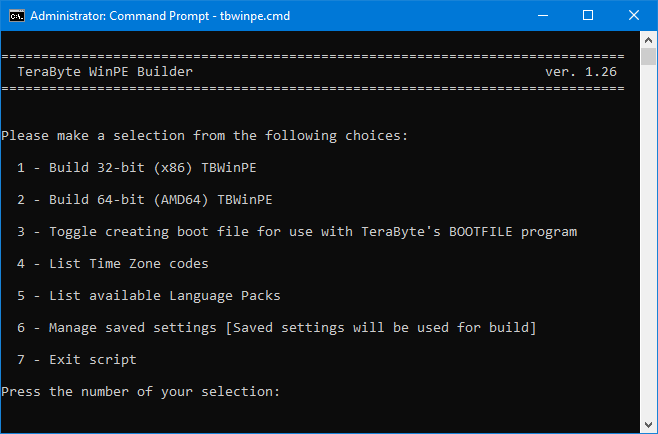
Sono disponibili le seguenti opzioni:
Crea TBWinPE a 32 bit (x86): seleziona questa opzione per creare la versione a 32 bit (x86) di TBWinPE. Se aggiungi driver o altri programmi, dovranno essere le versioni a 32 bit. Nota: non potrai creare una build a 32 bit se utilizzi Windows 11 22H2 ADK o versioni successive come sorgente (il supporto a 32 bit non è più incluso).
Crea TBWinPE a 64 bit (AMD64): seleziona questa opzione per creare la versione a 64 bit (AMD64) di TBWinPE. Se aggiungi driver o altri programmi, dovranno essere le versioni a 64 bit. Questa build richiede Image for Windows 2.71 o successivo.
Attiva/disattiva creazione file di avvio: seleziona per abilitare/disabilitare la creazione del file di avvio TBWinPE.bin da utilizzare con il programma BOOTFILE di TeraByte (supporta l'avvio direttamente dal file da Windows). Quando abilitato, le opzioni di build creeranno il file di avvio invece del supporto di avvio standard.
Elenca i codici dei fusi orari: seleziona per visualizzare un elenco di codici di fuso orario validi. L'impostazione del fuso orario è facoltativa. Se non impostato, verrà utilizzato per impostazione predefinita il fuso orario utilizzato dalla versione di Windows AIK/ADK scaricata.
Elenca i Language Pack disponibili: il language pack utilizzato per impostazione predefinita dipende dalla versione di Windows AIK/ADK scaricata. Puoi utilizzare questa opzione per visualizzare un elenco di language pack validi che possono essere installati. L'installazione di un language pack è facoltativa.
Gestisci impostazioni salvate: seleziona per visualizzare un menu per gestire le impostazioni salvate. Nel menu viene indicato se verranno utilizzate o meno le impostazioni salvate (se trovate). Salvare le impostazioni della build corrente è utile quando si utilizzano impostazioni personalizzate e/o percorsi di installazione personalizzati, poiché verranno mantenute quando i file dello script vengono aggiornati. Puoi selezionare tra le seguenti opzioni:
Salva impostazioni build corrente: salva le impostazioni della build corrente.
Elimina impostazioni salvate: elimina le impostazioni salvate e disabilita l'uso delle impostazioni salvate. Nota: questa opzione è disponibile solo se esistono impostazioni salvate.
Attiva/disattiva l'uso delle impostazioni salvate per la build: alterna tra l'uso o meno delle impostazioni salvate per la build. Questa impostazione viene salvata e lo stato corrente viene mostrato nel menu. Se non vengono utilizzate le impostazioni salvate, verranno utilizzate le normali impostazioni della build. Nota: questa opzione è disponibile solo se esistono impostazioni salvate.
Seleziona l'opzione di build desiderata e lo script continuerà. Lo script visualizzerà un messaggio di errore in caso di problemi (vedi Appendice 1, sotto). Se il file imagew.ini non sembra contenere una chiave valida, ti verrà chiesto di modificarlo, continuare o interrompere.
Il processo potrebbe richiedere diversi minuti, a seconda della velocità del computer.
Al termine, lo script si metterà in pausa e attenderà la pressione di un tasto prima di avviare l'utilità MakeDisk di TeraByte per creare il supporto avviabile TBWinPE.
Nota: se hai un supporto di avvio TBWinPE/RE esistente che desideri aggiornare, ma non vuoi che il supporto venga riformattato da MakeDisk (i file esistenti andrebbero persi), fai riferimento al seguente articolo della KB: Aggiornamento manuale del supporto di avvio TBWinPE/RE
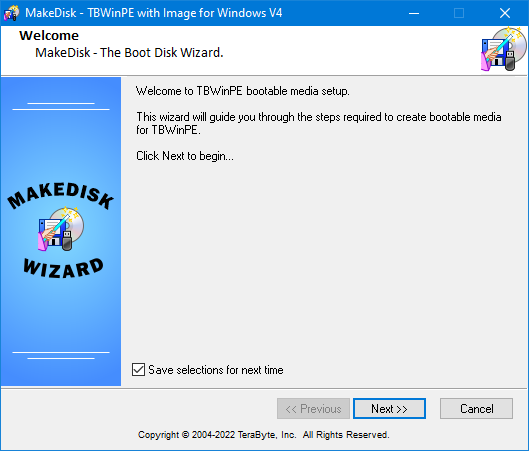
Fai clic su Avanti per avviare il processo e quindi seleziona il tipo di supporto avviabile che desideri creare. Nell'esempio seguente, viene selezionata un'unità flash USB.
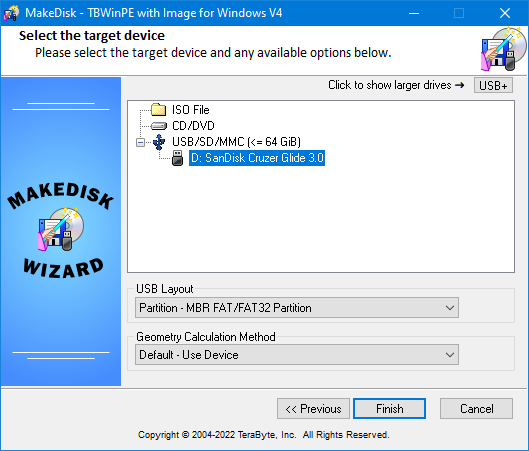
Importante: quando si crea un'unità flash USB (UFD) avviabile TBWinPE, si consiglia di utilizzare un'opzione di layout USB Partizione (ad esempio Partizione - Partizione MBR FAT/FAT32). L'utilizzo della modalità Nessuna partizione potrebbe non consentire all'unità di avviarsi correttamente. In caso di problemi con l'avvio dell'UFD, consulta questo articolo della KB: Utilizzo di una UFD (unità flash USB) come supporto di installazione/avvio per i prodotti TeraByte Unlimited.
Fai clic su Fine per creare il supporto avviabile. Se desideri creare un altro supporto di avvio (ad esempio hai creato un CD e desideri anche una UFD), puoi eseguire MakeDisk dalla cartella TBWinPE (non è necessario ricreare la build a meno che tu non abbia aggiornato i programmi TeraByte installati o i file dello script TBWinPE).
Passaggio 5: Utilizzo di TBWinPE
L'avvio in TBWinPE richiederà in genere diversi minuti, a seconda del sistema.
Il desktop di TBWinPE sarà simile allo screenshot qui sotto. Tieni presente che questo tipo di build è una build WinPE relativamente semplice e non include una barra delle applicazioni o una shell di tipo Windows. TBLauncher può essere utilizzato per eseguire facilmente i programmi inclusi, oppure per spegnere o riavviare il sistema.
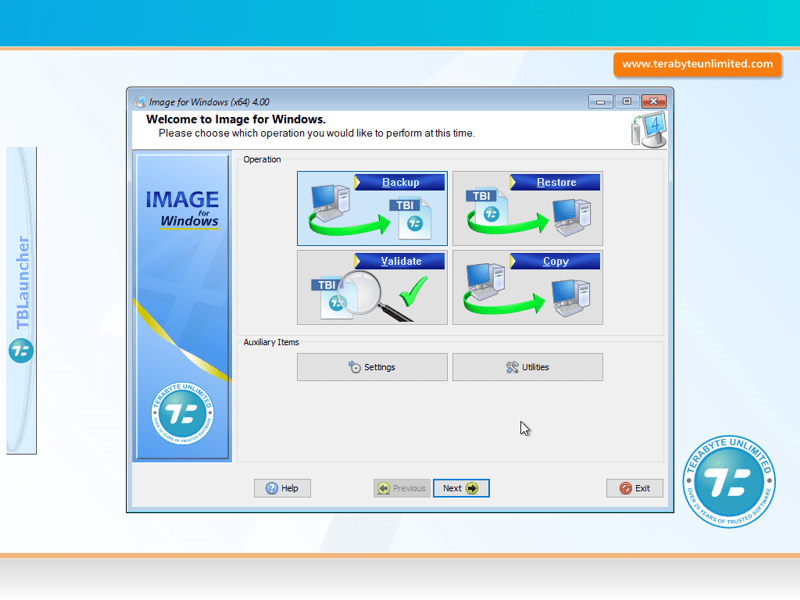
Per uscire da TBWinPE, rimuovi il supporto di avvio TBWinPE e fai clic sul pulsante Spegni o Riavvia in TBLauncher.
Nota: alcuni sistemi che utilizzano TBWinPE creato da Windows 8 ADK potrebbero presentare un ritardo durante lo spegnimento o il riavvio. In questo caso, puoi tenere premuto il tasto Maiusc mentre fai clic sul pulsante per forzare l'azione.
I programmi TeraByte inclusi nella build possono essere eseguiti anche da una finestra del prompt dei comandi digitando il nome del programma e premendo INVIO: imagew, tbiview, tbimount, tbosdtw, tbihd
Appendice 1 - Errori e avvisi
Lo script TBWinPE visualizzerà un messaggio di errore e si interromperà per i seguenti problemi:
- Viene trovata una versione errata di tbutil.
- Lo script viene eseguito senza privilegi di amministratore.
- Windows AIK/ADK, DISM.EXE o WINPE.WIM non vengono trovati.
- Image for Windows non viene trovato.
- TBOSDTS 1.47 o successivo non viene trovato (solo durante la creazione del file di avvio).
- Il file INI della licenza applicabile non esiste e lo script non è in grado di crearlo.
- DISM non è in grado di montare, salvare o smontare l'immagine WinPE.
Inoltre, verrà visualizzato un messaggio di errore se la cartella Drivers esiste ma non contiene driver o se si verifica un problema durante l'aggiunta di un driver. La build non si metterà in pausa né si interromperà a causa di questi errori.
Verrà visualizzato un messaggio di avviso per i seguenti problemi:
- La licenza applicabile non sembra valida. Sarai in grado di risolvere il problema e continuare.
- La cartella mount è in uso.
- Si è verificato un errore durante la configurazione di WinPE.
Appendice 2 - Utilizzo di percorsi di programma personalizzati
Per impostazione predefinita, lo script TBWinPE (TBWinPE.cmd) si aspetta che i programmi TeraByte e Windows AIK/ADK siano installati nelle loro posizioni predefinite. Se uno di questi programmi non è installato nella posizione predefinita, dovrai modificare le variabili di percorso appropriate e impostare il percorso corretto.
Nota: utilizza un editor di testo semplice (ad esempio Blocco note) per modificare il file TBWinPE.cmd.
ifwpath - percorso di Image for Windows
tbiviewpath - percorso di TBIView e TBIMount
tbosdtpath - percorso di TeraByte OSD Tool Suite Pro
sourcepath - percorso di installazione di Windows AIK/ADK
Nota: i programmi TBIView, TBIMount e TeraByte OSD Tool Suite Pro sono opzionali. Lo script li includerà se vengono trovati.
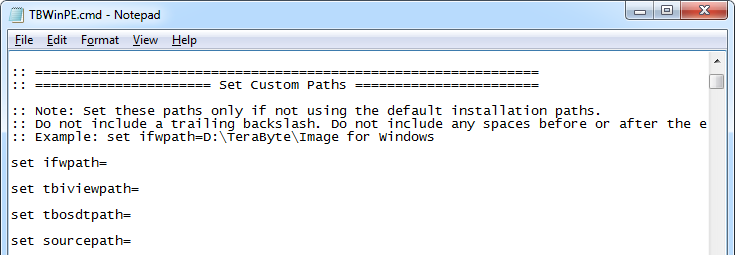
Ad esempio, se hai installato Windows 10 ADK in D:\Win10ADK, dovresti specificare quanto segue per sourcepath:
set sourcepath=D:\Win10ADK
Importante: se i file sorgente sono installati, la variabile sourcepath deve essere impostata sul percorso di installazione della sorgente (lo stesso percorso utilizzato come destinazione dell'installazione nei Passaggi 2A/2B). Se i file sorgente non sono installati, la variabile deve essere impostata sulla posizione dei file sorgente, selezionando la cartella che sarebbe stata specificata se fosse stata installata in quella posizione.
Importante: non includere una barra rovesciata finale nei percorsi. Non includere spazi prima o dopo il segno di uguale.
Appendice 3 - Opzioni avanzate
Opzioni dello script
Diverse opzioni possono essere impostate nello script TBWinPE (TBWinPE.cmd). Queste opzioni si trovano all'inizio del file (subito dopo la sezione dei percorsi personalizzati, mostrata nell'Appendice 2).
Nota: utilizza un editor di testo semplice (ad esempio Blocco note) per modificare il file TBWinPE.cmd.
screenresolution - usa questa opzione per cambiare la risoluzione dello schermo utilizzata da WinPE. La risoluzione predefinita è 1024x768 (-m3). Per le opzioni di risoluzione, vedi l'Appendice 4, sotto.
Esempio: set screenresolution=-m5
pausebuild - questa opzione metterà in pausa lo script dopo il completamento delle modifiche di TeraByte, ma prima che il file WIM sia stato smontato. Ciò consente all'utente di sfogliare la sottocartella mount per verificare il contenuto o per aggiungere contenuti alla build. Imposta su 1 per abilitare.
Esempio: set pausebuild=1
usestartnetcmd - usa questa opzione per fare in modo che la build utilizzi il file startnet.cmd per controllare l'avvio del programma invece dell'impostazione predefinita (winpeshl.ini). La finestra del prompt dei comandi sarà la shell invece di TBLauncher. Imposta su 1 per abilitare.
Esempio: set usestartnetcmd=1
bootprompt - questa opzione farà sì che il CD TBWinPE chieda all'utente di premere un tasto prima dell'avvio (proprio come fa il CD/DVD di installazione di Windows). Se non viene premuto un tasto entro pochi secondi, il computer si avvierà normalmente dal disco rigido. Imposta su 1 per abilitare.
Esempio: set bootprompt=1
timezone - usa questa opzione per impostare il fuso orario. Per vedere un elenco di fusi orari validi, esegui lo script TBWinPE e seleziona l'opzione 3 dal menu.
Esempio (per impostare l'ora della costa orientale degli Stati Uniti): set timezone=16
languagepack - usa questa opzione per installare un language pack. Per vedere un elenco di language pack validi, esegui lo script TBWinPE e seleziona l'opzione 4 dal menu. Il language pack selezionato verrà installato e impostato come predefinito.
Esempio: set languagepack=FR-FR
inputlocale - usa questa opzione per impostare la lingua di input su un valore alternativo. La lingua selezionata deve essere supportata dal language pack corrente in uso.
Esempio: set inputlocale=fr-CH
screendpi - usa questa opzione per impostare il valore DPI dello schermo. Questo può essere utile quando si utilizzano display FHD/QHD/QFHD che non vengono rilevati automaticamente in modo corretto. Verrà utilizzato il DPI predefinito se l'opzione non è impostata o se il valore specificato non è valido. Imposta su 0 (zero) o lascia vuoto per utilizzare l'impostazione predefinita. I valori validi sono: 0, 96, 120, 144, 168, 192, 240, 288
Esempio: set screendpi=144
Script personalizzati di inizializzazione, esecuzione e build
Questi script possono essere utilizzati nella build per gestire più facilmente le attività personalizzate di build, inizializzazione e automazione. InitScript e RunScript vengono eseguiti da TBLauncher all'avvio e forniscono un'alternativa all'uso dello script startnet.cmd. Nota: le build personalizzate che utilizzano startnet.cmd e che non eseguono TBLauncher possono comunque utilizzare questi script chiamandoli direttamente da startnet.cmd.
Per utilizzare questi script, posiziona i file di script desiderati nella cartella TBWinRE prima di creare la build. I file InitScript e RunScript verranno copiati nella cartella \Windows\System32 della build (X:\Windows\System32 all'avvio).
InitScript.cmd - questo script verrà eseguito prima della visualizzazione di TBLauncher e subito prima del programma configurato per l'avvio automatico (ad esempio Image for Windows). Nota: se questo script non deve essere eseguito fino al completamento dell'inizializzazione standard di WinPE, assicurati di disabilitare l'opzione BackgroundInit di TBLauncher.
RunScript.cmd - questo script verrà eseguito all'avvio (immediatamente dopo InitScript.cmd, se utilizzato) e prenderà il posto di qualsiasi programma configurato per l'avvio automatico (ad esempio Image for Windows). Nota: le build personalizzate che utilizzano autorun.cmd dovranno chiamarlo direttamente da RunScript.cmd per utilizzarlo, poiché non verrà eseguito automaticamente (ad esempio call %TBDrive%\TBData\autorun.cmd).
BuildScript.cmd - questo script verrà eseguito durante il processo di build, consentendo di automatizzare le operazioni di build personalizzate.
Appendice 4 - Modifica della risoluzione dello schermo
La risoluzione dello schermo predefinita per WinPE di Windows 7 è 800x600. Questa risoluzione non è sufficientemente alta per visualizzare l'intera finestra di Image for Windows. Il programma ChgRes.exe viene utilizzato per modificare la risoluzione a 1024x768 dopo l'avvio di WinPE (prima dell'esecuzione di Image for Windows).
È possibile selezionare una risoluzione diversa in TBWinPE eseguendo il programma ChgRes e specificando le opzioni necessarie. L'esecuzione di ChgRes senza alcuna opzione visualizzerà le informazioni sull'utilizzo.
È anche possibile impostare la risoluzione predefinita su una modalità diversa utilizzando il Blocco note per modificare la variabile screenresolution in TBWinPE.cmd (o la riga chgres in startnet.cmd, se l'opzione usestartnetcmd è abilitata in TBWinPE.cmd), sostituendo le opzioni di ChgRes con quelle nuove e quindi ricreando la build eseguendo lo script TBWinPE. Avviso: non è consigliabile apportare altre modifiche al file startnet.cmd a meno che non si abbia familiarità con il processo di creazione di WinPE.
Tieni presente che le risoluzioni supportate all'avvio in WinPE differiscono da quelle in Windows. Alcuni sistemi potrebbero supportare solo un numero molto limitato di risoluzioni. Prima di specificare una risoluzione alternativa, dovresti verificare che la risoluzione che desideri utilizzare sia valida in WinPE testandola con ChgRes mentre sei avviato in TBWinPE.
Appendice 5 - Aggiunta di driver Windows
I driver Windows possono essere aggiunti alla build inserendoli nella cartella Drivers. Questa cartella dovrebbe trovarsi nella cartella della build (C:\TBWinPE in questo esempio): C:\TBWinPE\Drivers
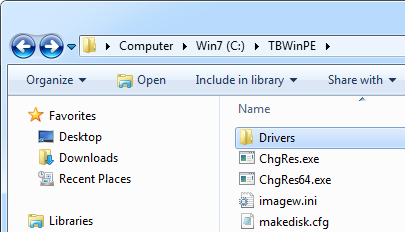
La cartella Drivers verrà cercata per i driver durante la creazione della build. Inserire i file per ogni driver aggiunto nella propria cartella è solitamente il metodo più semplice. Ad esempio, se stai creando la build TBWinPE a 64 bit utilizzando Windows 7 AIK e devi aggiungere driver USB 3.0 a 64 bit, potresti inserire i file del driver in C:\TBWinPE\Drivers\usb3x64 (come mostrato di seguito):
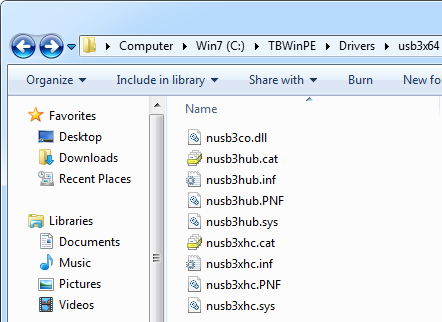
I driver devono essere di tipo INF (.inf) e tutti i file di supporto (.cat, .pnf, .sys, .oem, .dll, ecc.) devono essere inclusi. Tutti i file relativi ai driver e le sottocartelle devono trovarsi nella stessa cartella del file .inf. Nella maggior parte dei casi, i file del driver sono confezionati insieme in una cartella e puoi semplicemente copiare quella cartella nella cartella Drivers (questo copierà tutti i file e le eventuali sottocartelle).
I programmi di installazione di Windows (ad esempio i file .msi) o altri tipi di pacchetti di driver (come i file .exe) non sono supportati. Inoltre, i file INF che non sono pacchetti di driver validi verranno ignorati.
I driver utilizzati dovrebbero essere versioni a 32 bit (x86) per le build a 32 bit (x86) e versioni a 64 bit (AMD64) per le build a 64 bit. Utilizza i driver di Windows 7 per le build basate su Windows 7 AIK, utilizza i driver di Windows 8 per le build basate su Windows 8 ADK, utilizza i driver di Windows 10 per le build basate su Windows 10 ADK, ecc.
Appendice 6 - Le cartelle di build "ISO" e "mount"
La cartella ISO contiene i file utilizzati per creare la build (le versioni dello script precedenti alla 1.3 utilizzavano winpe per le build a 32 bit e winpe64 per le build a 64 bit). Al termine della build e dopo la creazione del supporto di avvio, la cartella della build può essere eliminata per recuperare spazio (circa 135-300 MB, a seconda della build). Se eliminata, la cartella verrà ricreata alla successiva esecuzione dello script. La cartella della build non viene eliminata automaticamente dallo script poiché potrebbe essere utile agli utenti avanzati.
La cartella mount viene utilizzata per montare il file boot.wim di WinPE in fase di modifica.
Appendice 7 - Personalizzazione di TBLauncher
Il file TBLauncher.ini può essere modificato per cambiare le opzioni di avvio e le voci di menu. Sono disponibili le seguenti opzioni:
Mode - questa opzione controlla quale programma viene avviato automaticamente all'esecuzione di TBLauncher. Le modalità valide sono:
- WinRE - Viene eseguito il programma Opzioni di ripristino del sistema, se trovato. Altrimenti, IFW.
Nota: Sebbene questa impostazione sia valida, verrà ignorata poiché WinPE non include il programma di ripristino. Verrà utilizzata la modalità WinPE. - WinPE - Viene eseguito IFW.
- IFW - Viene eseguito IFW utilizzando i parametri specificati nell'opzione IFWModeParameters.
Esempio: Mode=WinPE
RunWpeinit - TBLauncher esegue il programma di inizializzazione WinPE (wpeinit) all'avvio (0 = disabilitato, 1 = abilitato). Se disabilitato, puoi eseguirlo manualmente dal menu File di TBLauncher, se necessario. Disabilitare questa opzione può velocizzare l'avvio di TBWinPE.
Esempio: RunWpeinit=0
RunNetworkInit - TBLauncher esegue l'inizializzazione della rete all'avvio (0 = disabilitato, 1 = abilitato). Se disabilitato, puoi eseguirla manualmente dal menu File di TBLauncher, se necessario. Questo deve essere eseguito se è richiesto l'accesso alla rete. Disabilitare questa opzione può velocizzare l'avvio di TBWinPE.
Esempio: RunNetworkInit=1
DisableFirewall - Disabilita il firewall di Windows (0 = firewall abilitato, 1 = firewall disabilitato). Questo è necessario per utilizzare il multicasting con Image for Windows.
Esempio: DisableFirewall=1
BackgroundInit - Questa opzione farà sì che TBLauncher esegua i programmi di inizializzazione in background invece di attendere che terminino prima di eseguire IFW o il programma Opzioni di ripristino del sistema (0 = disabilitato, 1 = abilitato). A seconda del sistema, potrebbe esserci comunque un ritardo prima che IFW o il programma Opzioni di ripristino del sistema venga eseguito. Ad esempio, se hai impostato IFW per l'esecuzione automatica e richiede l'accesso alla rete, dovresti disabilitare questa opzione in modo che la rete sia disponibile quando IFW viene eseguito.
Esempio: BackgroundInit=1
IFWModeParameters - Usa questa opzione per specificare le opzioni della riga di comando per IFW quando utilizzi la modalità IFW. Questo è utile se vuoi configurare la build TBWinPE per eseguire automaticamente IFW ed eseguire un'attività specifica (ad es. creare un backup o ripristinare un'immagine).
Esempio: IFWModeParameters=/b /v /d:w0 /f:"e:\backups\win7.tbi" /desc:"Windows 7 Drive"
FindBootDrive - Cerca l'unità del supporto di avvio TBWinPE dopo l'avvio (0 = disabilitato, 1 = abilitato). Se abilitato, TBLauncher cercherà il supporto di avvio. Se trovato, si applica quanto segue:
-
La variabile d'ambiente %TBDrive% verrà impostata sulla lettera dell'unità del supporto di avvio e può essere utilizzata in script personalizzati o voci di menu.
-
Se il file \TBData\TBLauncher.ini esiste sull'unità, verrà utilizzato al posto del file INI integrato. Nota che le opzioni di inizializzazione nel file sostitutivo non verranno utilizzate poiché l'inizializzazione è già avvenuta. Tuttavia, l'opzione Mode e le voci di menu verranno utilizzate.
-
Se il file \TBData\autorun.cmd esiste sull'unità, verrà eseguito, sostituendo l'impostazione Mode. Questo consente una facile configurazione e utilizzo di uno script di esecuzione automatica senza dover ricreare la build. Importante: Bisogna prestare attenzione quando si utilizza uno script di esecuzione automatica. A seconda dello script, eseguirlo sul sistema sbagliato o quando non applicabile può avere conseguenze indesiderabili.
Si consiglia di avere un solo supporto di avvio TBWinPE collegato al sistema (quello da cui si sta avviando) quando si utilizza questa opzione, poiché la ricerca si interrompe quando viene trovata la prima corrispondenza. L'utilizzo di questa opzione rallenterà solitamente l'avvio di TBLauncher di 6-10 secondi a causa del tempo richiesto da WinPE per inizializzare i dispositivi collegati.
L'unità di avvio non potrà essere trovata quando si avvia dal file di avvio TBWinPE.bin. Questo perché non esiste più come unità nel momento in cui avviene la ricerca. Tuttavia, se è collegato un altro supporto di avvio TBWinPE, verrà trovato. Ad esempio, se avvii dal file di avvio e hai la tua UFD TBWinPE personalizzata collegata, verrà trovata e verranno utilizzati il TBLauncher.ini e l'autorun.cmd presenti su di essa.
Esempio: FindBootDrive=1
MaxSearchTime - Specifica il numero massimo di secondi (fino a 20) per cercare l'unità di avvio. Si applica solo quando FindBootDrive è abilitato. Il valore predefinito è 8 secondi. Se il tempo di ricerca non è sufficientemente lungo, l'unità potrebbe non essere trovata o potrebbe essere trovata solo sporadicamente.
Esempio: MaxSearchTime=10
UpdatePrograms - Cerca versioni aggiornate dei programmi TeraByte (0=disabilitato, 1=aggiornamento automatico, 2=chiedi all'utente). Dopo l'avvio, se l'opzione non è disabilitata, TBLauncher cercherà nei percorsi di build specificati e nei percorsi di installazione predefiniti i programmi TeraByte (IFW, TBIView, TBIMount, TBOSDT). Se viene trovata una versione più recente, verrà utilizzata al posto della versione inclusa nella build (all'utente verrà chiesto prima se è specificato 2). Importante: Si consiglia di aggiornare il supporto di avvio quando aggiorni Image for Windows. Se ti affidi a questa opzione e l'unità contenente le versioni aggiornate non è accessibile (ad es. vuota, danneggiata, ecc.), la ricerca fallirà e potresti non essere in grado di accedere ai tuoi backup utilizzando la versione precedente inclusa nella build. Nota: Questa ricerca può essere eseguita manualmente dal menu Strumenti di TBLauncher.
Esempio: UpdatePrograms=2
ClosedTransparency - Consente alla finestra di TBLauncher di essere trasparente quando chiusa (inattiva). Questo può essere utile su schermi più piccoli dove l'output di altri programmi sarebbe normalmente nascosto da TBLauncher. I valori validi sono 0 - 4, con 0 opaco (predefinito), 1 - 4 trasparenza crescente.
Esempio: ClosedTransparency=3
Log - Crea file di log (0=disabilitato, 1=abilitato). Il file di log non viene creato se TBLauncher viene eseguito in Windows normale.
Esempio: Log=1
AlwaysOnTop - Mantiene la finestra di TBLauncher sopra le altre finestre (0=disabilitato, 1=abilitato). Si consiglia di abilitare questa opzione.
Esempio: AlwaysOnTop=1
AccessibilityOpts - Controlla le seguenti opzioni di accessibilità:
0 - Nessun programma di accessibilità viene eseguito all'avvio
1 - Esegui Assistente vocale
2 - Esegui OSK (Tastiera su schermo)
3 - Esegui sia Assistente vocale che OSK
Nota: Assistente vocale è supportato solo in TBWinRE basato su Windows 10 1703 o versioni successive.
Esempio: AccessibilityOpts=1
Voci di menu personalizzate
Le voci di menu possono essere aggiunte modificando la variabile ItemCount (nella sezione [Menu]) e aggiungendo una sezione per la nuova voce (ad es. [Menu_Item_10]). Specifica Name, Path, WorkingDir (se applicabile), Parameters (se applicabile) e il valore dell'indice Icon (solitamente 0). Le stringhe d'ambiente verranno espanse (ad es. %ProgramFiles%). Nota che X: è la lettera dell'unità assegnata all'unità ram WinPE avviata (se devi codificarla direttamente).
Se viene utilizzata l'opzione FindBootDrive, puoi anche utilizzare la variabile d'ambiente %TBDrive% nei percorsi delle voci di menu per specificare il supporto di avvio. Questo consente di aggiungere app portatili all'unità quando la lettera è sconosciuta fino all'avvio.
Per esempi, consulta le voci di menu esistenti nel file. Ci sono anche esempi nell'articolo KB Aggiunta di programmi alle build TBWinPE/RE.
Appendice 8 - Avvio diretto del file WIM TBWinPE/RE in Windows 7 o versioni successive
TBWinPE/RE Builder può configurare Windows per avviare direttamente il file WIM da una build TBWinPE o TBWinRE standard quando si utilizza Windows 7 o versioni successive. Questo consente di avviare l'ambiente TBWinPE/RE con un semplice riavvio di Windows senza richiedere supporti di avvio.
Consulta il tutorial TBWinPE di TBWinPE/RE Builder (Appendice 4) per i dettagli.