


Configurazione di Image for Linux su una distribuzione Linux
Questa guida spiega come configurare Image for Linux su una
distribuzione Linux. Si consiglia di configurare IFL in una propria
directory, completamente separata da altri file. Inoltre, IFL deve
essere estratto e configurato su una partizione Linux (un file system Linux).
Questo viene menzionato poiché alcuni utenti potrebbero trovare comodo configurare IFL
su una partizione FAT32 o NTFS condivisa tra Windows e
Linux in un sistema dual boot. Tuttavia, questo non funzionerà per diversi
motivi, e gli script Linux non verranno eseguiti su un file system non Linux.
Il punto di partenza per la procedura seguente sarà il file zip della versione completa di IFL scaricato e posizionato sul desktop KDE o Gnome. Il nome del file per il download di IFL CUI è ifl_en.zip; per IFL GUI, è ifl_en_gui.zip. I nomi dei file della versione di prova sono diversi, ma la procedura rimane la stessa. Nota che le versioni "no net" dei download (ifl_nonet_en.zip, ifl_nonet_en_gui.zip) non includono i file necessari per l'installazione in Linux.
Sebbene
questa procedura configurerà IFL in una directory sul desktop, può anche
essere configurato in altre posizioni utilizzando la stessa procedura di base. In questa guida verrà utilizzato il file ifl_en_gui.zip.
Estrai il file zip di IFL nella sua directory
Sebbene IFL possa essere estratto
in una directory con qualsiasi nome tu scelga, questo esempio lo estrarrà in
una directory con lo stesso nome del file zip. In Gnome, fai clic con il tasto destro
sul file e scegli Estrai qui. In KDE, fai clic con il tasto destro sul
file zip e scegli Estrai | Estrai archivio in... e poi seleziona la cartella ifl_en_gui (oppure, se disponibile, seleziona Estrai archivio qui, rileva automaticamente sottocartella). Verràcreata una nuova directory denominata
ifl_en_gui che mostrerà il seguente contenuto:

Apri una finestra del terminale, passa alla directory di IFL e avvia lo script di configurazione
Apri una finestra del terminale sul desktop. In KDE, il programma terminale predefinito è Konsole. In Gnome, il programma terminale predefinito è Gnome Terminal. Con la finestra del terminale aperta, usa il comando cd Desktop/ifl_en_gui per passare alla directory di IFL.
Se stai utilizzando una distribuzione in cui l'account root è disabilitato (come Ubuntu), usa il comando sudo per eseguire lo script di configurazione (inserisci la password quando richiesto): sudo ./setup
Per altre distribuzioni, esegui il comando su e inserisci la password di root al prompt per diventare root. Poi, come root, esegui il comando ./setup per avviare lo script di configurazione.
Lo screenshot seguente mostra questi comandi inseriti, con lo
script di configurazione in procinto di essere avviato (in attesa della password):

Dopo aver avviato setup, ti verrà chiesto di accettare o rifiutare il Contratto di Licenza. Il testo del Contratto di Licenza si trova nel file LICENSE.TXT nella directory di IFL.

Nota: Dopo aver accettato la licenza, se vengono segnalati errori relativi a pacchetti non installati o file richiesti non trovati, consulta il seguente articolo della KB per installare le librerie richieste: Come eseguire IFL su distribuzioni Linux a 64 bit
Inserisci il codice prodotto (solo versione registrata)
Nella schermata successiva, inserisci il tuo codice prodotto di IFL nel
campo di testo
fornito. Un
codice prodotto IFL V3 è composto da 29 caratteri, inclusi 5 trattini. Puoi
trovare
il tuo codice prodotto nella pagina di download dei prodotti TeraByte Unlimited per
utenti
registrati.
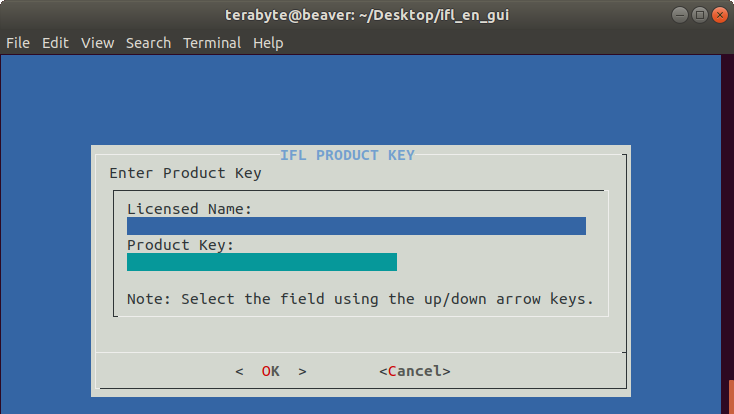
Nota che se hai
già eseguito setup in precedenza e
hai già
inserito il tuo codice prodotto, verrà visualizzato nella parte superiore della
schermata. In
questo caso, puoi semplicemente premere
Se stai eseguendo lo script di configurazione per IFL GUI ti verrà chiesto di inserire la tua licenza BootIt. Se non viene inserita alcuna licenza, ti verrà richiesta quando esegui Partition Work.

Seleziona le impostazioni del disco di ripristino (opzionale)
La schermata successiva è un messaggio informativo sulle impostazioni del disco di ripristino, che appariranno in seguito. Le impostazioni di quel menu si applicheranno solo ai dischi di ripristino creati durante l'esecuzione di IFL dalla distribuzione Linux (non si applicano ai dischi di ripristino creati dal supporto di avvio di IFL).

Premi
In questo menu, puoi semplicemente premere

Seleziona la versione linguistica di IFL per IFL durante l'esecuzione dalla distribuzione
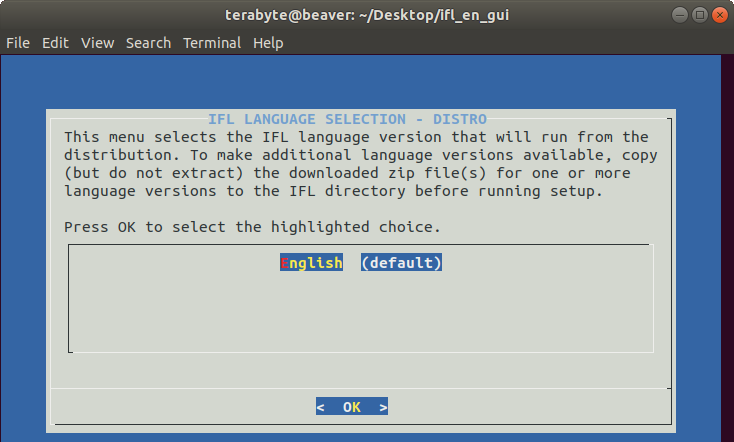
La schermata successiva serve per selezionare la versione linguistica
di IFL durante l'esecuzione di IFL dalla distribuzione Linux. Questa può
essere una
versione linguistica diversa da quella selezionata per i dischi di ripristino. La
schermata fornisce istruzioni su come rendere disponibili ulteriori
versioni
linguistiche. Per accettare l'impostazione predefinita (inglese), premi semplicemente
Completamento della configurazione
Lo script di configurazione verrà completato e ti riporterà al prompt dei comandi di Linux.
Nota che sebbene IFL possa essere eseguito come utente normale,
potresti non essere in grado di accedere ai dischi rigidida
IFL. Questo può normalmente essere corretto aggiungendo l'utente al
gruppo "disk", che, nel caso di Ubuntu, può essere fatto eseguendo il comando adduser utente disk come root (ad es. adduser terabyte disk). Dovrai
disconnetterti e riconnetterti prima che tale modifica abbia
effetto. Consulta il seguente articolo della KB per i dettagli:
Impossibile visualizzare o accedere alle unità con IFL, TBOSDT o Partition Work come utente normale in Linux
Sulle distribuzioni a 64 bit dovrai installare le librerie a 32 bit per eseguire Image for Linux. Se queste non sono state installate in precedenza per eseguire lo script di configurazione, dovrai installarle ora. Consulta il seguente articolo della KB per i dettagli: Come eseguire IFL su distribuzioni Linux a 64 bit

Supponendo che le librerie a 32 bit appropriate siano installate, puoi avviare il
programma IFL
eseguendo il comando ./imagel dalla directory di IFL.

Nota: IFL non deve essere utilizzato per creare immagini di partizioni montate durante l'esecuzione dalla distribuzione. L'immagine creata potrebbe non essere affidabile a causa di file che cambiano durante il processo di imaging. Se una partizione non può essere smontata dal sistema in esecuzione, è necessario utilizzare il supporto di avvio di IFL per creare l'immagine.
Opzionale: creazione di un lanciatore (Gnome) o di un collegamento applicazione (KDE) per avviare IFL
I due set di screenshot seguenti illustrano il processo generale di creazione di un lanciatore/collegamento applicazione in modo che IFL possa essere avviato facendo clic su un'icona sul desktop. Questi faranno sì che IFL venga avviato da un utente normale (non root). Nota: per questa guida sono stati utilizzati Ubuntu 18.04 LTS e Kubuntu 18.10. Le istruzioni varieranno a seconda della distribuzione e della versione utilizzata.
Creazione di un lanciatore per IFL in Gnome
Se gnome-panel non è installato (non è installato per impostazione predefinita nelle versioni più recenti), installalo eseguendo il seguente comando da un terminale:
sudo apt-get install --no-install-recommends gnome-panel
Esegui il seguente comando per creare un nuovo lanciatore sul desktop:
gnome-desktop-item-edit ~/Desktop/ --create-new
Viene visualizzata la finestra Crea lanciatore. Nella casella Tipo, seleziona Applicazione se stai creando un lanciatore per IFL GUI; seleziona Applicazione nel terminale se stai creando un lanciatore per IFL CUI. Nel campo Nome, inserisci un nome per il lanciatore. Fai clic sull'icona predefinita a sinistra se vuoi selezionare un'icona diversa.

Nel campo Comando, seleziona il pulsante Sfoglia e
vai alla directory di IFL. Nella directory di IFL, seleziona il file imagel, quindi seleziona Apri.

Il campo Comando dovrebbe ora contenere il percorso del
file imagel. Nello screenshot seguente, è stata selezionata anche l'icona di IFL. Fai clic su OK per terminare. Sul
desktop apparirà un'icona che ora può essere utilizzata per avviare
IFL. Puoi modificare le impostazioni facendo clic con il tasto destro sull'icona e selezionando
Proprietà.

Creazione di un collegamento applicazione per IFL in KDE
Fai clic con il tasto destro sul desktop e scegli Crea nuovo | Collegamento a
applicazione.... Nella scheda Generale, inserisci un nome per il collegamento applicazione
(IFL). Fai clic sull'icona predefinita a sinistra del campo del nome se vuoi
selezionare un'icona diversa (mostrata qui con l'icona di IFL).

Nella scheda Applicazione, inserisci il nome e la descrizione come desiderato.

Nel campo Comando, fai clic sul pulsante Sfoglia,
e vai alla directory di IFL. Nella directory di IFL, seleziona il
file imagel, quindi scegli
Apri.

Il campo Comando dovrebbe ora contenere il percorso del
file imagel. Facoltativamente, il campo Percorso di lavoro può essere impostato sulla
directory da cui
vorresti che IFL partisse quando apri un file immagine da ripristinare,
convalidare o di cui eseguire il backup. Questa posizione verrebbe utilizzata quando
selezioni File (OS) dalle schermate Backup su, Ripristina da o Convalida
.

Se stai utilizzando IFL CUI, fai clic sul pulsante Opzioni avanzate, seleziona Esegui nel terminale, quindi scegli OK.

Fai clic su OK e sul desktop apparirà un'icona che ora può essere utilizzata per
avviare
IFL. Puoi modificare le impostazioni facendo clic con il tasto destro sull'icona e selezionando
Proprietà.