


Création d’un disque de démarrage VistaPE contenant Image for Windows
Ce tutoriel est un guide pour créer un disque de démarrage VistaPE contenant Image for Windows (IFW) et amorçable soit comme un CD/DVD, soit comme une clé USB (UFD). VistaPE est un projet qui peut être téléchargé et exécuté depuis l’utilitaire WinBuilder pour créer des disques de démarrage basés sur diverses versions de WinPE, tout en offrant un environnement Windows convivial pour travailler.
Configuration requise :
Avant de commencer, veuillez passer en revue les exigences suivantes pour le projet :
- Système d’exploitation :
Windows XP SP2 ou ultérieur est requis. Windows 7, Windows Vista SP1 (ou ultérieur) ou Windows XP SP3 est recommandé.
Note : L’ordinateur utilisé pour créer le disque de démarrage VistaPE peut fonctionner sous une version 32 bits ou 64 bits des systèmes d’exploitation pris en charge.
- Source de la version (Build) :
- Fortement recommandé : DVD Microsoft Vista (version 32 bits)
Note : L’utilisation d’un DVD Vista 64 bits comme source pour une version n’est pas prise en charge actuellement. Si un DVD Vista 32 bits n’est pas disponible, vous pouvez utiliser le Windows AIK à la place (voir ci-dessous). Pour plus de précision, le disque de démarrage VistaPE peut être construit à partir d’un système d’exploitation Windows 64 bits, mais il ne peut pas être construit en utilisant un DVD Vista 64 bits comme source.
Bien qu’un disque de démarrage VistaPE puisse être créé en utilisant uniquement le Windows AIK, l’utilisation d’un DVD Vista permettra d’inclure des fonctionnalités et des programmes en plus de ceux pris en charge par le Windows AIK. Voir les Notes complémentaires ci-dessous pour plus d’informations.
- Le kit d’installation automatisée (AIK) Windows
Le Windows AIK est requis pour construire le disque de démarrage VistaPE. Au moment de la rédaction de ce document, il est recommandé d’utiliser le Windows Vista SP1 AIK. L’utilisation du Windows 7 AIK peut entraîner des erreurs de construction ou d’autres problèmes. Voir les Notes complémentaires ci-dessous pour plus d’informations.
Il s’agit d’un téléchargement très volumineux (1,3 Go). Une connexion Internet haut débit est recommandée. Une fois téléchargé, le Windows AIK doit être gravé sur un DVD puis installé (voir l’étape 4).
La page de téléchargement se trouve ici :
Windows Vista SP1 AIK :
http://www.microsoft.com/downloads/details.aspx?FamilyID=94bb6e34-d890-4932-81a5-5b50c657de08Afin d’installer et d’utiliser le Windows AIK, assurez-vous d’utiliser l’un des systèmes d’exploitation pris en charge :
- Famille Windows 7
- Windows Vista SP1 (ou ultérieur)
- Windows XP SP3
- Windows XP SP2 avec KB926044 installé
- Windows Server 2008
- Windows Server 2003 Service Pack 1 avec KB926044 installé
- Windows Server 2003 Service Pack 2
Note : Selon le système d’exploitation utilisé (XP SP2, par exemple), des mises à jour et/ou des programmes supplémentaires peuvent devoir être installés (voir l’étape 4).
- Fortement recommandé : DVD Microsoft Vista (version 32 bits)
- Image for Windows :
Image for Windows (IFW) doit être installé sur le système que vous utilisez pour créer la version.
- WinBuilder :
WinBuilder est le programme qui construit réellement le disque de démarrage. Depuis WinBuilder, VistaPE lui-même peut être téléchargé. Il est recommandé d’utiliser la version stable la plus récente de WinBuilder. À l’heure où nous écrivons ces lignes, la dernière version stable est WinBuilder 078 SP6, publiée en janvier 2010. La procédure de ce tutoriel a été testée avec VistaPE v.12 (RC1b) et WinBuilder 078 SP6. Le téléchargement de WinBuilder se trouve aux liens suivants :
http://www.boot-land.net/forums/index.php?showforum=22 ou www.winbuilder.net - Espace disque dur :
Environ 2 Go d’espace libre sont requis pendant le processus de construction de VistaPE. L’installation de Windows AIK nécessite jusqu’à 1,5 Go d’espace libre.
- Mémoire (RAM) :
Le système cible nécessite un minimum de 256 Mo, 512 Mo ou plus étant fortement recommandés. Note : Pour démarrer une version sur un système avec seulement 256 Mo de RAM, il faut créer la version avec un minimum de programmes.
Étape 1 : Télécharger et installer WinBuilder
Téléchargez WinBuilder à partir d’un lien ci-dessous. La dernière version stable est recommandée.
http://www.boot-land.net/forums/index.php?showforum=22 ou www.winbuilder.net
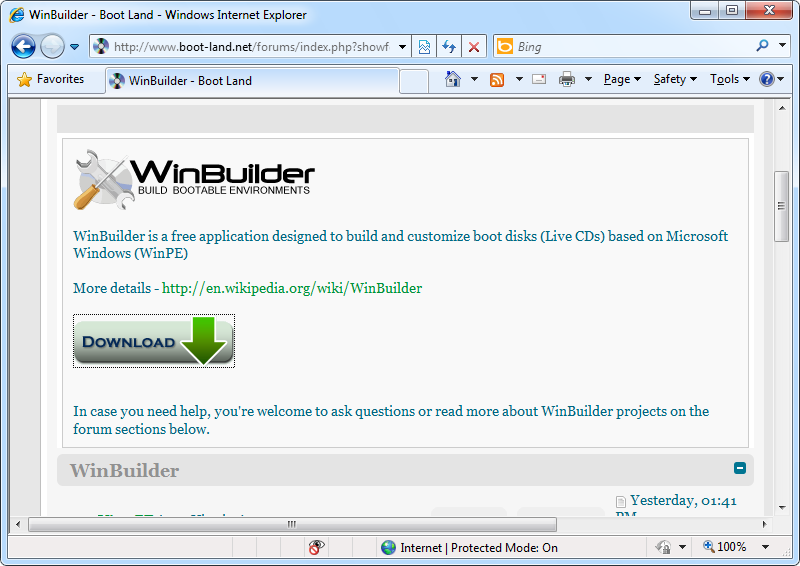
La page de téléchargement de WinBuilder ressemblera à la capture d’écran ci-dessous :
Le téléchargement de WinBuilder se présentera sous la forme d’un fichier zip contenant un seul fichier (WinBuilder.exe). Extrayez ce fichier dans le dossier à partir duquel vous souhaitez exécuter WinBuilder. Il est recommandé de créer un nouveau dossier à la racine d’un lecteur (C:\WinBuilder, D:\WinBuilder, etc.) et d’y extraire WinBuilder.exe. Il est également recommandé que le chemin d’accès au dossier et le nom du dossier lui-même ne contiennent AUCUN espace, car cela peut causer des problèmes dans certaines circonstances.
Étape 2 : Démarrer WinBuilder et télécharger VistaPE
Démarrez WinBuilder en exécutant WinBuilder.exe. Si vous l’exécutez sous Windows Vista ou Windows 7, WinBuilder devra être Exécuté en tant qu’administrateur. Si l’UAC est activé (par défaut), cliquez sur Continuer ou Oui à l’invite de l’UAC pour autoriser l’exécution de WinBuilder. Si WinBuilder ne s’élève pas correctement de lui-même, vous pouvez le faire manuellement en cliquant avec le bouton droit sur WinBuilder.exe et en choisissant Exécuter en tant qu’administrateur dans le menu contextuel.
Comme c’est la première fois que WinBuilder est exécuté et qu’aucun projet n’existe actuellement dans le dossier WinBuilder, il devrait se rendre immédiatement sur l’écran du Download Center comme indiqué ci-dessous.
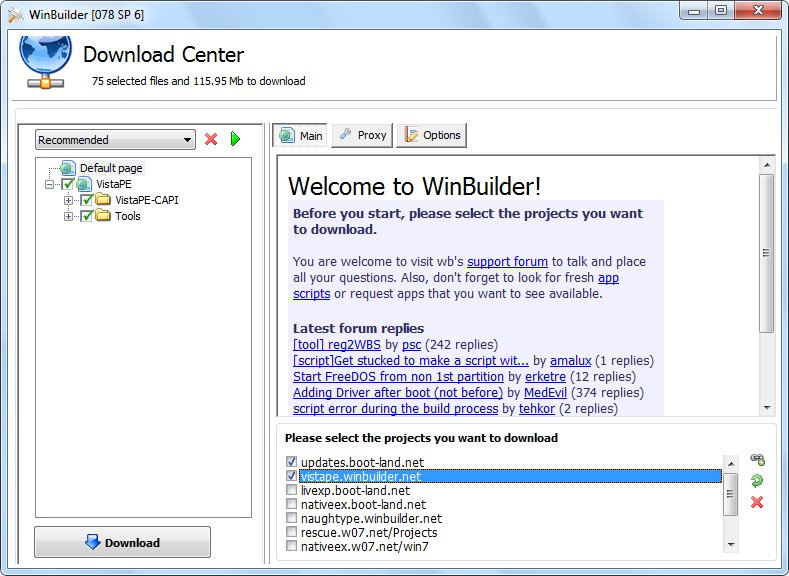
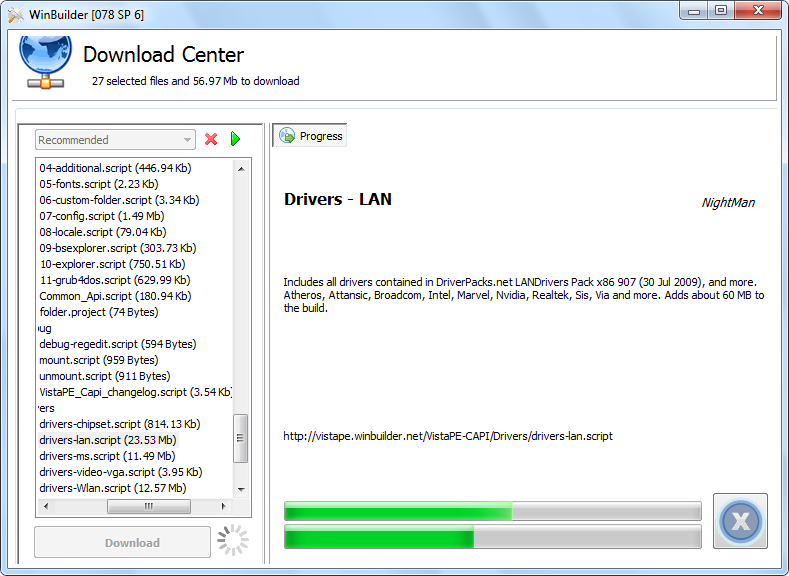
Sélectionnez updates.boot-land.net et vistape.winbuilder.net dans la section en bas à droite (comme indiqué ci-dessus). Pour la première version que vous créez, il est recommandé de laisser Recommended sélectionné dans la liste déroulante et de laisser tous les autres éléments par défaut. Sélectionnez le bouton Download pour commencer le téléchargement de VistaPE. La capture d’écran ci-dessous montre le téléchargement en cours :
Si vous recevez un ou plusieurs messages indiquant qu’un fichier ne peut pas être trouvé ou téléchargé, validez le message et laissez le téléchargement se terminer avec le ou les fichiers manquants. Sélectionnez ensuite Download sur l’écran principal de WinBuilder, et choisissez à nouveau Download sur l’écran du Download Center. Cela devrait forcer WinBuilder à télécharger uniquement le ou les fichiers manquants afin que vous disposiez maintenant d’une installation complète de VistaPE.
Note : Si vous souhaitez recommencer le téléchargement de VistaPE depuis le début, fermez WinBuilder, supprimez tout ce qui se trouve dans le dossier WinBuilder sauf WinBuilder.exe, puis relancez WinBuilder pour recommencer.
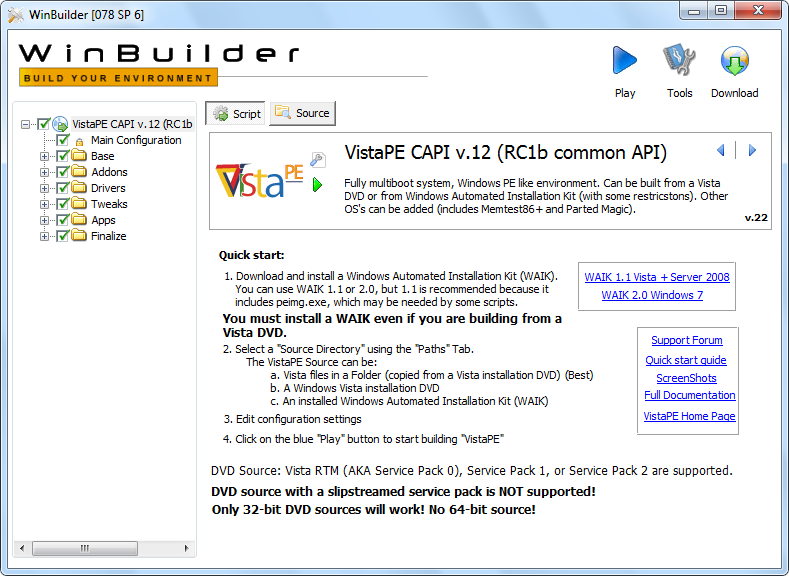
Une fois le téléchargement de VistaPE terminé, l’écran principal de WinBuilder ressemblera à celui illustré ci-dessous :
Étape 3 : Installer les fichiers IFW dans VistaPE
IFW comprend un utilitaire (bartpe.exe) qui installera les fichiers requis pour inclure IFW sur le disque de démarrage VistaPE. Ce fichier est situé dans le dossier d’installation d’IFW (C:\Program Files\TeraByte Unlimited\Image for Windows\V2, par défaut). L’utilisation réussie de cet utilitaire nécessite que le projet VistaPE ait déjà été téléchargé dans WinBuilder (comme indiqué à l’étape 2 ci-dessus).
Si WinBuilder est en cours d’exécution, quittez-le avant de continuer.
Démarrez l’utilitaire bartpe.exe et sélectionnez le bouton radio VistaPE . Dans le champ PE Builder Location , parcourez jusqu’au dossier WinBuilder et sélectionnez ce dossier. Par exemple, si WinBuilder est installé dans le dossier C:\WinBuilder , alors le champ PE Builder Location doit contenir C:\WinBuilder. Dans les champs Product Key , saisissez (ou copiez/collez) votre nom enregistré et votre clé de produit IFW. Pour démarrer IFW automatiquement lors du démarrage du disque VistaPE, cochez la case Run Image for Windows automatically (cette option peut également être sélectionnée ou désélectionnée plus tard depuis WinBuilder). Si vous prévoyez de placer la version VistaPE sur une clé USB (ou un autre support inscriptible), sélectionnez l’option Preserve key for writable media . De plus, vous pouvez choisir d’inclure ou non TBIView, TBIMount et TeraByte OSD Tool (ces programmes doivent être installés pour être sélectionnés).
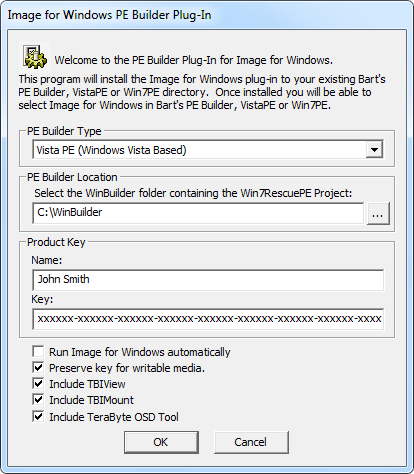
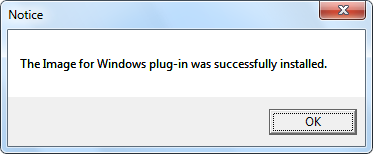
Appuyez sur OK pour terminer la configuration. Lorsque l’utilitaire a terminé, vous devriez recevoir un message de réussite.
Note : Si vous utilisez Windows 7, une fenêtre de l’Assistant de compatibilité des programmes peut s’afficher lorsque vous quittez l’utilitaire IFW PE Builder (bartpe.exe). Si cela se produit, vous pouvez sélectionner l’option Ce programme s’est installé correctement en toute sécurité.
Il y aura maintenant un dossier TeraByte sous le dossier Projects\VistaPE-CAPI\Apps à l’intérieur du dossier WinBuilder. Le dossier TeraByte contiendra plusieurs fichiers (selon les options sélectionnées), y compris ifw.script, comme illustré ci-dessous :

Lancez le programme WinBuilder. Vous devriez maintenant pouvoir sélectionner le script Image for Windows sous la section Apps >> TeraByte, puis pouvoir cocher ou décocher les options disponibles :
- Start IFW Automatically
- Add IFW Shortcut To Desktop
- Add IFW Shortcut To Quick Launch
- Run from RAM (boot.wim) - Recommended
Vous pouvez également sélectionner les programmes optionnels à inclure (s’ils ont été sélectionnés lors de la création du plug-in).
Ces options peuvent être modifiées selon vos souhaits pour chaque version du disque de démarrage. Note : Afin de garantir qu’IFW soit correctement accessible dans la version, il est recommandé de laisser l’option Run from RAM... sélectionnée.

Note : Il n’est pas nécessaire d’exécuter l’utilitaire IFW PE Builder (bartpe.exe) avant chaque construction. Cela n’est requis que lorsque vous souhaitez mettre à jour la version d’IFW, bien que vous puissiez également le faire en copiant simplement le fichier imagew.exe du dossier d’installation d’IFW vers le dossier TeraByte sous WinBuilder. Si vous le souhaitez, vous pouvez également modifier le fichier ifw.ini dans le dossier TeraByte pour changer les paramètres IFW par défaut avant une construction.
Étape 4 : Installer Windows AIK
Le Windows AIK est requis pour construire le disque de démarrage VistaPE. L’utilisation du Windows Vista SP1 AIK est recommandée. La page de téléchargement se trouve ici :
Windows Vista SP1 AIK : http://www.microsoft.com/downloads/details.aspx?FamilyID=94bb6e34-d890-4932-81a5-5b50c657de08
Note : Si vous effectuez l’installation sur XP, veuillez vous assurer que votre système le prendra en charge (voir la section Configuration requise ci-dessus).
Le téléchargement du Windows AIK depuis Microsoft sera un fichier ISO d’environ 1,3 Go. Une fois téléchargé, gravez le fichier ISO sur un DVD avec un utilitaire tel que BurnCDCC. Cet utilitaire est inclus avec IFW et peut également être téléchargé sur TeraByte Unlimited au lien suivant :
https://www.terabyteunlimited.com/downloads-free-software.htm
Pour lancer l’installation, insérez le DVD et attendez que l’écran d’accueil de Windows AIK apparaisse. Si le DVD ne se lance pas automatiquement à l’insertion, vous pouvez ouvrir le lecteur de DVD dans une fenêtre de l’Explorateur, puis double-cliquer sur startcd.exe. Veillez à noter les conditions d’installation sur l’écran d’accueil, qui précisent quelles versions de Windows (et niveaux de Service Pack) sont prises en charge par Windows AIK.

Sélectionnez Windows AIK Setup dans le menu de l’écran d’accueil. Après une certaine initialisation et l’écran du contrat de licence, la boîte de dialogue suivante s’affiche :

Les valeurs par défaut affichées ci-dessus fonctionneront parfaitement et il est recommandé de les conserver. Si vous n’êtes pas sûr qu’il y ait assez d’espace libre sur le lecteur d’installation, vérifiez l’espace disque requis avant de continuer en utilisant le bouton Disk Cost. Lorsque vous êtes prêt, cliquez sur Next pour lancer l’installation. Une fois terminée, l’écran suivant apparaîtra :
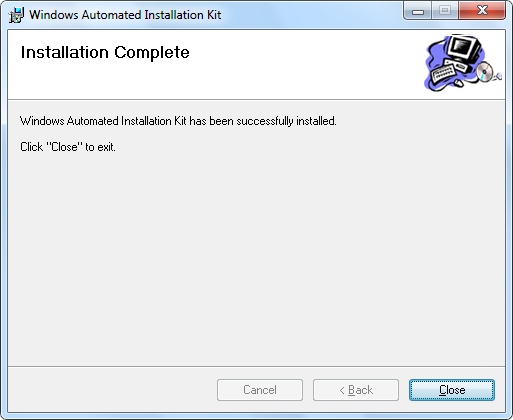
Note : Le Windows AIK nécessite l’installation du .NET Framework et de MSXML 6.0. S’ils ne sont pas déjà installés sur le système, le programme d’installation de Windows AIK le détectera et vous demandera d’installer l’un ou l’autre (ou les deux) de ces éléments en premier. Les deux sont disponibles à l’installation à partir du même DVD et apparaissent dans le menu de l’écran d’accueil sous les noms .NET Framework Setup et MSXML 6.0 Setup. Windows XP (en particulier) nécessitera généralement l’installation de ces programmes.
Étape 5 : Configurer VistaPE avant de construire le disque de démarrage
Lancez WinBuilder (s’il n’est pas encore en cours d’exécution depuis l’étape 3). Il devrait se trouver sur l’écran initial et afficher le projet VistaPE.
L’élément VistaPE CAPI... étant en surbrillance dans le volet de gauche, cliquez sur le bouton Source en haut. L’écran de configuration des Paths sera alors visible comme indiqué ci-dessous :
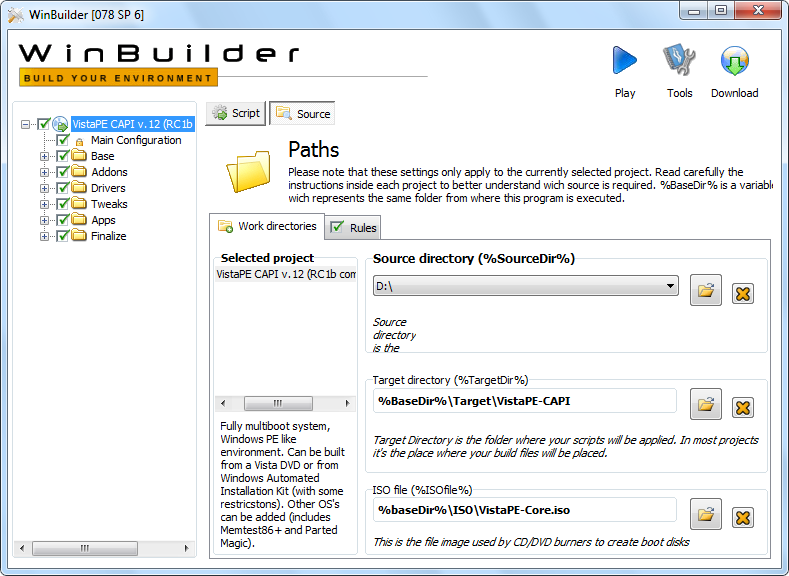
L’élément clé de cet écran est le Source directory, qui indique à VistaPE où trouver la source pour construire le disque de démarrage. Les éléments Target directory et ISO file peuvent être laissés tels quels par défaut.
Si vous utilisez un DVD Vista comme source, insérez le DVD dans un lecteur de DVD et utilisez le bouton « parcourir » dans la boîte de dialogue Source directory pour sélectionner la lettre de lecteur du DVD Vista. Dans la capture d’écran ci-dessus, le lecteur D:\ est l’emplacement du DVD Vista. Pour plus de commodité et une construction un peu plus rapide, vous pouvez également copier le contenu du DVD Vista dans un dossier de votre choix sur le disque dur, puis spécifier cet emplacement pour le paramètre Source directory . Par exemple, si vous copiez le contenu du DVD dans le dossier C:\VistaDVD, cet emplacement doit être spécifié pour le paramètre Source directory .
IMPORTANT : Si vous utilisez le Windows AIK comme source, sélectionnez le dossier d’installation du Windows AIK :

Ensuite, sélectionnez le bouton Script en haut, puis sélectionnez Main Configuration dans le volet de gauche. Cela affiche l’écran Main Configuration pour VistaPE comme illustré ci-dessous :
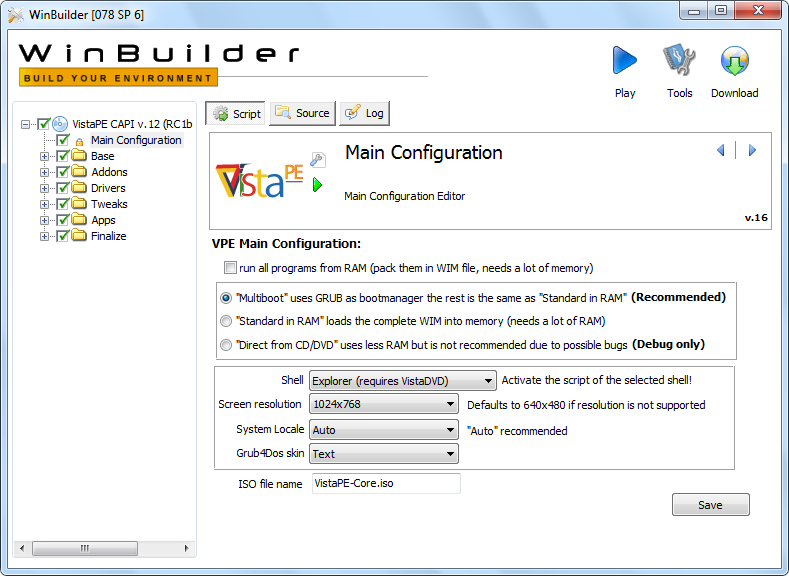
Bien que les paramètres affichés ci-dessus soient recommandés pour la première construction, il peut être nécessaire d’apporter quelques modifications :
- Assurez-vous que la Screen resolution est réglée sur 1024x768 ou plus (IFW ne tiendra pas sur l’écran à des résolutions inférieures).
- IMPORTANT : Si vous utilisez le Windows AIK comme source pour la construction, changez la sélection du menu déroulant Shell pour BS Explorer (best if no Vista DVD).

Si vous avez apporté des modifications, cliquez sur le bouton Save pour les enregistrer.
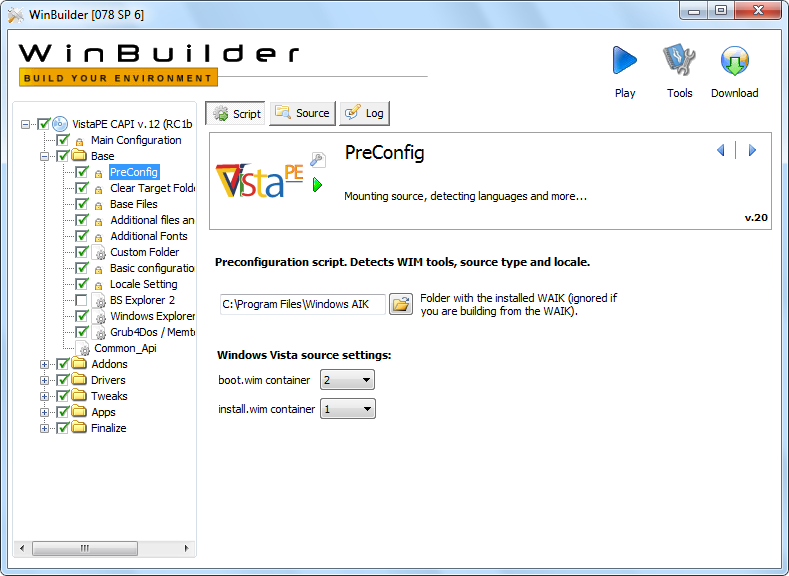
Développez la section Base dans le volet de gauche et mettez en surbrillance l’élément PreConfig. Vérifiez que le chemin d’accès à l’installation du Windows AIK est correct. Par défaut, ce paramètre devrait être correct, sauf si vous avez installé le Windows AIK dans un emplacement non par défaut. Si nécessaire, parcourez jusqu’au dossier correct pour définir le bon chemin.
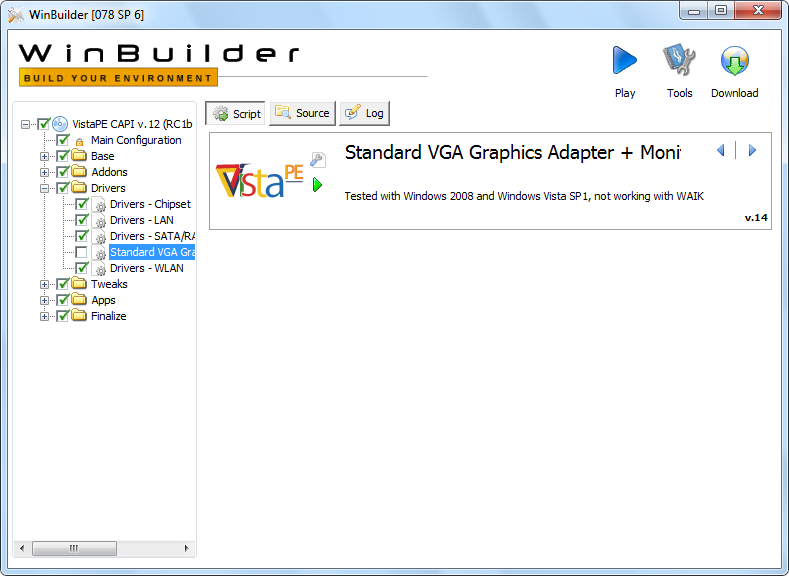
Développez la section Drivers dans le volet de gauche et désélectionnez l’élément Standard VGA Graphics Adaptor.... Note : Sur certains systèmes, le disque de démarrage peut se bloquer pendant le processus d’initialisation si cet élément est laissé activé.
Pour la première construction, vous pouvez désélectionner (décocher) la plupart des scripts Apps inclus (ces scripts ne sont pas requis pour la construction). Désélectionnez :
- File Tasks
- HD Tasks
- Security
- Supplementary
- System
Note : Vous souhaiterez peut-être garder le script Apps >> File Tasks >> a43 sélectionné si vous prévoyez de l’utiliser pour la gestion de fichiers.

Important : Si vous utilisez le Windows AIK comme source pour la construction, quelques modifications supplémentaires sont requises.
Note : Si vous utilisez un DVD Vista comme source, ces modifications ne sont pas requises. Passez à l’étape 6.
Développez la section Base dans le volet de gauche.
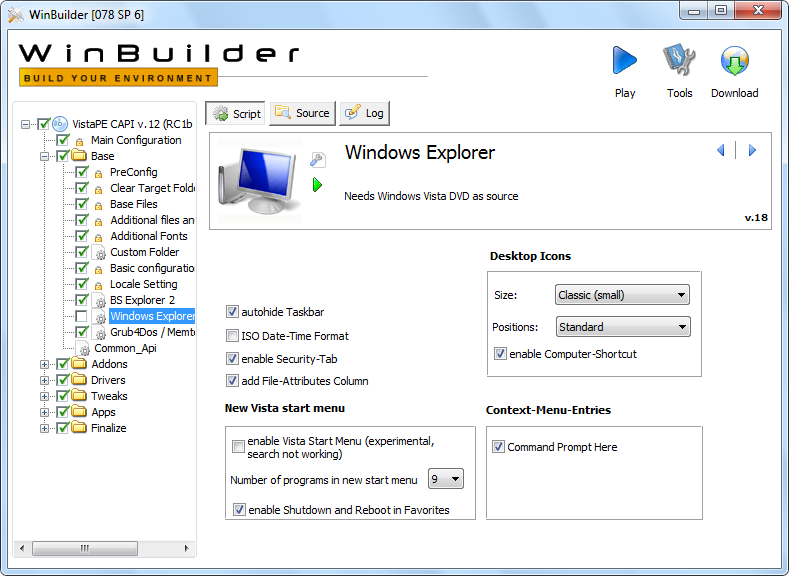
Sélectionnez l’élément BS Explorer 2. Cochez l’élément BS Explorer 2. Cochez l’option Run from RAM (boot.wim or RAMdisk).

Désélectionnez (décochez) l’élément Windows Explorer.
Sélectionnez (mettez en surbrillance) l’élément Additional files and drivers. Désélectionnez les options suivantes :
- Extended PnP adds some extra tools to better detect and load drivers (needs Vista DVD)
- Add extra files needed for IE7 and some other programs (needs Vista DVD)
- Volume Shadow Service (VSS) (needs Vista DVD)
Note : Bien qu’il ne soit pas strictement nécessaire de désélectionner ces scripts, les laisser sélectionnés peut provoquer des avertissements lors de la construction.

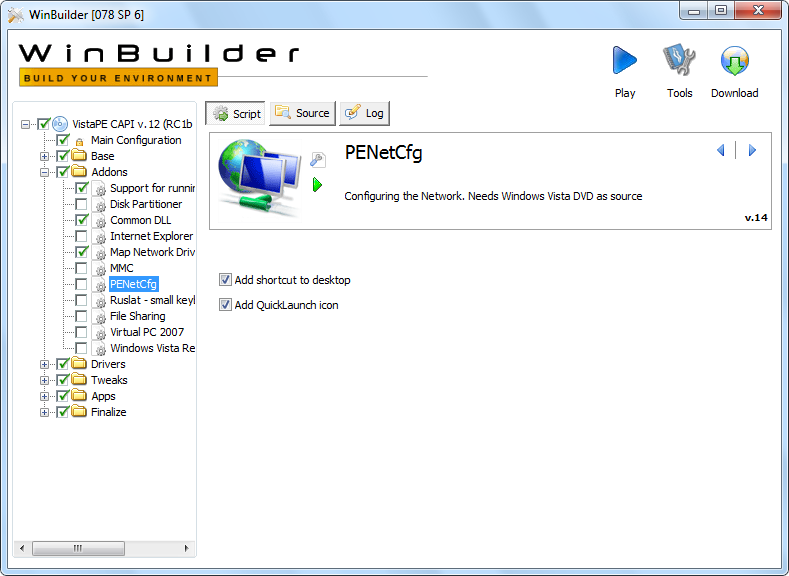
Développez la section Addons. Désélectionnez (décochez) les éléments suivants (ils nécessitent une source DVD Vista) :
- PENetCfg
- File Sharing
- Windows Vista Recovery Environment
Étape 6 : Configurer IFW
Pour vous assurer qu’IFW sera inclus sur le disque de démarrage, développez la section Apps >> TeraByte dans le volet de gauche et vérifiez que l’élément Image for Windows est coché (il devrait l’être par défaut). Lorsque l’élément Image for Windows est en surbrillance, l’écran de configuration d’IFW s’affiche dans le volet de droite. Ces options peuvent être réglées selon vos préférences pour chaque construction. Une capture d’écran de l’écran de configuration d’IFW est présentée ci-dessous (et également à l’étape 3 ci-dessus) :

Pour votre première construction, il est recommandé de laisser les options à leurs valeurs par défaut.
Note : Pour obtenir les meilleurs résultats avec divers supports de démarrage (ISO, CD/DVD, clé USB, etc.), veuillez laisser l’option Run from RAM... sélectionnée.
Étape 7 : Construire le disque de démarrage VistaPE (le fichier ISO)
Cette étape va construire le disque de démarrage et créer le fichier ISO VistaPE, qui sera créé (par défaut) dans le dossier ISO sous WinBuilder, et sera nommé VistaPE-Core.iso. Veuillez noter que la création de VistaPE sur une clé USB (UFD) nécessitera quelques étapes supplémentaires après celle-ci, qui seront abordées à l’étape 8 ci-dessous.
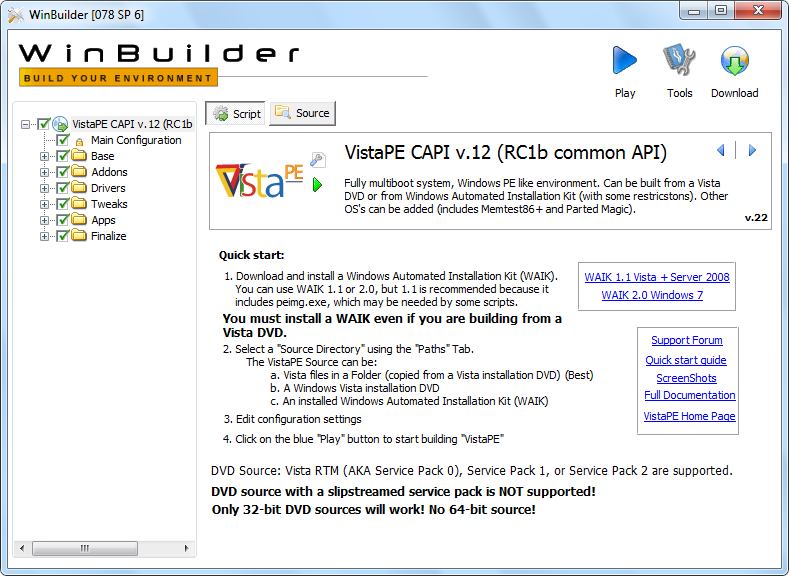
Mettez en surbrillance l’élément VistaPE CAPI... en haut du volet de gauche et cliquez sur le bouton Play en haut à droite de l’écran (le triangle bleu) pour lancer la construction. L’écran principal de VistaPE est présenté ci-dessous à titre de référence :
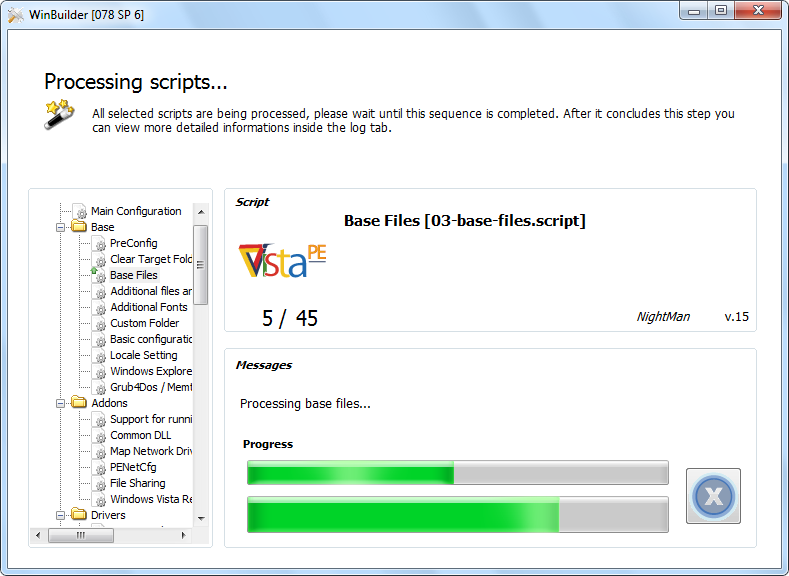
La capture d’écran ci-dessous montre la construction en cours :
Une fois la construction terminée, WinBuilder reviendra à l’écran normal de VistaPE.
Si vous créez une clé USB plutôt qu’un CD/DVD, vous pouvez passer à l’étape 8 à ce stade. Sinon, continuez ci-dessous pour créer le CD/DVD.
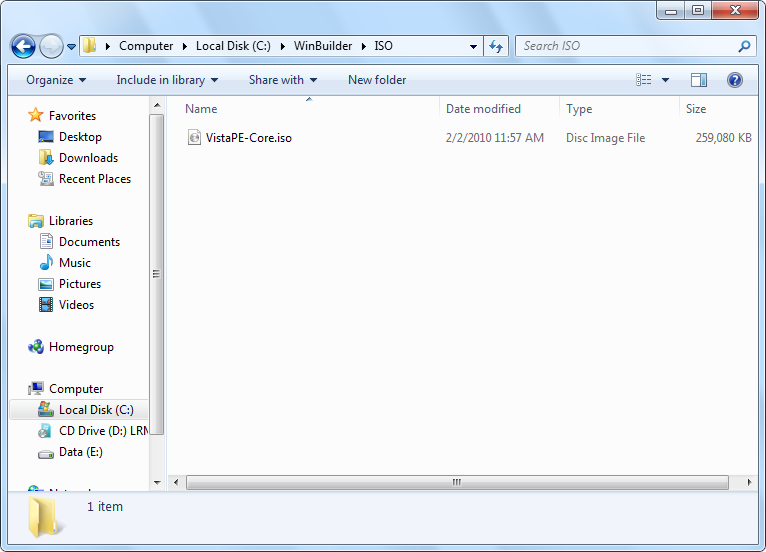
Le fichier VistaPE-Core.iso sera créé dans le dossier ISO comme indiqué ci-dessous. La taille réelle du fichier dépendra des options de configuration choisies, ainsi que des scripts inclus dans la construction.
Le fichier ISO peut être gravé sur CD/DVD en utilisant une application de gravure de CD/DVD capable de graver des fichiers ISO. Comme mentionné précédemment, l’utilitaire gratuit de TeraByte Unlimited BurnCDCC est idéal à cet effet et est inclus avec IFW. Il peut être téléchargé sur TeraByte Unlimited au lien suivant : https://www.terabyteunlimited.com/downloads-free-software.htm
Note : Si vous utilisez Windows 7, vous pouvez également graver le fichier ISO sur un CD/DVD en cliquant avec le bouton droit sur le fichier et en sélectionnant Graver l’image disque dans le menu contextuel.
Étape 8 (facultative) : Créer le disque de démarrage VistaPE sur une clé USB (UFD)
Une fois que vous avez terminé les étapes 1 à 7 ci-dessus, vous êtes maintenant prêt à créer une clé USB amorçable.
Développez la section Finalize dans le volet de gauche, puis mettez en surbrillance l’élément Create ISO/CD/USB. Si le bouton Script à droite n’est pas déjà enfoncé (il devrait l’être), cliquez dessus. Vous devriez voir l’écran illustré ci-dessous :

Branchez la clé USB (si ce n’est pas déjà fait) et déterminez sa lettre de lecteur Windows. Dans la case appropriée de l’écran ci-dessus, utilisez le bouton de navigation pour sélectionner le répertoire racine de la clé USB (l’exemple ci-dessus est réglé sur F:\).
Ensuite, cliquez sur le bouton Make USB boot device du script pour l’exécuter.
Note : Si vous avez déjà créé une clé USB VistaPE et que vous avez juste besoin de mettre à jour les fichiers, vous pouvez utiliser le bouton Copy files (only) à la place. Les fichiers sur la clé USB sélectionnée seront mis à jour avec ceux de la version actuelle. Le reformatage et la configuration de la clé USB ne sont pas nécessaires.

Cliquez sur OK lorsqu’on vous demande de formater la clé USB.

L’outil HP USB Disk Storage Format Tool s’exécutera.
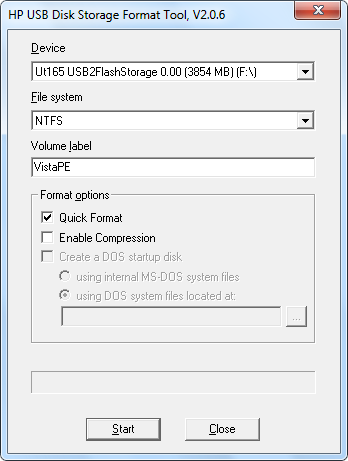
Assurez-vous que la clé USB est sélectionnée dans la zone déroulante Device. Important : Soyez très prudent et sélectionnez le bon lecteur. La procédure de formatage effacera toutes les données du lecteur sélectionné.
Sélectionnez le type de format souhaité (FAT32 ou NTFS) à l’aide de la zone déroulante File system.
Saisissez un nom de volume pour la clé USB. Dans cet exemple, le nom a été défini sur VistaPE.
Ensuite, cochez la case Quick Format puis cliquez sur Start pour formater la clé USB.
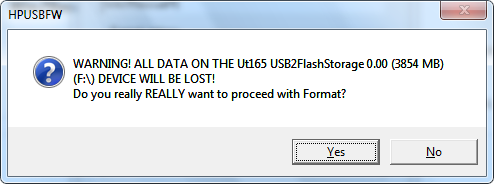
Vérifiez que toutes les informations sont correctes, puis cliquez sur Yes dans la boîte de dialogue d’avertissement.
Une fois le formatage terminé, un écran récapitulatif s’affiche comme illustré ci-dessous :
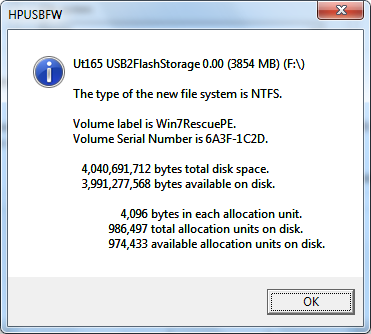
Cliquez sur OK, puis sur Close dans la boîte de dialogue de l’outil de formatage HP pour poursuivre le processus de configuration de la clé USB.
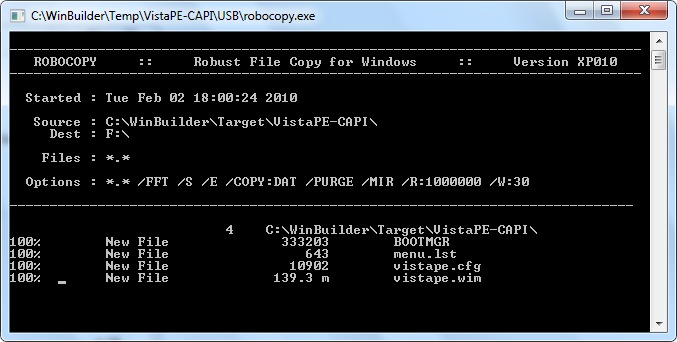
La copie des fichiers devrait maintenant avoir lieu :
Ensuite, Grub4DOS sera configuré sur la clé USB. Cliquez sur le bouton radio Disk puis sélectionnez la clé USB dans la zone déroulante. Important : Soyez très prudent et sélectionnez le bon lecteur. Vous devriez pouvoir identifier quel lecteur est la clé USB grâce à sa taille. Cliquez sur le bouton Refresh pour la zone déroulante Part List, puis sélectionnez Whole disk (MBR). Cochez l’option Don’t search floppy. Enfin, cliquez sur le bouton Install.
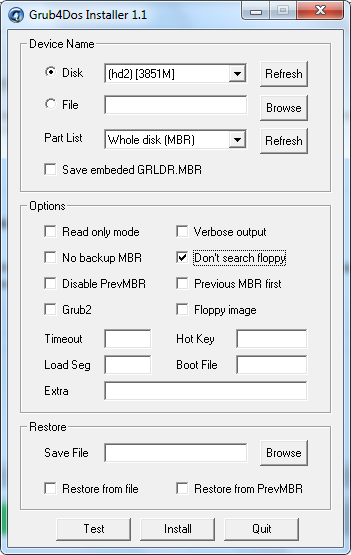
Si tout s’est déroulé correctement, vous devriez voir le message de réussite suivant :
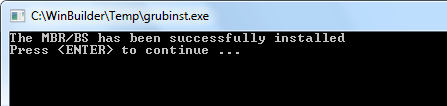
Appuyez sur ENTRÉE pour fermer la fenêtre, puis cliquez sur le bouton Quit pour fermer l’installateur Grub4DOS.
Appuyez sur OK dans la boîte All Done (ou attendez qu’elle se ferme d’elle-même). WinBuilder reviendra à l’écran principal de VistaPE.
La clé USB est maintenant prête à démarrer. Vous devrez définir la clé USB comme périphérique de démarrage afin de démarrer à partir de celle-ci. En règle générale, cela peut être fait soit en allant dans la configuration du BIOS et en changeant l’ordre de démarrage, soit en sélectionnant la clé USB dans un menu de périphériques de démarrage qui peut être affiché (sur certains systèmes) au moment du démarrage en appuyant sur une touche de raccourci (F8 ou F11, par exemple).
Le bureau VistaPE :
Le démarrage et l’initialisation de VistaPE prendront généralement plusieurs minutes, selon le système, la configuration du disque de démarrage et le type de périphérique de démarrage (CD, clé USB, etc.). Une clé USB démarrera généralement plus rapidement qu’un CD/DVD sur la plupart des systèmes récents.
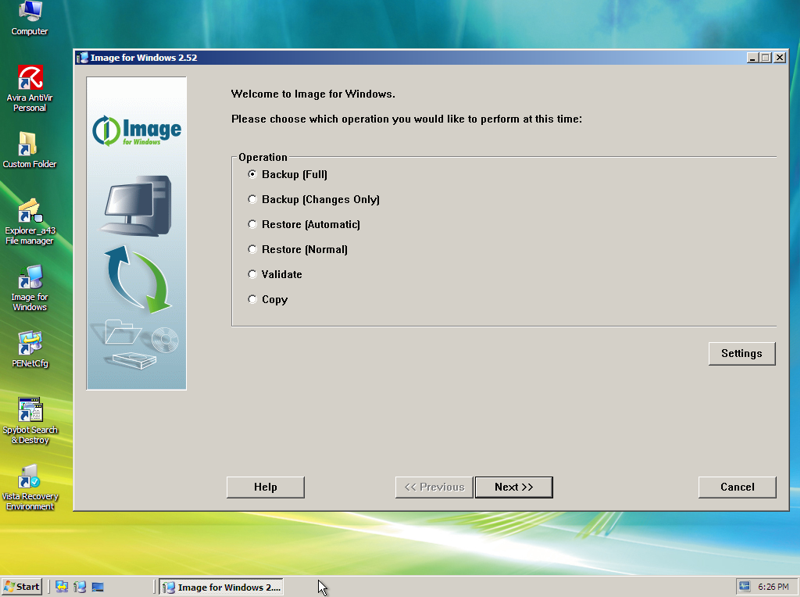
Le bureau VistaPE ressemblera à la capture d’écran ci-dessous, selon les options sélectionnées dans la configuration de VistaPE (cet exemple utilise le shell Explorer). S’il est inclus, l’utilitaire PENetCfg (affiché sur le bureau ci-dessous) peut être utilisé pour configurer le réseau et mapper des lecteurs réseau.
Notes complémentaires
Le projet VistaPE semble changer assez souvent. Par conséquent, les constructions sur différentes versions ne sont pas toujours cohérentes (ce qui fonctionnait correctement dans une version peut ne pas fonctionner dans une autre). Si vous créez une version qui fonctionne bien sur votre ordinateur, c’est une bonne idée de sauvegarder la configuration afin de pouvoir l’utiliser à nouveau plus tard (pour mettre à jour vers une version plus récente d’IFW, par exemple).
Pendant le processus de démarrage de VistaPE, le programme VistaPE Loader peut s’interrompre pour vous permettre de sauter la détection matérielle étendue et l’installation du réseau :
Veuillez noter que si la détection normale charge correctement les pilotes nécessaires pour votre système, vous pouvez ignorer cette étape en toute sécurité. De plus, sur certains ordinateurs, l’installation/le traitement des pilotes supplémentaires peut entraîner la perte de la prise en charge de certains matériels ou même provoquer un plantage (BSOD). Si cela se produit, redémarrez simplement et ignorez cette étape.
À l’heure où nous écrivons ces lignes, l’utilisation du Windows AIK comme source pour la construction semble être plus problématique que l’utilisation d’un DVD Vista (il est fortement recommandé d’utiliser un DVD Vista comme source, si possible). Veuillez noter les points suivants :
- Le démarrage à partir d’un CD/DVD peut mieux fonctionner qu’à partir d’une clé USB.
- Les lecteurs externes (un lecteur USB, par exemple) peuvent devoir être connectés avant le démarrage de VistaPE. Les lecteurs connectés après le démarrage de VistaPE peuvent ne pas être détectés.
- La prise en charge du clavier et/ou de la souris USB peut ne pas fonctionner correctement.
Si vous rencontrez des problèmes pour créer une version VistaPE utilisable, vous pouvez essayer une version Win7RescuePE.