


Création d’un disque de démarrage TeraByte WinPE contenant
Image for Windows (TBWinPE)
Ce tutoriel est un guide pour créer le support de démarrage WinPE standard contenant Image for Windows. Le support de démarrage est basé soit sur le Windows ADK (Windows 8/8.1/10/11), soit sur le Windows AIK (Windows 7).
Remarque : Ce tutoriel traite de l’utilisation du script TBWinPE.cmd. Si vous utilisez le programme Windows TBWinPE/RE Builder, veuillez cliquer ici pour changer de tutoriel.
Important : Le script TBWinPE.cmd est obsolète et pourrait ne plus être mis à jour dans les versions futures. Il est recommandé de passer à TBWinPE/RE Builder. Si vous avez des builds personnalisés utilisant le script, les modifications requises pour changer sont généralement minimales.
Configuration requise :
Avant de commencer, veuillez passer en revue les exigences suivantes pour le projet :
- Système d’exploitation :
- Windows 11
- Windows 10
- Windows 8 / 8.1
- Windows 7
Remarque : L’ordinateur utilisé pour créer le support de démarrage TBWinPE peut fonctionner sous une version 32 bits ou 64 bits des systèmes d’exploitation pris en charge. Sur l’une ou l’autre version, vous pouvez créer des versions 32 bits ou 64 bits de TBWinPE, selon ce qui est pris en charge par le WinPE source. À partir de la version 22H2 du Windows 11 ADK, la création de builds 32 bits (x86) n’est plus prise en charge. Si vous devez créer un support TBWinPE 32 bits, utilisez la source Windows 10 ADK version 2004.
- Windows ADK pour Windows 11 ou
Windows ADK pour Windows 10 ou
Windows Assessment and Deployment Kit (Windows ADK) pour Windows 8.1 ou
Windows Assessment and Deployment Kit (ADK) pour Windows 8 ou
Le Windows Automated Installation Kit (AIK) pour Windows 7
Le Windows 11 ADK crée un build basé sur Windows PE pour Windows 11.
Le Windows 10 ADK crée un build basé sur Windows PE pour Windows 10.La taille du téléchargement varie selon la version de l’ADK sélectionnée et les options choisies. L’espace disque minimal estimé requis est de 3,4 Go à 5,8 Go (l’espace installé varie approximativement de 1,74 Go à 3 Go). Une connexion Internet haut débit est recommandée.
La page de téléchargement se trouve ici :
https://docs.microsoft.com/en-us/windows-hardware/get-started/adk-install
Exécutez le(s) programme(s) d’installation téléchargé(s) pour installer l’ADK (voir l’étape 2B).
Remarque : À partir de Windows 10, version 1809, la fonctionnalité Windows Preinstallation Environment (Windows PE) est un téléchargement séparé (un module complémentaire pour l’ADK). Les deux téléchargements sont disponibles sur la page liée ci-dessus. Installez d’abord l’ADK, puis les fichiers WinPE.
Remarque : À partir de la version 22H2 du Windows 11 ADK, les versions 32 bits de Windows PE ne sont plus incluses. Si vous devez créer un support TBWinPE 32 bits, utilisez la source Windows 10 ADK version 2004.
Le Windows 8.0 / 8.1 ADK n’est plus disponible au téléchargement chez Microsoft. Cependant, si vous avez déjà installé l’ADK ou si vous possédez les fichiers d’installation de l’ADK, il peut toujours être utilisé.
Le Windows 7 AIK crée un build basé sur WinPE 3.0. S’agissant d’un téléchargement très volumineux (environ 1,6 Go), une connexion Internet haut débit est recommandée. Une fois téléchargé, le Windows 7 AIK doit être gravé sur un DVD puis installé (voir l’étape 2A).
La page de téléchargement se trouve ici :
https://www.microsoft.com/en-us/download/details.aspx?id=5753Si un chemin autre que celui d’installation est utilisé pour la source AIK/ADK, vous devrez définir la variable du script sur le chemin correct (voir l’Annexe 2). Par exemple, si vous avez installé l’ADK, copié les dossiers/fichiers installés vers un autre emplacement, puis désinstallé l’ADK.
Remarque : Si plusieurs sources sont installées (par ex. le Windows 7 AIK et le Windows 8 ADK) et que les chemins d’installation par défaut sont utilisés, le script sélectionnera la version la plus récente. Si vous le souhaitez, une version plus ancienne peut être utilisée en spécifiant son chemin dans le script.
- Fichiers TBWinPE :
Les fichiers TBWinPE doivent être téléchargés et extraits dans un dossier sur le système que vous utilisez pour créer le build.
https://www.terabyteunlimited.com/downloads/wp/tbwinpe.zipRemarque : Les fichiers TBWinPE/RE Builder v1.38+ sont requis pour les builds utilisant Image for Windows V4. Les versions antérieures ne prennent pas en charge la V4.
- Image for Windows :
Image for Windows doit être installé sur le système que vous utilisez pour créer le build. La version 2.71 ou ultérieure est requise si vous créez une version 64 bits de TBWinPE. L’utilisation de la version la plus récente d’Image for Windows est recommandée.
Remarque : Si Image for Windows n’est pas installé à l’emplacement par défaut, veuillez vous reporter à l’Annexe 2 ci-dessous. Si vous n’êtes pas sûr de l’emplacement, il s’agit très probablement de l’emplacement par défaut.
Remarque : Si vous utilisez la version d’essai d’Image for Windows V3 ou V4 dans le build, il est nécessaire d’exécuter Image for Windows au moins une fois avant de créer le build. Sinon, la version d’essai ne sera pas activée dans le build.
Facultatif : Les fichiers de démarrage CD d’Image for Linux seront inclus s’ils sont installés. Les programmes TBIView, TBIMount, TBIHD et TeraByte OSD Tool Suite Pro (TBOSDTS) seront également inclus dans le build s’ils sont installés. De plus, les scripts installés standard de TBOSDTS et les scripts du sous-dossier public seront inclus. TBOSDTS 1.47 ou ultérieur est requis pour créer le fichier de démarrage TBWinPE.bin.
- Espace disque dur :
L’espace requis dépend de la source du build (version WinPE) et des options de build. Il est recommandé de disposer d’au moins 2 Go d’espace libre en plus de l’espace requis par l’installation de l’AIK/ADK. Un espace supplémentaire est également requis si vous créez le fichier de démarrage TBWinPE.bin (environ 500 Mo).
L’installation du Windows 10/11 ADK nécessite un minimum de 1,74 Go à 3 Go d’espace libre. L’installation du Windows 8/8.1 ADK nécessite un minimum de 1,6 Go d’espace libre. (Les exigences d’espace ADK varient selon la version et peuvent être plus élevées que celles indiquées ici.) L’installation du Windows 7 AIK nécessite jusqu’à 1,5 Go d’espace libre.
- Mémoire (RAM) :
Le système cible nécessite un minimum de 512 Mo. Le démarrage du build TBWinPE sur un système disposant de moins de 512 Mo n’est ni recommandé ni pris en charge.
- Pilotes :
Selon le système, il peut être nécessaire d’ajouter des pilotes de contrôleur de stockage au build pour avoir accès aux lecteurs lors du démarrage sous TBWinPE. D’autres exemples de pilotes pouvant être nécessaires incluent les pilotes USB 3.0 et les pilotes NIC. Reportez-vous à l’Annexe 5, si nécessaire.
Remarque : Les builds basés sur les versions du Windows 8.x/10/11 ADK incluent une prise en charge native de l’USB 3.0 (l’ajout de pilotes USB 3.0 n’est pas nécessaire). Si TBWinPE/RE Builder a déjà téléchargé et installé les pilotes USB 3 pour Windows 7, ces pilotes seront automatiquement inclus dans les builds basés sur Windows 7.
Note importante pour les systèmes utilisant des lecteurs de plus de 2,2 To : Les versions des pilotes Intel Rapid Storage Technology (RST) incluses dans le WinPE de Windows 7 et 8 (version 8.0) ne prennent pas correctement en charge les lecteurs de plus de 2,2 To. Par conséquent, lorsque ce pilote est utilisé, le lecteur sera signalé avec une taille incorrecte (par ex. un lecteur de 3 To affiché comme 746 Go) et le système de fichiers sur le lecteur peut être corrompu. Si vous utilisez des lecteurs de grande taille sur un système utilisant Intel RST, il est fortement recommandé de télécharger le pilote actuel et de l’inclure dans le build TBWinPE. Allez sur la Intel Rapid Storage Technology (RST) page, cliquez sur le lien du pilote dans la section Derniers téléchargements , puis téléchargez le fichier f6flpy-x64.zip (pour Windows 64 bits) ou f6flpy-x86.zip (pour Windows 32 bits). Remarque : Si vous devez utiliser une version plus ancienne du pilote, la version 10.1 est requise pour l’AHCI et la version 10.5 est requise pour le RAID.
Étape 1 : Télécharger et extraire les fichiers TBWinPE
Téléchargez le fichier ZIP TBWinPE à partir du lien ci-dessous :
https://www.terabyteunlimited.com/downloads/wp/tbwinpe.zip
Le téléchargement de TBWinPE se présentera sous la forme d’un fichier ZIP contenant le script CMD TBWinPE et les fichiers de support.
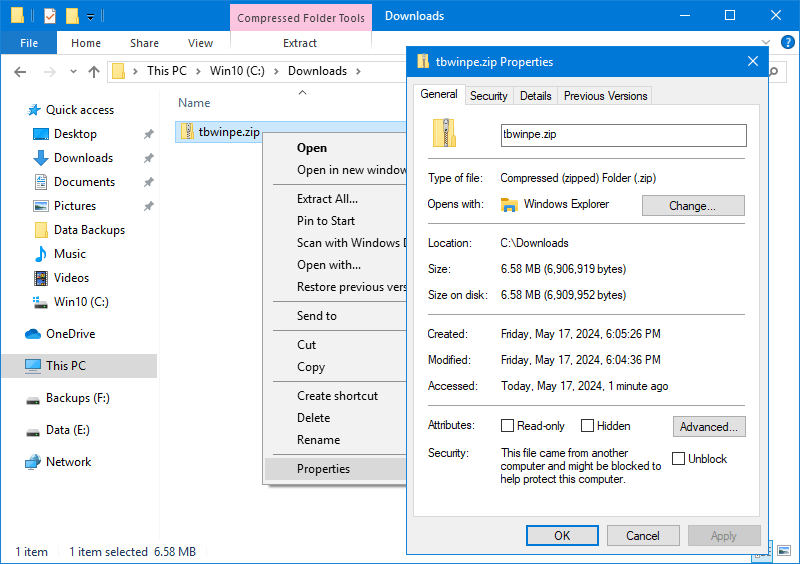
Note importante : Comme ce fichier provient d’un autre ordinateur, Windows peut le bloquer. Cela dépend de la version de Windows et des paramètres de sécurité. Si le fichier est bloqué, il ne fonctionnera pas correctement. Pour vérifier si le fichier est bloqué, faites un clic droit sur le fichier téléchargé, sélectionnez Propriétés dans le menu contextuel, et voyez si un bouton ou une case à cocher Débloquer existe dans l’onglet Général. Si c’est le cas, cliquez sur le bouton Débloquer ou cochez la case, puis cliquez sur OK. Un exemple de fichier bloqué est présenté ci-dessous :
Extrayez le contenu de ce fichier dans le dossier à partir duquel vous souhaitez exécuter TBWinPE. Il est recommandé de créer un nouveau dossier à la racine d’un lecteur (C:\TBWinPE, D:\TBWinPE, etc.) et d’y extraire les fichiers.
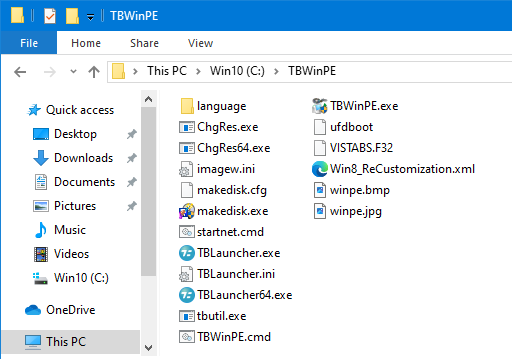
Un exemple des fichiers extraits dans le dossier C:\TBWinPE est présenté ci-dessous :
Vous pouvez laisser cette fenêtre de l’Explorateur ouverte pour l’utiliser à l’étape 3, si vous le souhaitez.
Étape 2 : Installer le Windows 7 AIK ou le Windows 8/8.1/10/11 ADK
Reportez-vous à l’Étape 2A si vous installez le Windows 7 AIK.
Reportez-vous à l’Étape 2B si vous installez le Windows 8/8.1/10/11 ADK.
Remarque : Si vous utilisez un chemin d’installation personnalisé, notez-le et consultez l’Annexe 2 une fois terminé.
Étape 2A : Installer le Windows 7 AIK
Le Windows 7 AIK crée un build basé sur WinPE 3.0. S’agissant d’un téléchargement volumineux (environ 1,6 Go), une connexion Internet haut débit est recommandée. Une fois téléchargé, le Windows 7 AIK doit être gravé sur un DVD puis installé.
La page de téléchargement se trouve ici :
https://www.microsoft.com/en-us/download/details.aspx?id=5753
Le téléchargement du Windows 7 AIK depuis Microsoft sera un fichier ISO d’environ 1,6 Go. Une fois téléchargé, gravez le fichier ISO sur un DVD avec un utilitaire tel que BurnCDCC. Cet utilitaire est inclus avec IFW et peut également être téléchargé sur TeraByte Unlimited au lien ci-dessous :
https://www.terabyteunlimited.com/downloads-free-software.htm
Pour lancer l’installation, insérez le DVD et attendez que l’écran d’accueil du Windows 7 AIK apparaisse. Si le DVD ne se lance pas automatiquement à l’insertion, vous pouvez ouvrir le lecteur de DVD dans une fenêtre de l’Explorateur puis double-cliquer sur startcd.exe.
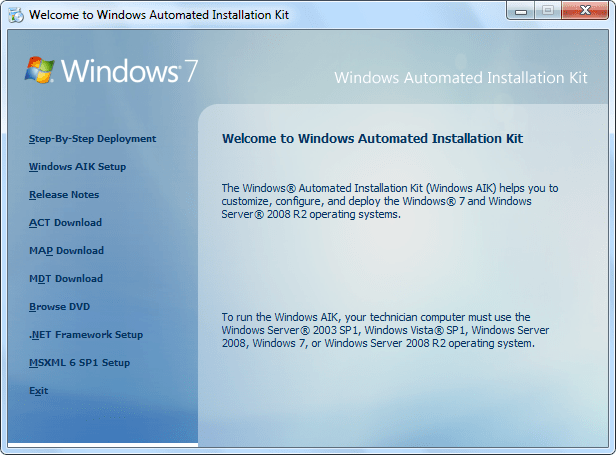
Sélectionnez Installation de Windows AIK dans le menu de l’écran d’accueil. Après une certaine initialisation et l’écran du contrat de licence, la boîte de dialogue suivante s’affichera :
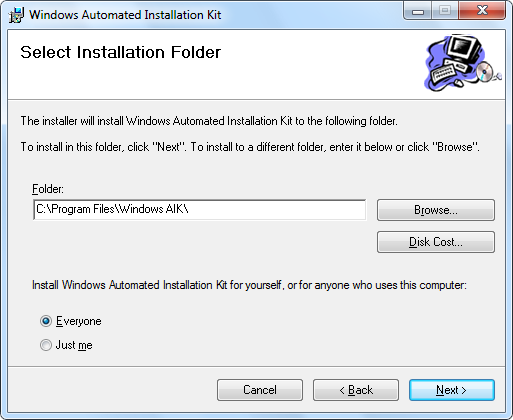
Les valeurs par défaut affichées ci-dessus fonctionneront parfaitement et il est recommandé de les conserver. Si vous n’êtes pas sûr qu’il y ait assez d’espace libre sur le lecteur d’installation, vérifiez l’espace disque requis avant de continuer en utilisant le bouton Coût du disque. Lorsque vous êtes prêt, cliquez sur Suivant pour lancer l’installation. Une fois terminée, l’écran suivant apparaîtra :
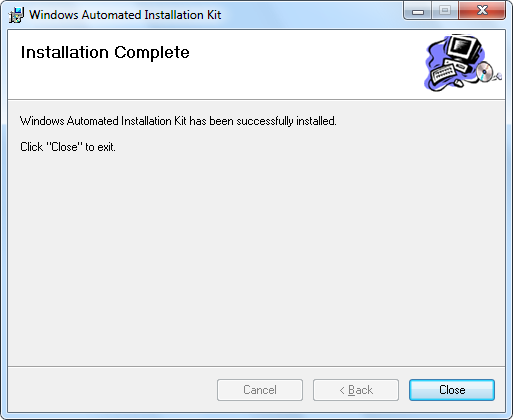
Remarque : Le Windows AIK nécessite l’installation du .NET Framework et de MSXML 6.0. S’ils ne sont pas déjà installés sur le système, le programme d’installation du Windows AIK le détectera et vous demandera d’installer l’un ou l’autre (ou les deux) de ces éléments en premier. Les deux sont disponibles à l’installation depuis le même DVD et apparaissent dans le menu de l’écran d’accueil sous les noms Installation de .NET Framework et Installation de MSXML 6.0 [SP1]. Windows XP (en particulier) nécessitera généralement l’installation de ces programmes.
Étape 2B : Installer le Windows 8/8.1/10/11 ADK
À moins que vous n’ayez un besoin spécifique d’utiliser un ADK plus ancien, il est recommandé d’utiliser la version actuelle du Windows 10 ADK. La taille du téléchargement varie selon les options sélectionnées. L’espace disque minimal estimé requis va de 3,0 Go à 5,8 Go (la taille réelle du téléchargement est généralement inférieure avec un espace installé de 1,6 Go à 3,0 Go). Une connexion Internet haut débit est recommandée.
Le Windows ADK pour Windows 10/11 se trouve ici :
https://docs.microsoft.com/en-us/windows-hardware/get-started/adk-install
À partir de Windows 10, version 1809, la fonctionnalité Windows Preinstallation Environment (Windows PE) est un téléchargement séparé (un module complémentaire pour l’ADK). Les deux téléchargements sont disponibles sur la page liée ci-dessus. Installez d’abord l’ADK, puis les fichiers WinPE. La procédure d’installation pour les deux programmes est la même, sauf lors de la sélection des fonctionnalités à installer.
Remarque : À partir de la version 22H2 du Windows 11 ADK, les versions 32 bits de Windows PE ne sont plus incluses. Si vous devez créer un support TBWinPE 32 bits, utilisez la source Windows 10 ADK version 2004.
Le Windows 8.0 / 8.1 ADK n’est plus disponible au téléchargement chez Microsoft. Cependant, si vous avez déjà installé l’ADK ou si vous possédez les fichiers d’installation de l’ADK, il peut toujours être utilisé.
Pour lancer l’installation, exécutez le programme d’installation de l’ADK téléchargé (adksetup.exe). Pour le Windows 11 ADK et le Windows 10 ADK (version 1809 ou ultérieure), vous devrez également télécharger et exécuter le programme d’installation du module complémentaire Windows PE (adkwinpesetup.exe).
Vous pouvez choisir de laisser le programme d’installation télécharger les éléments sélectionnés ou vous pouvez télécharger l’ADK pour une installation sur un autre ordinateur. Dans ce tutoriel, l’option Installer sera utilisée.
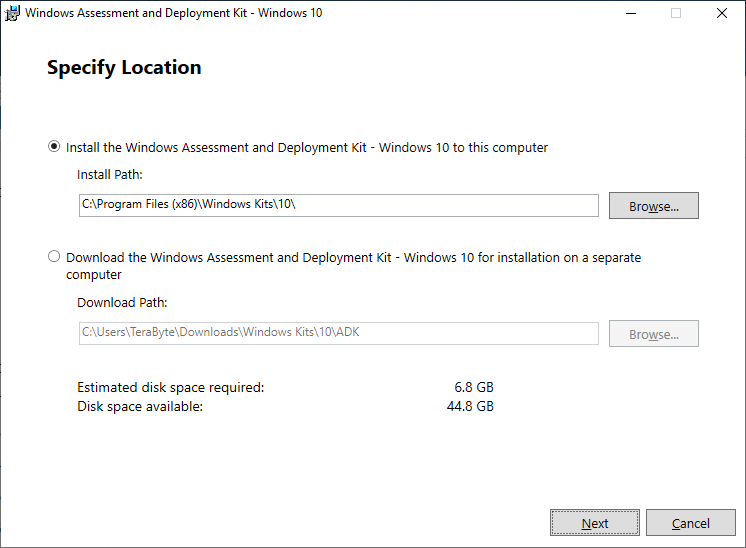
Sélectionnez l’option Installer le Kit d’évaluation et de déploiement sur cet ordinateur et cliquez sur Suivant.
Remarque : L’utilisation du chemin d’installation par défaut permettra au script de trouver l’installation automatiquement. Si vous utilisez un chemin personnalisé, veuillez consulter l’Annexe 2.
Sur l’écran suivant, choisissez de participer ou non au CEIP et/ou d’envoyer des données d’utilisation anonymes à Microsoft et cliquez sur Suivant. Sur l’écran du Contrat de licence, cliquez sur Accepter.
L’écran suivant affichera les fonctionnalités de l’ADK disponibles pour l’installation. Pour limiter le téléchargement au minimum, il est recommandé de limiter la sélection aux fonctionnalités Outils de déploiement et Environnement de préinstallation Windows (Windows PE) (si la fonctionnalité Microsoft .NET Framework 4.0/4.5 est disponible, elle doit également être sélectionnée). Si vous installez le Windows 11 ADK ou le Windows 10 ADK (version 1809 ou ultérieure), vous aurez la fonctionnalité Outils de déploiement disponible dans le programme d’installation de l’ADK et la fonctionnalité Environnement de préinstallation Windows (Windows PE) dans le programme d’installation du module complémentaire Windows PE.
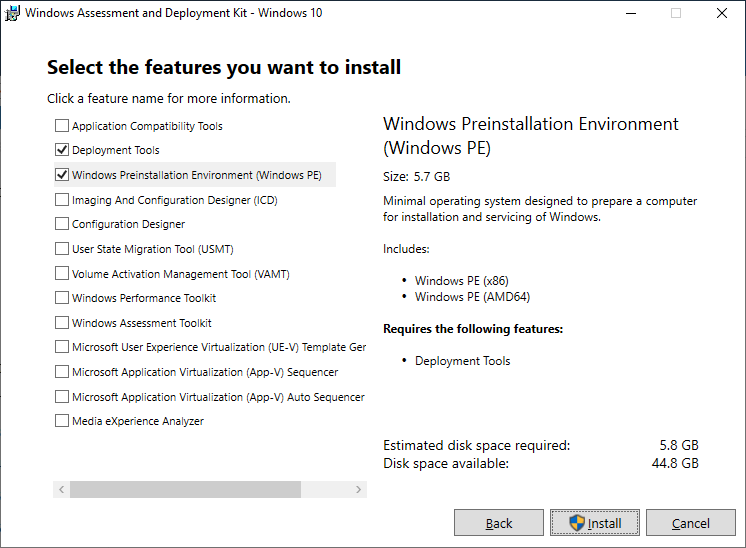
Sélection des Outils de déploiement depuis le programme d’installation du Windows 10 ADK (version 1809) :
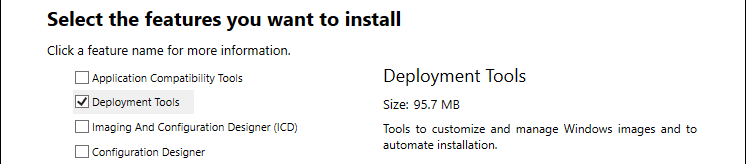
Sélection de l’ Environnement de préinstallation Windows (Windows PE) depuis le programme d’installation du module complémentaire Windows PE du Windows 10 ADK (version 1809) :

Cliquez sur le bouton Installer. Si vous recevez une invite UAC, cliquez sur Continuer ou Oui pour autoriser l’exécution du programme.
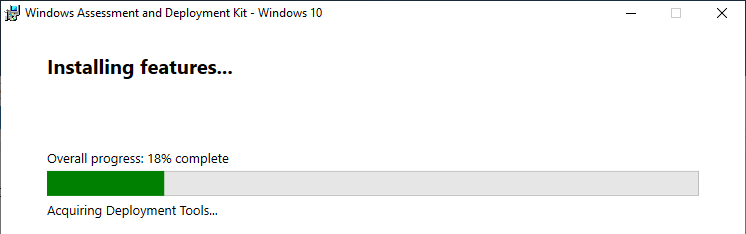
Laissez l’installation se terminer. Cela peut prendre un temps considérable, selon la vitesse de la connexion Internet.
Étape 3 : Modifier le fichier imagew.ini
Note importante : Ignorez cette étape si vous incluez Image for Windows V3 ou V4 dans le build (imagew.ini n’est pas utilisé avec les versions 3.x/4.x).
Image for Windows nécessite une clé de produit valide pour fonctionner en mode complet. Cette information est stockée dans le fichier imagew.ini, qu’Image for Windows lit lors de son exécution.
Cette étape est facultative car le script vous invitera à modifier le fichier s’il ne semble pas contenir de clé valide. Si aucune clé n’est fournie, Image for Windows s’exécutera en mode d’essai. Si vous créez le build en utilisant la version d’essai d’Image for Windows, vous pouvez ignorer cette étape et sélectionner l’option 1, Utiliser le fichier imagew.ini existant et continuer, lorsque vous y serez invité.
Remarque : Si vous possédez déjà un fichier imagew.ini valide provenant d’un build TBWinPE/RE, BartPE, VistaPE ou Win7RescuePE précédent, vous pouvez copier ce fichier dans ce dossier et ignorer cette étape.
À l’aide de l’Explorateur Windows, accédez au dossier contenant les fichiers TBWinPE extraits ou sélectionnez la fenêtre de l’Explorateur déjà ouverte depuis l’étape 1.
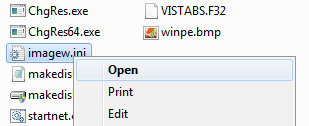
Double-cliquez sur le fichier imagew.ini dans ce dossier (ou faites un clic droit dessus et sélectionnez Ouvrir dans le menu contextuel). Le fichier s’ouvrira dans le Bloc-notes.
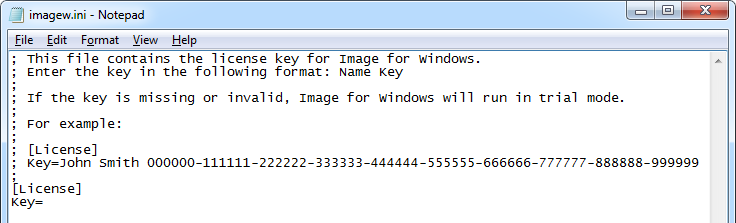
Après Key=, saisissez le Nom et la Clé que vous avez reçus avec Image for Windows. Un exemple est présenté ci-dessus ainsi que dans le fichier.
Une fois terminé, enregistrez le fichier et fermez le Bloc-notes.
Étape 4 : Exécution de TBWinPE
Le script TBWinPE doit être exécuté en tant qu’administrateur. Faites un clic droit sur le fichier TBWinPE.cmd et sélectionnez Exécuter en tant qu’administrateur dans le menu contextuel. Si l’UAC est activé (par défaut), cliquez sur Continuer ou Oui à l’invite UAC pour autoriser l’exécution de TBWinPE.cmd.
Une fenêtre d’invite de commande s’ouvrira et le script commencera à s’exécuter.
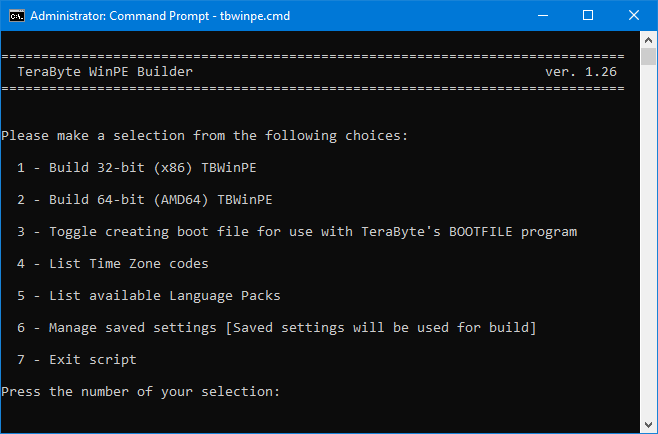
Les options suivantes sont disponibles :
Build 32-bit (x86) TBWinPE : Sélectionnez cette option pour créer la version 32 bits (x86) de TBWinPE. Si vous ajoutez des pilotes ou d’autres programmes, ils devront être en version 32 bits. Remarque : Vous ne pourrez pas créer de build 32 bits si vous utilisez le Windows 11 22H2 ADK ou ultérieur comme source (le support 32 bits n’est plus inclus).
Build 64-bit (AMD64) TBWinPE : Sélectionnez cette option pour créer la version 64 bits (AMD64) de TBWinPE. Si vous ajoutez des pilotes ou d’autres programmes, ils devront être en version 64 bits. Ce build nécessite Image for Windows 2.71 ou ultérieur.
Basculer la création du fichier de démarrage : Sélectionnez cette option pour activer/désactiver la création du fichier de démarrage TBWinPE.bin à utiliser avec le programme BOOTFILE de TeraByte (permet de démarrer directement sur le fichier depuis Windows). Lorsqu’elle est activée, les options de build créeront le fichier de démarrage au lieu du support de démarrage standard.
Lister les codes de fuseau horaire : Sélectionnez cette option pour afficher une liste de codes de fuseau horaire valides. Le réglage du fuseau horaire est facultatif. S’il n’est pas défini, il utilisera par défaut le fuseau horaire utilisé par la version du Windows AIK/ADK que vous avez téléchargée.
Lister les packs de langue disponibles : Le pack de langue utilisé par défaut dépend de la version du Windows AIK/ADK téléchargée. Vous pouvez utiliser cette option pour afficher une liste de packs de langue valides pouvant être installés. L’installation d’un pack de langue est facultative.
Gérer les paramètres enregistrés : Sélectionnez cette option pour afficher un menu permettant de gérer les paramètres enregistrés. L’utilisation ou non des paramètres enregistrés (s’ils sont trouvés) est indiquée dans le menu. L’enregistrement des paramètres de build actuels est utile lors de l’utilisation de paramètres personnalisés et/ou de chemins d’installation personnalisés, car ils seront conservés lors de la mise à jour des fichiers de script. Vous pouvez choisir parmi les options suivantes :
Enregistrer les paramètres de build actuels : Enregistre les paramètres de build actuels.
Supprimer les paramètres enregistrés : Supprime les paramètres enregistrés et désactive l’utilisation des paramètres enregistrés. Remarque : Cette option n’est disponible que si des paramètres enregistrés existent.
Basculer l’utilisation des paramètres enregistrés pour le build : Alterne entre l’utilisation ou non des paramètres enregistrés pour le build. Ce paramètre est enregistré et l’état actuel est affiché dans le menu. Si les paramètres enregistrés ne sont pas utilisés, les paramètres de build normaux seront utilisés. Remarque : Cette option n’est disponible que si des paramètres enregistrés existent.
Sélectionnez l’option de build souhaitée et le script continuera. Le script affichera un message d’erreur s’il rencontre un problème (voir l’Annexe 1 ci-dessous). Si le fichier imagew.ini ne semble pas contenir de clé valide, vous serez invité à le modifier, à continuer ou à abandonner.
Le processus peut prendre plusieurs minutes, selon la vitesse de l’ordinateur.
Une fois terminé, le script s’interrompra et attendra qu’une touche soit pressée avant de lancer l’utilitaire MakeDisk de TeraByte pour créer le support de démarrage TBWinPE.
Remarque : Si vous avez un support de démarrage TBWinPE/RE existant que vous souhaitez mettre à jour, mais que vous ne voulez pas que le support soit reformaté par MakeDisk (les fichiers existants seraient perdus), veuillez vous reporter à l’article suivant de la base de connaissances : Mise à jour manuelle du support de démarrage TBWinPE/RE
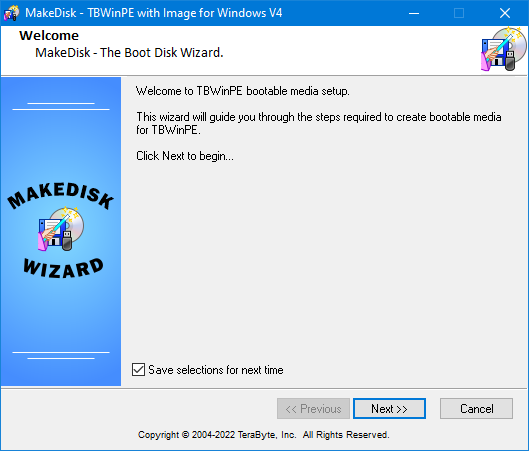
Cliquez sur Suivant pour lancer le processus, puis sélectionnez le type de support de démarrage que vous souhaitez créer. Dans l’exemple ci-dessous, une clé USB est sélectionnée.
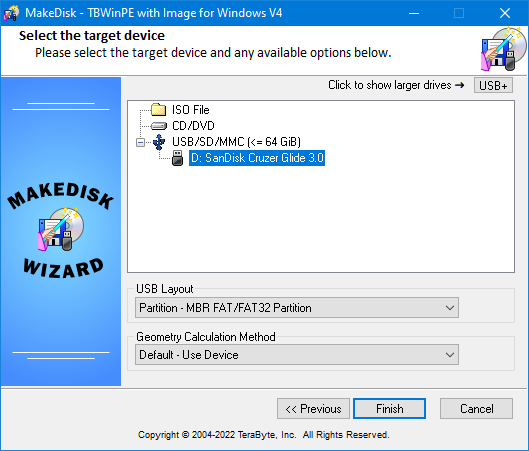
Important : Lors de la création d’une clé USB amorçable TBWinPE (UFD), il est recommandé d’utiliser une option de disposition USB Partition (par ex. Partition - MBR FAT/FAT32 Partition). L’utilisation du mode No Partition peut empêcher le lecteur de démarrer correctement. Si vous rencontrez des problèmes pour démarrer l’UFD, veuillez consulter cet article de la base de connaissances : Utilisation d’une UFD (clé USB) comme support d’installation/de démarrage pour les produits TeraByte Unlimited.
Cliquez sur Terminer pour créer le support de démarrage. Si vous souhaitez créer un autre support de démarrage (par ex. vous avez créé un CD et voulez aussi une clé USB), vous pouvez exécuter MakeDisk depuis le dossier TBWinPE (il n’est pas nécessaire de recréer le build à moins d’avoir mis à jour les programmes TeraByte installés ou les fichiers de script TBWinPE).
Étape 5 : Utilisation de TBWinPE
Le démarrage sous TBWinPE prendra généralement plusieurs minutes, selon le système.
Le bureau TBWinPE ressemblera à la capture d’écran ci-dessous. Veuillez noter que ce type de build est un build WinPE relativement simple et n’inclut pas de barre des tâches ni de shell de type Windows. TBLauncher peut être utilisé pour exécuter facilement les programmes inclus, ou pour éteindre ou redémarrer le système.
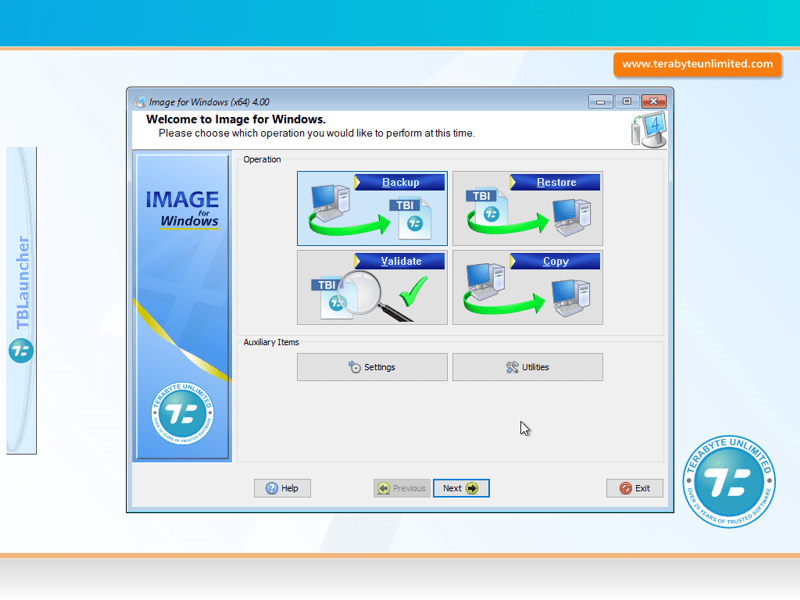
Pour quitter TBWinPE, retirez le support de démarrage TBWinPE et cliquez sur le bouton Éteindre ou Redémarrer dans TBLauncher.
Remarque : Certains systèmes utilisant TBWinPE créé à partir du Windows 8 ADK peuvent présenter un délai lors de l’arrêt ou du redémarrage. Si cela se produit, vous pouvez maintenir la touche Maj enfoncée tout en cliquant sur le bouton pour forcer l’action.
Les programmes TeraByte inclus dans le build peuvent également être exécutés à partir d’une fenêtre d’invite de commande en tapant le nom du programme et en appuyant sur ENTRÉE : imagew, tbiview, tbimount, tbosdtw, tbihd
Annexe 1 - Erreurs et avertissements
Le script TBWinPE affichera un message d’erreur et s’arrêtera pour les problèmes suivants :
- Une version incorrecte de tbutil a été trouvée.
- Le script est exécuté sans privilèges d’administrateur.
- Le Windows AIK/ADK, DISM.EXE ou WINPE.WIM est introuvable.
- Image for Windows est introuvable.
- TBOSDTS 1.47 ou ultérieur est introuvable (uniquement lors de la création du fichier de démarrage).
- Le fichier INI de licence applicable n’existe pas et le script ne parvient pas à le créer.
- DISM ne parvient pas à monter, enregistrer ou démonter l’image WinPE.
De plus, un message d’erreur s’affichera si le dossier Drivers existe mais ne contient aucun pilote ou s’il y a un problème lors de l’ajout d’un pilote. Le build ne s’interrompra pas et ne s’arrêtera pas sur ces erreurs.
Un message d’avertissement s’affichera pour les problèmes suivants :
- La licence applicable ne semble pas valide. Vous pourrez corriger le problème et continuer.
- Le dossier mount est en cours d’utilisation.
- Une erreur s’est produite lors de la configuration de WinPE.
Annexe 2 - Utilisation de chemins de programme personnalisés
Par défaut, le script TBWinPE (TBWinPE.cmd) s’attend à ce que les programmes TeraByte et le Windows AIK/ADK soient installés à leurs emplacements par défaut. Si l’un de ces programmes n’est pas installé à son emplacement par défaut, vous devrez modifier la ou les variables de chemin appropriées et définir le chemin correct.
Remarque : Utilisez un éditeur de texte brut (c’est-à-dire le Bloc-notes) pour modifier le fichier TBWinPE.cmd.
ifwpath - Chemin d’Image for Windows
tbiviewpath - Chemin de TBIView et TBIMount
tbosdtpath - Chemin de TeraByte OSD Tool Suite Pro
sourcepath - Chemin d’installation du Windows AIK/ADK
Remarque : Les programmes TBIView, TBIMount et TeraByte OSD Tool Suite Pro sont facultatifs. Le script les inclura s’ils sont trouvés.
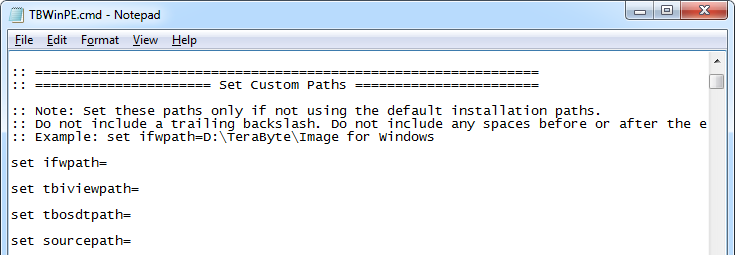
Par exemple, si vous avez installé le Windows 10 ADK dans D:\Win10ADK, vous spécifieriez ce qui suit pour sourcepath :
set sourcepath=D:\Win10ADK
Important : Si les fichiers sources sont installés, la variable sourcepath doit être définie sur le chemin d’installation de la source (le même chemin que celui utilisé comme destination d’installation à l’étape 2A/2B). Si les fichiers sources ne sont pas installés, la variable doit être définie sur l’emplacement des fichiers sources, en sélectionnant le dossier qui aurait été spécifié s’il avait été installé à cet emplacement.
Important : N’incluez pas de barre oblique inverse finale dans les chemins. N’incluez aucun espace avant ou après le signe égal.
Annexe 3 - Options avancées
Options du script
Plusieurs options peuvent être définies dans le script TBWinPE (TBWinPE.cmd). Ces options se trouvent vers le début du fichier (juste après la section des chemins personnalisés, présentée à l’Annexe 2).
Remarque : Utilisez un éditeur de texte brut (c’est-à-dire le Bloc-notes) pour modifier le fichier TBWinPE.cmd.
screenresolution - Utilisez cette option pour modifier la résolution d’écran utilisée par WinPE. La résolution par défaut est 1024x768 (-m3). Pour les options de résolution, voir l’Annexe 4 ci-dessous.
Exemple : set screenresolution=-m5
pausebuild - Cette option mettra le script en pause une fois les modifications TeraByte terminées, mais avant que le fichier WIM ne soit démonté. Cela permet à l’utilisateur de parcourir le sous-dossier mount pour vérifier le contenu ou pour ajouter du contenu au build. Réglez sur 1 pour activer.
Exemple : set pausebuild=1
usestartnetcmd - Utilisez cette option pour que le build utilise le fichier startnet.cmd pour contrôler le démarrage du programme au lieu du fichier par défaut (winpeshl.ini). La fenêtre d’invite de commande sera le shell au lieu de TBLauncher. Réglez sur 1 pour activer.
Exemple : set usestartnetcmd=1
bootprompt - Cette option fera en sorte que le CD TBWinPE invite l’utilisateur à appuyer sur une touche avant de démarrer (tout comme le fait le CD/DVD d’installation de Windows). Si aucune touche n’est pressée dans les quelques secondes qui suivent, l’ordinateur démarrera normalement à partir du disque dur. Réglez sur 1 pour activer.
Exemple : set bootprompt=1
timezone - Utilisez cette option pour définir le fuseau horaire. Pour voir une liste de fuseaux horaires valides, exécutez le script TBWinPE et sélectionnez l’option 3 dans le menu.
Exemple (pour régler sur l’heure de l’Est) : set timezone=16
languagepack - Utilisez cette option pour installer un pack de langue. Pour voir une liste de packs de langue valides, exécutez le script TBWinPE et sélectionnez l’option 4 dans le menu. Le pack de langue sélectionné sera installé et défini par défaut.
Exemple : set languagepack=FR-FR
inputlocale - Utilisez cette option pour définir les paramètres régionaux d’entrée sur une valeur alternative. Les paramètres régionaux sélectionnés doivent être pris en charge par le pack de langue actuel utilisé.
Exemple : set inputlocale=fr-CH
screendpi - Utilisez cette option pour définir la valeur DPI de l’écran. Cela peut être utile lors de l’utilisation d’écrans FHD/QHD/QFHD qui ne sont pas automatiquement détectés correctement. Le DPI par défaut sera utilisé si l’option n’est pas définie ou si la valeur spécifiée est invalide. Réglez sur 0 (zéro) ou laissez vide pour utiliser la valeur par défaut. Les valeurs valides sont : 0, 96, 120, 144, 168, 192, 240, 288
Exemple : set screendpi=144
Scripts personnalisés d’initialisation, d’exécution et de build
Ces scripts peuvent être utilisés dans le build pour gérer plus facilement les tâches personnalisées de build, d’initialisation et d’automatisation. InitScript et RunScript sont exécutés depuis TBLauncher au démarrage et constituent une alternative à l’utilisation du script startnet.cmd. Remarque : Les builds personnalisés utilisant startnet.cmd qui n’exécutent pas TBLauncher peuvent toujours utiliser ces scripts en les appelant directement depuis startnet.cmd.
Pour utiliser ces scripts, placez le ou les fichiers de script souhaités dans le dossier TBWinRE avant de créer le build. Les fichiers InitScript et RunScript seront copiés dans le dossier \Windows\System32 du build (X:\Windows\System32 au démarrage).
InitScript.cmd - Ce script sera exécuté avant l’affichage de TBLauncher et juste avant le programme configuré pour le lancement automatique (par ex. Image for Windows). Remarque : Si ce script ne doit pas être exécuté avant la fin de l’initialisation standard de WinPE, assurez-vous de désactiver l’option BackgroundInit de TBLauncher.
RunScript.cmd - Ce script sera exécuté au démarrage (immédiatement après InitScript.cmd, s’il est utilisé) et prendra la place du programme configuré pour le lancement automatique (par ex. Image for Windows). Remarque : Les builds personnalisés utilisant autorun.cmd devront l’appeler directement depuis RunScript.cmd pour l’utiliser car il ne sera pas exécuté automatiquement (par ex. call %TBDrive%\TBData\autorun.cmd).
BuildScript.cmd - Ce script sera exécuté pendant le processus de build, permettant d’automatiser les opérations de build personnalisées.
Annexe 4 - Modification de la résolution d’écran
La résolution d’écran par défaut pour le WinPE de Windows 7 est 800x600. Cette résolution n’est pas assez élevée pour afficher toute la fenêtre d’Image for Windows. Le programme ChgRes.exe est utilisé pour changer la résolution en 1024x768 après le démarrage de WinPE (avant l’exécution d’Image for Windows).
Une résolution différente peut être sélectionnée dans TBWinPE en exécutant le programme ChgRes et en spécifiant les options nécessaires. L’exécution de ChgRes sans aucune option affichera les informations d’utilisation.
Il est également possible de définir la résolution par défaut sur un mode différent en utilisant le Bloc-notes pour modifier la variable screenresolution dans TBWinPE.cmd (ou la ligne chgres dans startnet.cmd, si l’option usestartnetcmd est activée dans TBWinPE.cmd), en remplaçant les options ChgRes par les nouvelles, puis en recréant le build en exécutant le script TBWinPE. Avertissement : Il n’est pas recommandé d’apporter d’autres modifications au fichier startnet.cmd à moins de bien connaître le processus de création de WinPE.
Sachez que les résolutions prises en charge lors du démarrage sous WinPE diffèrent de celles sous Windows. Certains systèmes peuvent ne prendre en charge qu’un nombre très limité de résolutions. Avant de spécifier une résolution alternative, vous devez vérifier que la résolution que vous souhaitez utiliser est valide sous WinPE en la testant avec ChgRes tout en étant démarré sous TBWinPE.
Annexe 5 - Ajout de pilotes Windows
Des pilotes Windows peuvent être ajoutés au build en les plaçant dans le dossier Drivers. Ce dossier doit se trouver dans le dossier du build (C:\TBWinPE dans cet exemple) : C:\TBWinPE\Drivers
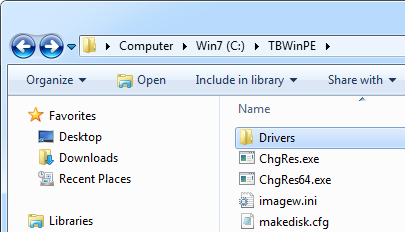
Le dossier Drivers sera parcouru à la recherche de pilotes lors de la création du build. Placer les fichiers de chaque pilote ajouté dans son propre dossier est généralement la méthode la plus simple. Par exemple, si vous créez le build TBWinPE 64 bits à l’aide du Windows 7 AIK et que vous devez ajouter des pilotes USB 3.0 64 bits, vous pouvez placer les fichiers du pilote dans C:\TBWinPE\Drivers\usb3x64 (comme illustré ci-dessous) :
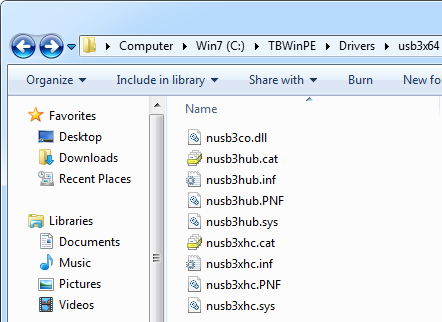
Les pilotes doivent être de type INF (.inf) et tous les fichiers de support (.cat, .pnf, .sys, .oem, .dll, etc.) doivent être inclus. Tous les fichiers et sous-dossiers liés au pilote doivent se trouver dans le même dossier que le fichier .inf. Dans la plupart des cas, les fichiers du pilote sont regroupés dans un dossier et vous pouvez simplement copier ce dossier dans le dossier Drivers (cela copiera tous les fichiers et tous les sous-dossiers).
Les programmes d’installation Windows (par ex. les fichiers .msi) ou d’autres types de packages de pilotes (comme les fichiers .exe) ne sont pas pris en charge. De plus, les fichiers INF qui ne sont pas des packages de pilotes valides seront ignorés.
Les pilotes utilisés doivent être des versions 32 bits (x86) pour les builds 32 bits (x86) et des versions 64 bits (AMD64) pour les builds 64 bits. Utilisez des pilotes Windows 7 pour les builds basés sur le Windows 7 AIK, utilisez des pilotes Windows 8 pour les builds basés sur le Windows 8 ADK, utilisez des pilotes Windows 10 pour les builds basés sur le Windows 10 ADK, etc.
Annexe 6 - Les dossiers de build « ISO » et « mount »
Le dossier ISO contient les fichiers utilisés pour créer le build (les versions de script antérieures à 1.3 utilisaient winpe pour les builds 32 bits et winpe64 pour les builds 64 bits). Une fois le build terminé et le support de démarrage créé, le dossier de build peut être supprimé pour récupérer de l’espace (environ 135-300 Mo, selon le build). S’il est supprimé, le dossier sera recréé lors de la prochaine exécution du script. Le dossier de build n’est pas automatiquement supprimé par le script car il peut être utile aux utilisateurs avancés.
Le dossier mount est utilisé pour monter le fichier WinPE boot.wim en cours de modification.
Annexe 7 - Personnalisation de TBLauncher
Le fichier TBLauncher.ini peut être édité pour modifier les options de démarrage et les éléments du menu. Les options suivantes sont disponibles :
Mode - Cette option contrôle quel programme est automatiquement lancé à l’exécution de TBLauncher. Les modes valides sont :
- WinRE – Le programme Options de récupération système est exécuté, s'il est trouvé. Sinon, IFW.
Remarque : Bien que ce paramètre soit valide, il sera ignoré car WinPE n'inclut pas le programme de récupération. Le mode WinPE sera utilisé. - WinPE – Image for Windows est exécuté.
- IFW – Image for Windows est exécuté en utilisant les paramètres spécifiés dans l'option IFWModeParameters.
Exemple : Mode=WinPE
RunWpeinit – TBLauncher exécute le programme d'initialisation WinPE (wpeinit) au démarrage (0 = désactivé, 1 = activé). Lorsqu'il est désactivé, vous pouvez l'exécuter manuellement à partir du menu Fichier de TBLauncher, si nécessaire. La désactivation de cette option peut accélérer le démarrage de TBWinPE.
Exemple : RunWpeinit=0
RunNetworkInit – TBLauncher exécute l'initialisation réseau au démarrage (0 = désactivé, 1 = activé). Lorsqu'il est désactivé, vous pouvez l'exécuter manuellement à partir du menu Fichier de TBLauncher, si nécessaire. Ceci doit être exécuté si un accès réseau est requis. La désactivation de cette option peut accélérer le démarrage de TBWinPE.
Exemple : RunNetworkInit=1
DisableFirewall – Désactive le pare-feu Windows (0 = pare-feu activé, 1 = pare-feu désactivé). Ceci est requis pour utiliser le multicasting avec Image for Windows.
Exemple : DisableFirewall=1
BackgroundInit – Cette option permet à TBLauncher d'exécuter les programmes d'initialisation en arrière-plan au lieu d'attendre qu'ils se terminent avant d'exécuter Image for Windows ou le programme Options de récupération système (0 = désactivé, 1 = activé). Selon le système, il peut y avoir un délai avant l'exécution d'Image for Windows ou du programme Options de récupération système. Par exemple, si Image for Windows est configuré pour s'exécuter automatiquement et qu'il nécessite un accès réseau, vous voudriez désactiver cette option afin que le réseau soit disponible lors de l'exécution d'Image for Windows.
Exemple : BackgroundInit=1
IFWModeParameters – Utilisez cette option pour spécifier les options de ligne de commande pour Image for Windows lors de l'utilisation du mode IFW. Ceci est utile si vous souhaitez configurer la version TBWinPE pour exécuter automatiquement Image for Windows et effectuer une tâche spécifique (par exemple, créer une sauvegarde ou restaurer une image).
Exemple : IFWModeParameters=/b /v /d:w0 /f:"e:\backups\win7.tbi" /desc:"Windows 7 Drive"
FindBootDrive – Recherche le lecteur du média de démarrage TBWinPE après le démarrage (0 = désactivé, 1 = activé). S'il est activé, TBLauncher recherchera le média de démarrage. S'il est trouvé, les éléments suivants s'appliquent :
-
La variable d'environnement %TBDrive% sera définie sur la lettre de lecteur du média de démarrage et pourra être utilisée dans des scripts personnalisés ou des éléments de menu.
-
Si le fichier \TBData\TBLauncher.ini existe sur le lecteur, il sera utilisé à la place du fichier INI intégré. Notez que les options d'initialisation du fichier de remplacement ne seront pas utilisées car l'initialisation a déjà eu lieu. Cependant, l'option Mode et les éléments de menu seront utilisés.
-
Si le fichier \TBData\autorun.cmd existe sur le lecteur, il sera exécuté, annulant le paramètre Mode. Cela permet une configuration et une utilisation faciles d'un script d'exécution automatique sans avoir à recréer la version. Important : Des précautions doivent être prises lors de l'utilisation d'un script d'exécution automatique. Selon le script, son exécution sur le mauvais système ou lorsqu'il n'est pas applicable peut avoir des conséquences indésirables.
Il est recommandé de n'avoir qu'un seul média de démarrage TBWinPE connecté au système (celui qui est démarré) lors de l'utilisation de cette option, car la recherche s'arrête dès que la première correspondance est trouvée. L'utilisation de cette option ralentira généralement le démarrage de TBLauncher de 6 à 10 secondes en raison du temps requis par WinPE pour initialiser les périphériques connectés.
Le lecteur de démarrage ne pourra pas être trouvé lors du démarrage sur le fichier de démarrage TBWinPE.bin. En effet, il n'existe plus en tant que lecteur au moment de la recherche. Cependant, si d'autres médias de démarrage TBWinPE sont connectés, ils seront trouvés. Par exemple, si vous démarrez sur le fichier de démarrage et que votre UFD TBWinPE personnalisé est connecté, il sera trouvé et le TBLauncher.ini et l'autorun.cmd qu'il contient seront utilisés.
Exemple : FindBootDrive=1
MaxSearchTime – Spécifie le nombre maximal de secondes (jusqu'à 20) pour rechercher le lecteur de démarrage. S'applique uniquement lorsque FindBootDrive est activé. La valeur par défaut est de 8 secondes. Si le temps de recherche n'est pas suffisant, le lecteur peut ne pas être trouvé ou ne l'être que sporadiquement.
Exemple : MaxSearchTime=10
UpdatePrograms – Recherche les versions mises à jour des programmes TeraByte (0=désactivé, 1=mise à jour automatique, 2=demander à l'utilisateur). Après le démarrage, si l'option n'est pas désactivée, TBLauncher recherchera les chemins de construction spécifiés et les chemins d'installation par défaut des programmes TeraByte (Image for Windows, TBIView, TBIMount, TBOSDT). Si une version plus récente est trouvée, elle sera utilisée à la place de la version incluse dans la version (l'utilisateur sera d'abord interrogé si 2 est spécifié). Important : Il est recommandé de mettre à jour le média de démarrage lorsque vous mettez à jour Image for Windows. Si vous vous fiez à cette option et que le lecteur contenant les versions mises à jour n'est pas accessible (par exemple, vide, corrompu, etc.), la recherche échouera et vous pourriez ne pas être en mesure d'accéder à vos sauvegardes en utilisant l'ancienne version incluse dans la version. Remarque : Cette recherche peut être effectuée manuellement à partir du menu Outils de TBLauncher.
Exemple : UpdatePrograms=2
ClosedTransparency – Permet à la fenêtre TBLauncher d'être transparente lorsqu'elle est fermée (inactive). Cela peut être utile sur les petits écrans où la sortie d'autres programmes serait normalement masquée par TBLauncher. Les valeurs valides sont 0 à 4, 0 étant opaque (par défaut), 1 à 4 augmentant la transparence.
Exemple : ClosedTransparency=3
Log – Crée un fichier journal (0=désactivé, 1=activé). Le fichier journal n'est pas créé si TBLauncher est exécuté sous Windows normal.
Exemple : Log=1
AlwaysOnTop – Maintient la fenêtre TBLauncher au-dessus des autres fenêtres (0=désactivé, 1=activé). Il est recommandé d'activer cette option.
Exemple : AlwaysOnTop=1
AccessibilityOpts – Contrôle les options d'accessibilité suivantes :
0 – Aucun programme d'accessibilité exécuté au démarrage
1 – Exécuter le Narrateur
2 – Exécuter le clavier visuel (OSK)
3 – Exécuter le Narrateur et le clavier visuel
Remarque : Le Narrateur n'est pris en charge que dans TBWinRE basé sur Windows 10 1703 ou version ultérieure.
Exemple : AccessibilityOpts=1
Éléments de menu personnalisés
Des entrées de menu peuvent être ajoutées en modifiant la variable ItemCount (dans la section [Menu]) et en ajoutant une section pour le nouvel élément (par exemple, [Menu_Item_10]). Spécifiez le Nom, le Chemin, le Répertoire de travail (si applicable), les Paramètres (si applicable) et la valeur d'index de l'Icône (généralement 0). Les chaînes d'environnement seront développées (par exemple, %ProgramFiles%). Veuillez noter que X: est la lettre de lecteur attribuée au lecteur RAM WinPE démarré (si vous devez le coder en dur).
Si l'option FindBootDrive est utilisée, vous pouvez également utiliser la variable d'environnement %TBDrive% dans les chemins des éléments de menu pour spécifier le média de démarrage. Cela permet d'ajouter des applications portables au lecteur lorsque la lettre est inconnue jusqu'au démarrage.
Pour des exemples, veuillez vous référer aux éléments de menu existants dans le fichier. Il y a aussi des exemples dans l'article de la base de connaissances Ajout de programmes aux versions TBWinPE/RE.
Annexe 8 – Démarrage direct du fichier WIM TBWinPE/RE sous Windows 7 ou version ultérieure
TBWinPE/RE Builder peut configurer Windows pour démarrer directement le fichier WIM à partir d'une version standard de TBWinPE ou TBWinRE sous Windows 7 ou version ultérieure. Cela permet de démarrer dans l'environnement TBWinPE/RE avec un simple redémarrage de Windows, sans nécessiter de média de démarrage.
Reportez-vous au tutoriel TBWinPE/RE Builder TBWinPE (Annexe 4) pour plus de détails.