


Configuration d’Image for Linux sur une distribution Linux
Ce tutoriel explique comment configurer Image for Linux sur une
distribution Linux. Il est recommandé d’installer IFL dans son propre
répertoire, complètement séparé des autres fichiers. De plus, IFL doit
être extrait et configuré sur une partition Linux (un système de fichiers Linux).
Ceci est mentionné car certains utilisateurs peuvent trouver pratique de configurer IFL
sur une partition FAT32 ou NTFS partagée entre Windows et
Linux sur un système en dual boot. Cependant, cela ne fonctionnera pas pour plusieurs
raisons, et les scripts Linux ne s’exécuteront pas sur un système de fichiers non-Linux.
Le point de départ de la procédure ci-dessous sera le fichier zip de la version complète d’IFL téléchargé et placé sur le bureau KDE ou Gnome. Le nom de fichier pour le téléchargement d’IFL CUI est ifl_en.zip ; pour IFL GUI, il s’agit d’ifl_en_gui.zip. Les noms de fichiers de la version d’essai sont différents, mais la procédure reste la même. Notez que les versions « no net » des téléchargements (ifl_nonet_en.zip, ifl_nonet_en_gui.zip) n’incluent pas les fichiers nécessaires à l’installation sous Linux.
Bien que
cette procédure configure IFL dans un répertoire sur le bureau, il peut également
être configuré dans d’autres emplacements en utilisant la même procédure de base. Le fichier ifl_en_gui.zip sera utilisé dans ce tutoriel.
Extraire le fichier zip d’IFL dans son propre répertoire
Bien qu’IFL puisse être extrait
dans un répertoire du nom de votre choix, cet exemple l’extraira dans
un répertoire portant le même nom que le fichier zip. Dans Gnome, faites un clic droit sur
le fichier et choisissez Extraire ici. Dans KDE, faites un clic droit sur le
fichier zip et choisissez Extraire | Extraire l’archive vers... puis sélectionnez le dossier ifl_en_gui (ou, si disponible, sélectionnez Extraire l’archive ici, autodétection du sous-dossier). Un nouveau répertoire nommé ifl_en_gui sera
créé et affichera le contenu suivant :

Ouvrir une fenêtre de terminal, se rendre dans le répertoire IFL et lancer le script de configuration
Ouvrez une fenêtre de terminal sur le bureau. Dans KDE, le programme de terminal par défaut est Konsole. Dans Gnome, le programme de terminal par défaut est Terminal Gnome. Une fois la fenêtre du terminal ouverte, utilisez la commande cd Desktop/ifl_en_gui pour vous déplacer dans le répertoire IFL.
Si vous utilisez une distribution où le compte root est désactivé (comme Ubuntu), utilisez la commande sudo pour exécuter le script de configuration (saisissez le mot de passe lorsque vous y êtes invité) : sudo ./setup
Pour les autres distributions, exécutez la commande su et saisissez le mot de passe root à l’invite pour devenir root. Ensuite, en tant que root, exécutez la commande ./setup pour lancer le script de configuration.
La capture d’écran ci-dessous montre ces commandes saisies, avec le
script de configuration sur le point d’être lancé (en attente du mot de passe) :

Après avoir lancé la configuration, vous serez invité à accepter ou refuser le contrat de licence. Le texte du contrat de licence se trouve dans le fichier LICENSE.TXT dans le répertoire IFL.

Note : Après avoir accepté la licence, si des erreurs sont signalées concernant des paquets non installés ou des fichiers requis non trouvés, veuillez consulter l’article suivant de la base de connaissances pour installer les bibliothèques requises : Comment exécuter IFL sur les distributions Linux 64 bits
Saisir la clé de produit (version enregistrée uniquement)
Sur l’écran suivant, saisissez votre clé de produit IFL dans
le champ de texte
prévu à cet effet. Une
clé de produit IFL V3 se compose de 29 caractères, dont 5 tirets. Vous pouvez
trouver
votre clé de produit sur la page de téléchargement des produits TeraByte Unlimited pour les
utilisateurs
enregistrés.
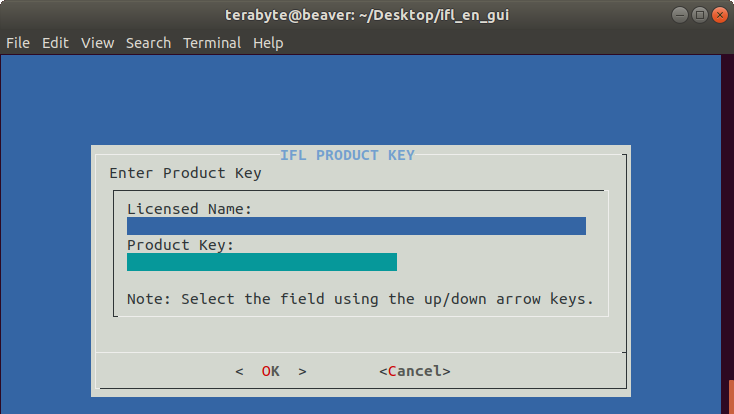
Notez que si vous
avez déjà exécuté la configuration et
avez déjà
saisi votre clé de produit, elle s’affichera en haut de
l’écran. Dans
ce cas, vous pouvez simplement appuyer sur
Si vous exécutez le script de configuration pour IFL GUI, vous serez invité à saisir votre licence BootIt. Si aucune licence n’est saisie, elle vous sera demandée lorsque vous lancerez Partition Work.

Sélectionner les paramètres du disque de restauration (facultatif)
L’écran suivant est un message d’information concernant le menu Paramètres du disque de restauration, qui apparaîtra ensuite. Les paramètres de ce menu s’appliqueront uniquement aux disques de restauration créés pendant l’exécution d’IFL à partir de la distribution Linux (ils ne s’appliquent pas aux disques de restauration créés à partir d’un support de démarrage IFL).

Appuyez sur
Dans ce menu, vous pouvez simplement appuyer sur

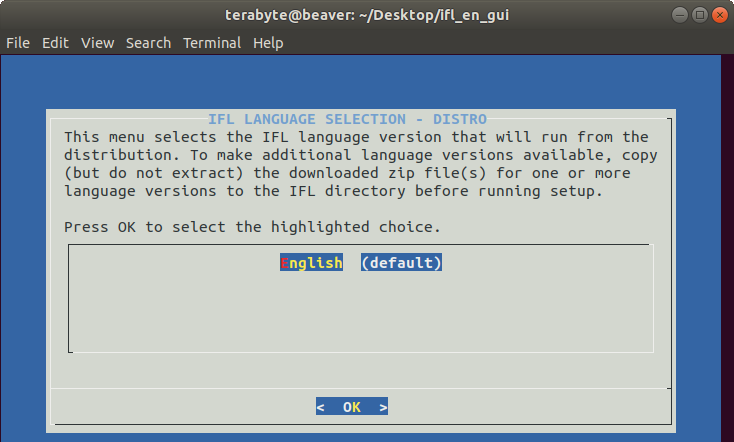
Sélectionnez la version linguistique d’IFL pour l’exécution depuis la distribution
L’écran suivant permet de sélectionner la version linguistique d’IFL
pour l’exécution d’IFL à partir de la distribution Linux. Il peut
s’agir d’une
version linguistique différente de celle sélectionnée pour les disques de restauration. L’écran
fournit des instructions sur la manière de rendre disponibles des versions linguistiques
supplémentaires.
Pour accepter la langue par défaut (anglais), appuyez simplement sur
Finalisation de la configuration
Le script de configuration se terminera et vous ramènera à l’invite de commande Linux.
Notez que bien qu’IFL puisse être exécuté en tant qu’utilisateur normal,
vous pourriez ne pas être en mesure d’accéder aux disques durs depuis
IFL. Cela peut normalement être corrigé en ajoutant l’utilisateur au groupe
« disk », ce qui, dans le cas d’Ubuntu, peut être fait en exécutant la commande adduser utilisateur disk en tant que root (par exemple adduser terabyte disk). Vous
devrez vous déconnecter et vous reconnecter pour que ce changement prenne
effet. Consultez l’article suivant de la base de connaissances pour plus de détails :
Impossible de voir ou d’accéder aux disques avec IFL, TBOSDT ou Partition Work en tant qu’utilisateur normal sous Linux
Sur les distributions 64 bits, vous devrez installer des bibliothèques 32 bits pour exécuter Image for Linux. Si celles-ci n’ont pas été installées précédemment pour exécuter le script de configuration, vous devrez les installer maintenant. Consultez l’article suivant de la base de connaissances pour plus de détails : Comment exécuter IFL sur les distributions Linux 64 bits

En supposant que les bibliothèques 32 bits appropriées sont installées, vous pouvez lancer le programme
IFL en
exécutant la commande ./imagel depuis le répertoire IFL.

Note : IFL ne doit pas être utilisé pour créer des images de partitions montées lors de l’exécution depuis la distribution. L’image créée pourrait ne pas être fiable en raison de fichiers changeant pendant le processus de création d’image. Si une partition ne peut pas être démontée du système en cours d’exécution, un support de démarrage IFL doit être utilisé pour créer l’image.
Facultatif : Création d’un lanceur (Gnome) ou d’un lien d’application (KDE) pour démarrer IFL
Les deux séries de captures d’écran ci-dessous détaillent le processus général de création d’un lanceur/lien d’application afin qu’IFL puisse être démarré en cliquant sur une icône sur le bureau. Cela permettra de lancer IFL par un utilisateur normal (non root). Note : Ubuntu 18.04 LTS et Kubuntu 18.10 ont été utilisés pour ce tutoriel. Les instructions varieront selon la distribution et la version utilisées.
Création d’un lanceur pour IFL dans Gnome
Si gnome-panel n’est pas installé (il ne l’est pas par défaut sur les versions récentes), installez-le en exécutant la commande suivante depuis un terminal :
sudo apt-get install --no-install-recommends gnome-panel
Exécutez la commande suivante pour créer un nouveau lanceur sur le bureau :
gnome-desktop-item-edit ~/Desktop/ --create-new
La fenêtre Créer un lanceur s’affiche. Dans la case Type, sélectionnez Application si vous créez un lanceur pour IFL GUI ; sélectionnez Application dans un terminal si vous créez un lanceur pour IFL CUI. Dans le champ Nom, saisissez un nom pour le lanceur. Cliquez sur l’icône par défaut à gauche si vous souhaitez sélectionner une icône différente.

Dans le champ Commande, cliquez sur le bouton Parcourir et
naviguez jusqu’au répertoire IFL. Dans le répertoire IFL, sélectionnez le fichier imagel, puis sélectionnez Ouvrir.

Le champ Commande doit maintenant contenir le chemin vers
le fichier imagel. Dans la capture d’écran ci-dessous, l’icône IFL a également été sélectionnée. Cliquez sur OK pour terminer. Une icône apparaîtra sur le
bureau et pourra désormais être utilisée pour démarrer
IFL. Vous pouvez modifier les paramètres en faisant un clic droit sur l’icône et en sélectionnant
Propriétés.

Création d’un lien d’application pour IFL dans KDE
Faites un clic droit sur le bureau et choisissez Créer un nouveau | Lien vers une
application.... Dans l’onglet Général, saisissez un nom pour le lien d’application
(IFL). Cliquez sur l’icône par défaut à gauche du champ du nom si vous souhaitez
sélectionner une icône différente (illustré ici avec l’icône IFL).

Dans l’onglet Application, saisissez le nom et la description souhaités.

Dans le champ Commande, cliquez sur le bouton Parcourir,
et naviguez jusqu’au répertoire IFL. Dans le répertoire IFL, sélectionnez le
fichier imagel, puis choisissez
Ouvrir.

Le champ Commande doit maintenant contenir le chemin vers
le fichier imagel. En option, le champ Chemin de travail peut être défini sur le
répertoire à partir duquel
vous souhaitez qu’IFL démarre lors de l’ouverture d’un fichier image pour une restauration,
une validation ou une sauvegarde. Cet emplacement sera utilisé lorsque vous
sélectionnerez Fichier (OS) dans les écrans Sauvegarder vers, Restaurer depuis ou Valider
.

Si vous utilisez IFL CUI, cliquez sur le bouton Options avancées, sélectionnez Exécuter dans un terminal, puis choisissez OK.

Cliquez sur OK et une icône apparaîtra sur le bureau qui pourra désormais être utilisée pour
démarrer
IFL. Vous pouvez modifier les paramètres en faisant un clic droit sur l’icône et en sélectionnant
Propriétés.