


Einrichten von Image for Linux auf einer Linux-Distribution
Dieses Tutorial behandelt die Einrichtung von Image for Linux auf einer
Linux-Distribution. Es wird empfohlen, IFL in einem eigenen
Verzeichnis einzurichten, vollständig getrennt von anderen Dateien. Darüber hinaus muss
IFL auf einer Linux-Partition (einem Linux-Dateisystem) extrahiert und eingerichtet werden.
Dies wird erwähnt, da einige Benutzer es möglicherweise praktisch finden, IFL
auf einer FAT32- oder NTFS-Partition einzurichten, die auf einem Dual-Boot-System zwischen Windows und
Linux geteilt wird. Dies funktioniert jedoch aus mehreren
Gründen nicht, und die Linux-Skripte werden auf einem Nicht-Linux-Dateisystem nicht ausgeführt.
Der Ausgangspunkt für das unten beschriebene Verfahren ist die heruntergeladene und auf dem KDE- oder Gnome-Desktop abgelegte vollständige IFL-Zip-Datei. Der Dateiname für den IFL CUI-Download ist ifl_en.zip; für IFL GUI ist es ifl_en_gui.zip. Die Dateinamen der Testversion sind anders, aber das Verfahren ist immer noch dasselbe. Beachten Sie, dass die „no net“-Versionen der Downloads (ifl_nonet_en.zip, ifl_nonet_en_gui.zip) die für die Installation unter Linux erforderlichen Dateien nicht enthalten.
Obwohl
dieses Verfahren IFL in einem Verzeichnis auf dem Desktop einrichtet, kann es auch
an anderen Speicherorten mit demselben grundlegenden Verfahren eingerichtet werden. Die Datei ifl_en_gui.zip wird in diesem Tutorial verwendet.
Extrahieren Sie die IFL-Zip-Datei in ein eigenes Verzeichnis
Obwohl IFL in ein beliebiges Verzeichnis extrahiert werden kann,
wird dieses Beispiel es in ein Verzeichnis mit demselben Namen wie die Zip-Datei extrahieren.
In Gnome klicken Sie mit der rechten Maustaste auf
die Datei und wählen Sie Hier entpacken. In KDE klicken Sie mit der rechten Maustaste auf die
Zip-Datei und wählen Sie Extrahieren | Archiv entpacken nach... und wählen Sie dann den Ordner ifl_en_gui (oder, falls verfügbar, wählen Sie Archiv hier entpacken, Unterordner automatisch erkennen). Ein neues Verzeichnis namens ifl_en_gui wird
erstellt und zeigt den folgenden Inhalt:

Öffnen Sie ein Terminalfenster, wechseln Sie in das IFL-Verzeichnis und starten Sie das Setup-Skript
Öffnen Sie ein Terminalfenster auf dem Desktop. In KDE ist das Standard-Terminalprogramm Konsole. In Gnome ist das Standard-Terminalprogramm Gnome Terminal. Mit geöffnetem Terminalfenster verwenden Sie den Befehl cd Desktop/ifl_en_gui, um in das IFL-Verzeichnis zu wechseln.
Wenn Sie eine Distribution verwenden, bei der das Root-Konto deaktiviert ist (z. B. Ubuntu), verwenden Sie den Befehl sudo, um das Setup-Skript auszuführen (geben Sie das Passwort ein, wenn Sie dazu aufgefordert werden): sudo ./setup
Für andere Distributionen führen Sie den Befehl su aus und geben Sie das Root-Passwort an der Eingabeaufforderung ein, um Root zu werden. Führen Sie dann als Root den Befehl ./setup aus, um das Setup-Skript zu starten.
Der folgende Screenshot zeigt diese eingegebenen Befehle, wobei das
Setup-Skript kurz vor dem Start steht (wartet auf Passwort):

Nach dem Start des Setups werden Sie aufgefordert, die Lizenzvereinbarung zu akzeptieren oder abzulehnen. Der Text der Lizenzvereinbarung finden Sie in der Datei LICENSE.TXT im IFL -Verzeichnis.

Hinweis: Nach Annahme der Lizenz, falls Fehler bezüglich nicht installierter Pakete oder fehlender erforderlicher Dateien gemeldet werden, lesen Sie bitte den folgenden KB-Artikel zur Installation der erforderlichen Bibliotheken: So führen Sie IFL auf 64-Bit-Linux-Distributionen aus
Produktschlüssel eingeben (nur registrierte Version)
Geben Sie auf dem nächsten Bildschirm Ihren IFL-Produktschlüssel in das
vorgesehene Textfeld
ein. Ein
IFL V3-Produktschlüssel besteht aus 29 Zeichen, einschließlich 5 Bindestrichen. Sie können
finden
Ihren Produktschlüssel auf der TeraByte Unlimited Produkt-Download-Seite für
registrierte
Benutzer.
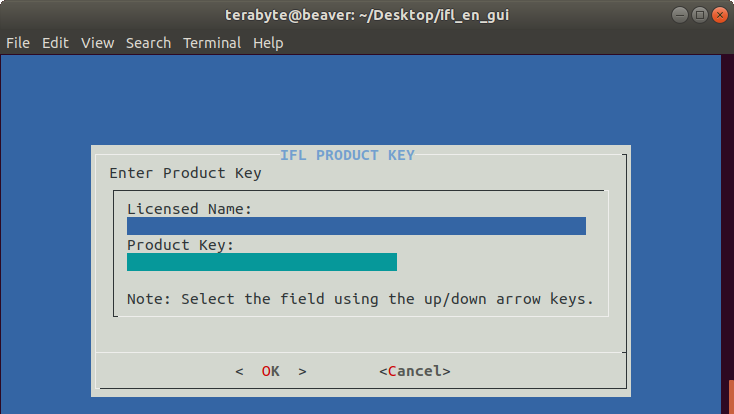
Beachten Sie, dass, wenn Sie
das Setup zuvor ausgeführt und
Ihren Produktschlüssel bereits
eingegeben haben, dieser oben auf dem
Bildschirm angezeigt wird. In
diesem Fall können Sie einfach
Wenn Sie das Setup-Skript für IFL GUI ausführen, werden Sie aufgefordert, Ihre BootIt-Lizenz einzugeben. Wenn keine Lizenz eingegeben wird, werden Sie beim Ausführen von Partition Work danach gefragt.

Wiederherstellungsdatenträger-Einstellungen auswählen (optional)
Der nächste Bildschirm ist eine Informationsmeldung über das Menü „Wiederherstellungsdatenträger-Einstellungen“, das als Nächstes angezeigt wird. Die Einstellungen in diesem Menü gelten nur für Wiederherstellungsdatenträger, die während der Ausführung von IFL von der Linux-Distribution erstellt wurden (sie gelten nicht für Wiederherstellungsdatenträger, die von IFL-Bootmedien erstellt wurden).

Drücken Sie
In diesem Menü können Sie einfach

Wählen Sie die IFL-Sprachversion für IFL aus, wenn es von der Distribution ausgeführt wird
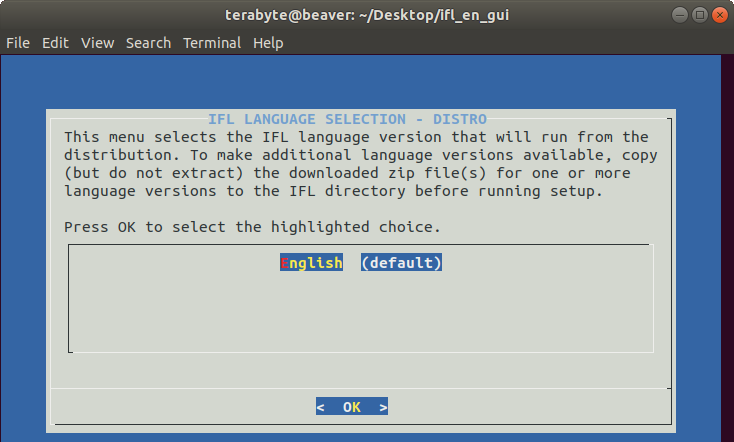
Der nächste Bildschirm dient zur Auswahl der IFL-Sprachversion
für die Ausführung von IFL von der Linux-Distribution. Dies kann
eine
andere Sprachversion sein als die für Wiederherstellungsdatenträger ausgewählte. Der
Bildschirm enthält Anweisungen, wie zusätzliche
Sprachversionen
verfügbar gemacht werden können. Um die Standardeinstellung (Englisch) zu übernehmen, drücken Sie einfach
Setup abschließen
Das Setup-Skript wird abgeschlossen und Sie kehren zur Linux-Befehlszeile zurück.
Beachten Sie, dass, obwohl IFL als normaler Benutzer ausgeführt werden kann,
Sie möglicherweise nicht auf Festplattenvon
innerhalb von IFL zugreifen können. Dies kann normalerweise behoben werden, indem der Benutzer zur
Gruppe „disk“ hinzugefügt wird, was im Falle von Ubuntu durch Ausführen des Befehls adduser user disk als Root (z. B. adduser terabyte disk) erfolgen kann. Sie
müssen sich ab- und wieder anmelden, damit diese Änderung wirksam
wird. Weitere Details finden Sie im folgenden KB-Artikel:
Laufwerke können mit IFL, TBOSDT oder Partition Work als normaler Benutzer unter Linux nicht angezeigt oder darauf zugegriffen werden
Auf 64-Bit-Distributionen müssen Sie 32-Bit-Bibliotheken installieren, um Image for Linux auszuführen. Wenn diese nicht bereits früher installiert wurden, um das Setup-Skript auszuführen, müssen Sie sie jetzt installieren. Weitere Details finden Sie im folgenden KB-Artikel: So führen Sie IFL auf 64-Bit-Linux-Distributionen aus

Vorausgesetzt, die entsprechenden 32-Bit-Bibliotheken sind installiert, können Sie das IFL-Programm
starten, indem Sie
den Befehl ./imagel aus dem IFL-Verzeichnis ausführen.

Hinweis: IFL sollte nicht verwendet werden, um Images von eingehängten Partitionen zu erstellen, wenn es von der Distribution ausgeführt wird. Das erstellte Image ist möglicherweise nicht zuverlässig, da Dateien während des Imaging-Prozesses geändert werden. Wenn eine Partition nicht vom laufenden System ausgehängt werden kann, sollten IFL-Bootmedien verwendet werden, um das Image zu erstellen.
Optional: Erstellen eines Launchers (Gnome) oder einer Anwendungsverknüpfung (KDE) zum Starten von IFL
Die beiden folgenden Screenshot-Sets zeigen den allgemeinen Prozess der Erstellung eines Launchers/einer Anwendungsverknüpfung, sodass IFL durch Klicken auf ein Symbol auf dem Desktop gestartet werden kann. Dies führt dazu, dass IFL von einem normalen Benutzer (nicht Root) gestartet wird. Hinweis: Ubuntu 18.04 LTS and Kubuntu 18.10 were used for this tutorial. Instructions will vary depending on the distro and version being used.
Erstellen eines Launchers für IFL in Gnome
Wenn gnome-panel nicht installiert ist (es ist standardmäßig in neueren Versionen nicht installiert), installieren Sie es, indem Sie den folgenden Befehl in einem Terminal ausführen:
sudo apt-get install --no-install-recommends gnome-panel
Führen Sie den folgenden Befehl aus, um einen neuen Launcher auf dem Desktop zu erstellen:
gnome-desktop-item-edit ~/Desktop/ --create-new
Das Fenster „Launcher erstellen“ wird angezeigt. Wählen Sie im Feld Typ Anwendung, wenn Sie einen Launcher für IFL GUI erstellen; wählen Sie Anwendung im Terminal, wenn Sie einen Launcher für IFL CUI erstellen. Geben Sie im Feld Name einen Namen für den Launcher ein. Klicken Sie auf das Standard- Symbol links, wenn Sie ein anderes Symbol auswählen möchten.

Wählen Sie im Feld Befehl die Schaltfläche Durchsuchen und
navigieren Sie zum IFL-Verzeichnis. Wählen Sie im IFL-Verzeichnis die Datei imagel und dann Öffnen.

Das Feld Befehl sollte nun den Pfad zur
imagel-Datei enthalten. Im folgenden Screenshot wurde auch das IFL-Symbol ausgewählt. Klicken Sie auf OK, um den Vorgang abzuschließen. Ein Symbol wird auf dem
Desktop angezeigt, das nun zum Starten
von IFL verwendet werden kann. Sie können die Einstellungen ändern, indem Sie mit der rechten Maustaste auf das Symbol klicken und
Eigenschaften auswählen.

Erstellen einer Anwendungsverknüpfung für IFL in KDE
Klicken Sie mit der rechten Maustaste auf den Desktop und wählen Sie Neu erstellen | Verknüpfung zu
Anwendung.... Geben Sie auf der Registerkarte Allgemein einen Namen für die Anwendungsverknüpfung
(IFL) ein. Klicken Sie auf das Standardsymbol links neben dem Namensfeld, wenn Sie ein anderes Symbol auswählen möchten
(hier mit IFL-Symbol gezeigt).

Geben Sie auf der Registerkarte Anwendung den gewünschten Namen und die Beschreibung ein.

Klicken Sie im Feld Befehl auf die Schaltfläche Durchsuchen,
und navigieren Sie zum IFL-Verzeichnis. Wählen Sie im IFL-Verzeichnis die
Datei imagel und dann
Öffnen.

Das Feld Befehl sollte nun den Pfad zur
imagel-Datei enthalten. Optional kann das Feld „Arbeitspfad“ auf das
Verzeichnis
eingestellt werden, von dem aus IFL gestartet werden soll, wenn Sie eine Image-Datei zum Wiederherstellen, Validieren oder Sichern öffnen.
Dieser Speicherort würde verwendet, wenn Sie „Datei (OS)“ von den Bildschirmen „Sichern nach“, „Wiederherstellen von“ oder „Validieren“
auswählen.

Wenn Sie IFL CUI verwenden, klicken Sie auf die Schaltfläche Erweiterte Optionen, wählen Sie Im Terminal ausführen und dann OK.

Klicken Sie auf OK, und ein Symbol wird auf dem Desktop angezeigt, das nun zum
Starten
von IFL verwendet werden kann. Sie können die Einstellungen ändern, indem Sie mit der rechten Maustaste auf das Symbol klicken und
Eigenschaften auswählen.